Menerapkan Microsoft Purview
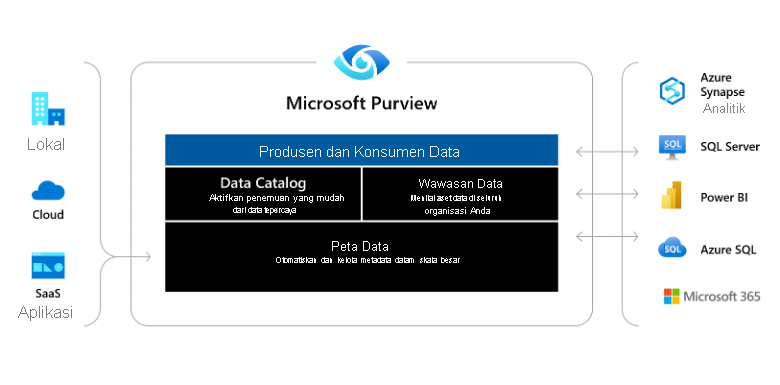
Microsoft Purview adalah layanan tata kelola data terpadu yang membantu Anda mengelola dan mengatur data lokal, multicloud, dan perangkat lunak sebagai layanan (SaaS). Membuat peta lanskap data Anda secara holistik dan terbarukan dengan mudah dengan penemuan data, klasifikasi data sensitif, dan silsilah data menyeluruh secara otomatis. Aktifkan kurator data untuk mengelola dan mengamankan data estate Anda. Memberdayakan konsumen data untuk menemukan data yang berharga dan dapat dipercaya.
Cara kerjanya
Microsoft Purview mengotomatiskan penemuan data dengan menyediakan pemindaian dan klasifikasi data sebagai layanan untuk aset di seluruh data estate Anda. Metadata dan deskripsi aset data yang ditemukan diintegrasikan ke dalam peta holistik data estate Anda. Di atas peta ini, terdapat aplikasi yang dibangun khusus yang membuat lingkungan untuk penemuan data, manajemen akses, dan insight tentang lanskap data Anda.
Kemampuan yang didukung
Memahami lokasi dan pergerakan data sensitif di seluruh domain data adalah salah satu fitur utama Microsoft Purview untuk Azure SQL Database.
Membuat peta data terpadu di seluruh domain data
Microsoft Purview membantu Anda meletakkan fondasi untuk manajemen data yang efektif, termasuk kemampuan berikut:
- Mengotomatiskan dan mengelola metadata sumber daya hibrid.
- Mengklasifikasikan data menggunakan klasifikasi terintegrasi dan kustom serta label sensitivitas perlindungan informasi.
- Memastikan pelabelan data sensitif yang konsisten di seluruh SQL Server, Azure, Microsoft 365, dan Power BI.
- Mengintegrasikan semua sistem data Anda dengan mudah menggunakan API Apache Atlas.
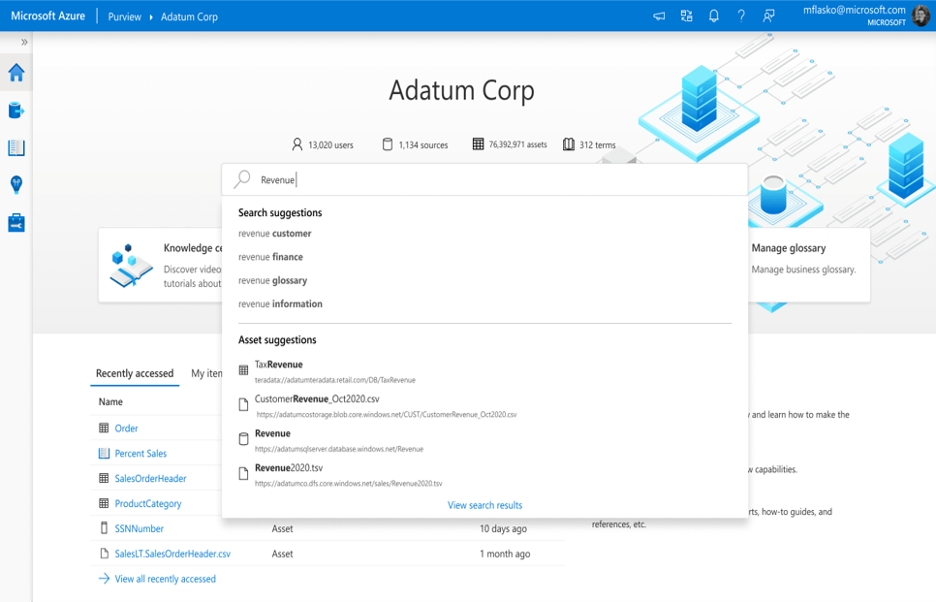
Menjadikan data mudah ditemukan
Menjadikan data mudah ditemukan menggunakan istilah pencarian bisnis dan teknis yang sudah dikenal, termasuk kemampuan berikut:
- Pastikan nilai bisnis yang optimal untuk data pengguna data Anda dengan Katalog Data Microsoft Purview.
- Hilangkan kebutuhan kamus data di Excel dengan kamus bisnis tingkat bisnis.
- Dapatkan wawasan tentang asal data Anda dengan visualisasi interaktif asal data.
- Berikan data yang dibutuhkan oleh para ilmuwan, teknisi, dan analis data untuk BI, analitik, AI, dan pembelajaran mesin.
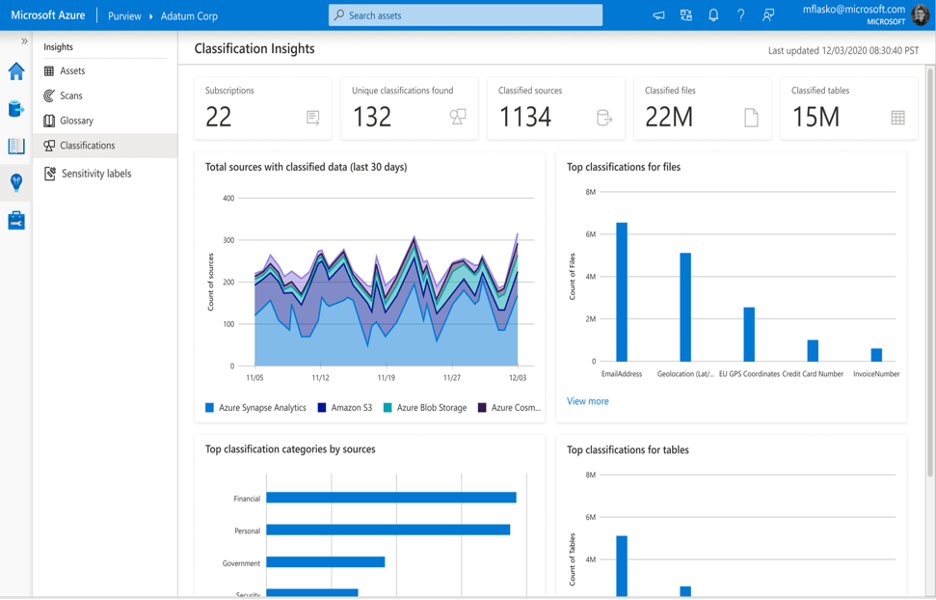
Dapatkan ringkasan tentang data sensitif
Microsoft Purview memberikan tampilan komprehensif operasi manajemen data Anda dengan Wawasan Data (dalam pratinjau), termasuk kemampuan berikut:
- Lihat seluruh domain data Anda dan distribusi domain data berdasarkan dimensi aset, seperti jenis sumber, klasifikasi, dan ukuran file.
- Terima pembaruan status tentang jumlah pemindaian yang berhasil, gagal, atau dibatalkan.
- Dapatkan wawasan utama untuk menambahkan atau mendistribusikan kembali istilah glosarium untuk hasil pencarian yang lebih baik.
Persyaratan
Sebelum Anda memulai Microsoft Purview, pastikan persyaratan berikut ini terpenuhi:
- Akses ke Microsoft Azure dengan langganan pengembangan atau produksi.
- Kemampuan untuk membuat sumber daya Azure termasuk Microsoft Purview.
- Akses ke sumber data seperti Azure Data Lake Storage atau Azure SQL di lingkungan pengujian, pengembangan, atau produksi.
- Untuk Data Lake Storage, peran yang diperlukan untuk memindai adalah Pembaca.
- Untuk Azure SQL, identitas harus dapat mengkueri tabel untuk pengambilan sampel klasifikasi.
- Akses ke Microsoft Defender untuk Cloud atau kemampuan untuk berkolaborasi dengan Admin Defender untuk Cloud untuk pelabelan data.
- Akun Microsoft Purview yang aktif.
- Anda harus menjadi Administrator Sumber Data dan Pembaca Data untuk mendaftarkan sumber dan mengelolanya di portal tata kelola Microsoft Purview.
Pertimbangan keamanan
Mari kita tinjau beberapa kemampuan keamanan penting saat memindai SQL Database menggunakan Microsoft Purview.
Pengaturan Firewall
Jika server database Anda mengaktifkan firewall, Anda perlu memperbarui firewall untuk mengizinkan akses dengan salah satu dari dua cara:
Izinkan koneksi Azure melalui firewall – Opsi sederhana untuk merutekan lalu lintas melalui jaringan Azure, tanpa perlu mengelola mesin virtual.
Instal runtime integrasi yang dihost sendiri – Instal runtime integrasi yang dihost sendiri pada mesin di jaringan Anda dan berikan akses melalui firewall. Jika Anda memiliki jaringan virtual privat yang disiapkan dalam Azure, atau menyiapkan jaringan tertutup lainnya, menggunakan runtime integrasi yang dihost sendiri pada komputer dalam jaringan tersebut akan memungkinkan Anda untuk sepenuhnya mengelola arus lalu lintas dan menggunakan jaringan yang ada.
Gunakan jaringan virtual terkelola – Anda dapat menggunakan runtime integrasi Azure di jaringan tertutup dengan menyiapkan jaringan virtual terkelola menggunakan akun Microsoft Purview Anda untuk menghubungkan ke Azure SQL.
Autentikasi
Untuk memindai sumber data, Anda perlu mengonfigurasi metode autentikasi di Azure SQL Database. Opsi autentikasi berikut ini didukung saat mempersiapkan pemindaian:
Identitas terkelola yang ditetapkan sistem (disarankan) – Ini adalah identitas yang terkait langsung dengan akun Microsoft Purview Anda yang memungkinkan Anda mengautentikasi secara langsung dengan sumber daya Azure lainnya tanpa perlu mengelola pengguna perantara atau kumpulan kredensial. Identitas terkelola yang ditetapkan sistem dibuat saat sumber daya Microsoft Purview Anda dibuat, dikelola oleh Azure, dan menggunakan nama akun Microsoft Purview Anda. Identitas terkelola yang ditetapkan sistem saat ini tidak dapat digunakan dengan runtime integrasi yang dihost sendiri untuk Azure SQL.
Identitas terkelola yang ditetapkan pengguna (pratinjau) – Mirip dengan identitas terkelola yang ditetapkan sistem, identitas terkelola yang ditetapkan pengguna adalah sumber daya kredensial yang memungkinkan Microsoft Purview untuk mengautentikasi terhadap ID Microsoft Entra. Penetapan pengguna yang dikelola oleh pengguna di Azure, bukan oleh Azure itu sendiri, yang memberi Anda lebih banyak kontrol atas keamanan. Identitas terkelola yang ditetapkan pengguna saat ini tidak dapat digunakan dengan runtime integrasi yang dihost sendiri untuk Azure SQL. Untuk informasi selengkapnya, lihat panduan kami untuk identitas terkelola yang ditetapkan pengguna.
Perwakilan Layanan – Perwakilan layanan adalah aplikasi yang dapat diberikan izin seperti grup atau pengguna lain, tanpa dikaitkan secara langsung dengan seseorang. Autentikasi izin memiliki kedaluwarsa, sehingga dapat berguna untuk proyek sementara.
Autentikasi SQL – Hubungkan ke database SQL dengan nama pengguna dan kata sandi.
Catatan
Jika Anda menggunakan runtime integrasi yang dikelola sendiri untuk menyambungkan ke sumber daya Anda, identitas terkelola bawaan dan identitas terkelola pengguna tidak akan berfungsi. Anda perlu menggunakan autentikasi perwakilan layanan atau autentikasi SQL.
Mendaftar dan memindai SQL Database menggunakan Microsoft Purview
Bagian ini memungkinkan Anda mendaftarkan sumber data Azure SQL Database dan menyiapkan pemindaian.
Mendaftarkan sumber data
Diperlukan untuk mendaftarkan sumber data di Microsoft Purview sebelum menyiapkan pemindaian.
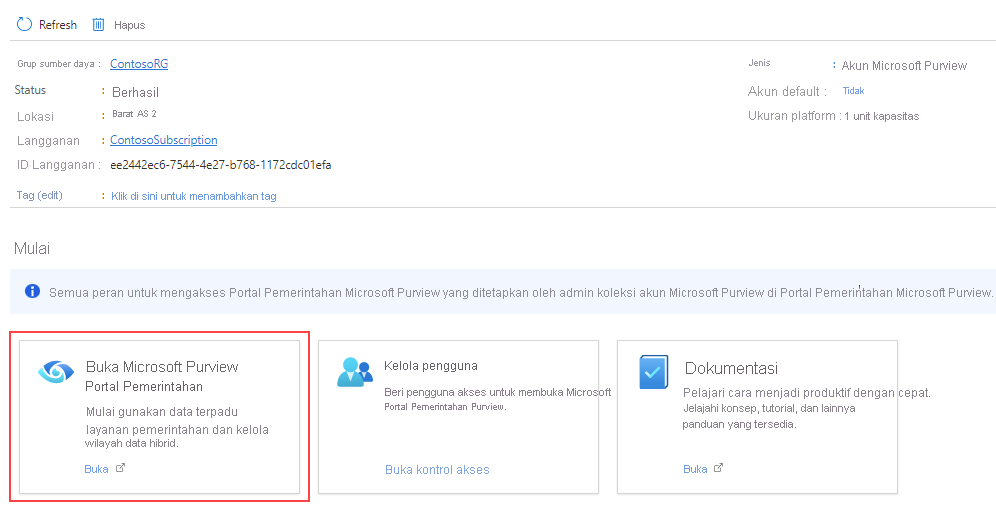
Buka akun Microsoft Purview Anda, dan pilih Buka Portal Tata Kelola Microsoft Purview.
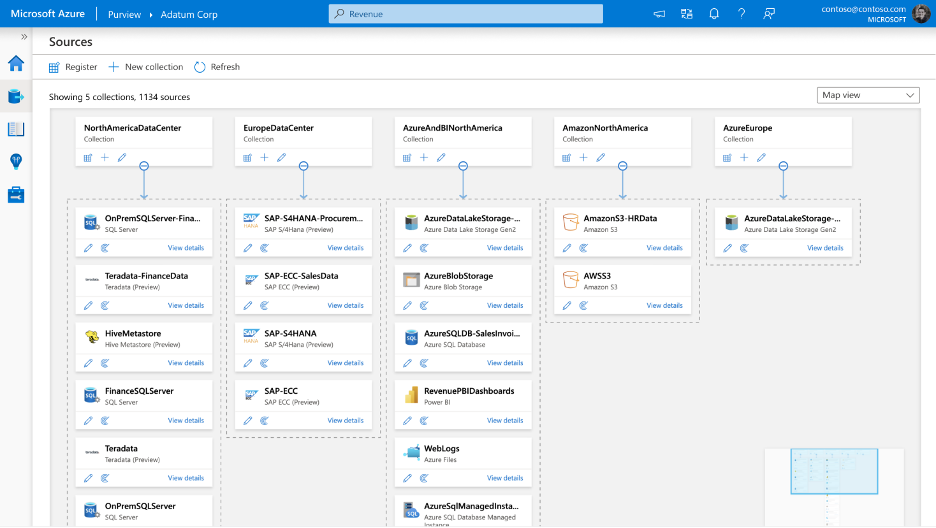
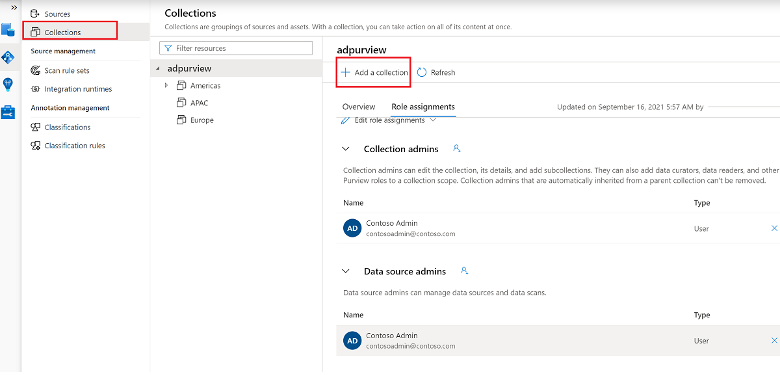
Pilih Kumpulan Peta>Data dari panel kiri untuk membuka halaman manajemen koleksi. Buat hierarki koleksi menggunakan menu Koleksi , dan tetapkan izin ke subkoleksi individual, sesuai kebutuhan.
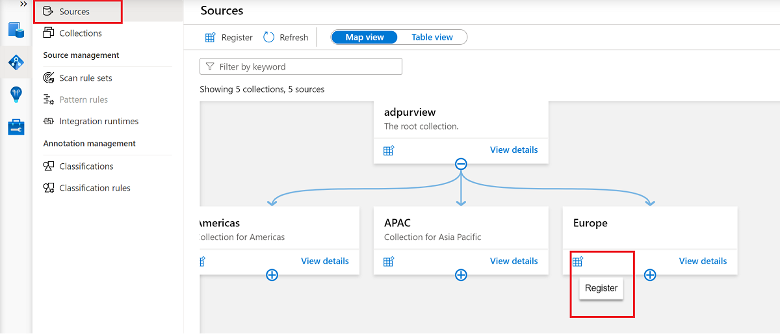
Navigasikan ke kumpulan yang sesuai pada menu Sumber, lalu pilih Daftarkan untuk mendaftarkan SQL Database baru.
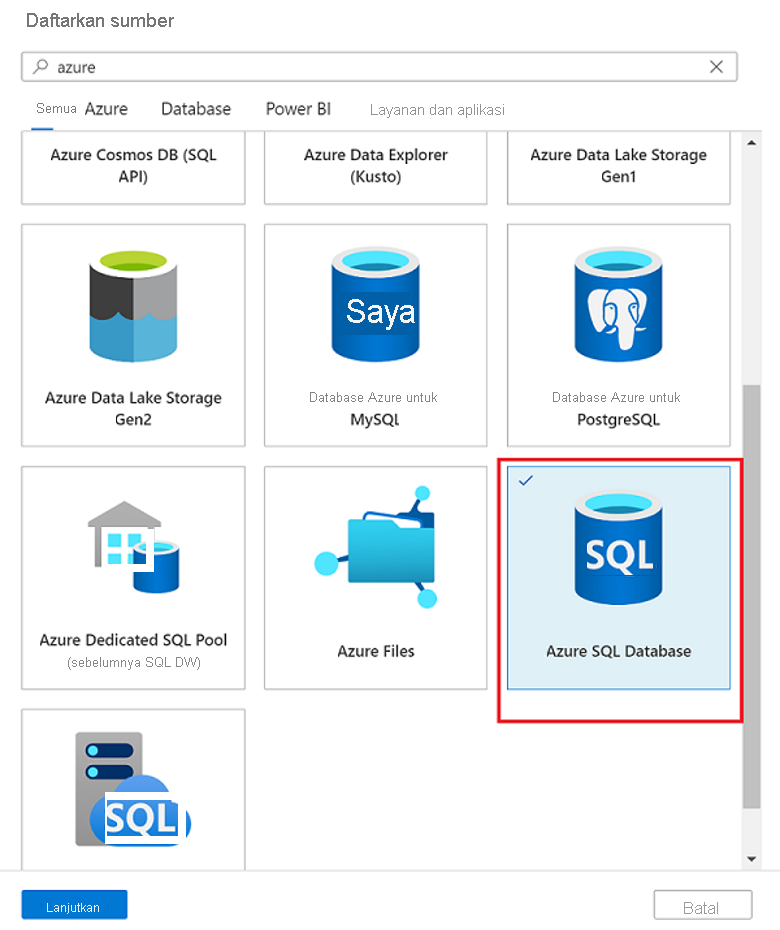
Pilih sumber data Azure SQL Database, lalu pilih Lanjutkan.
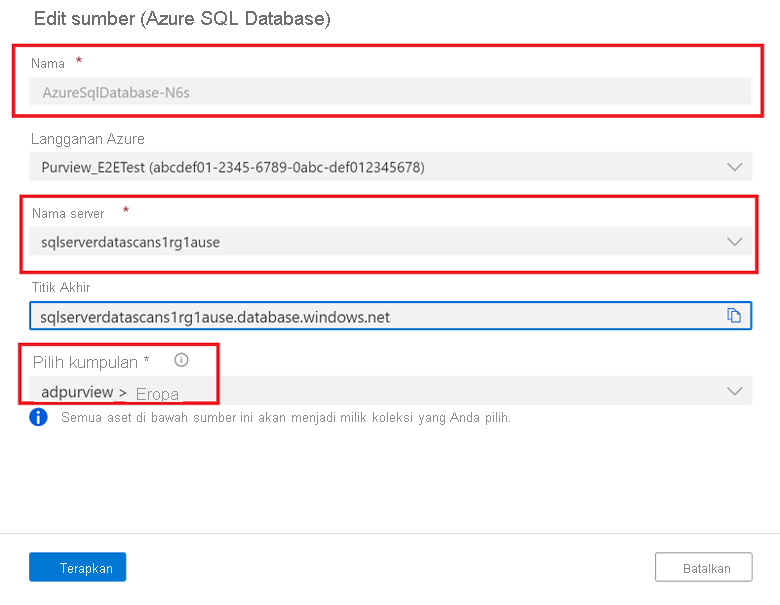
Berikan nama untuk sumber data, pilih langganan Azure, pilih nama server SQL Database, lalu pilih Terapkan.
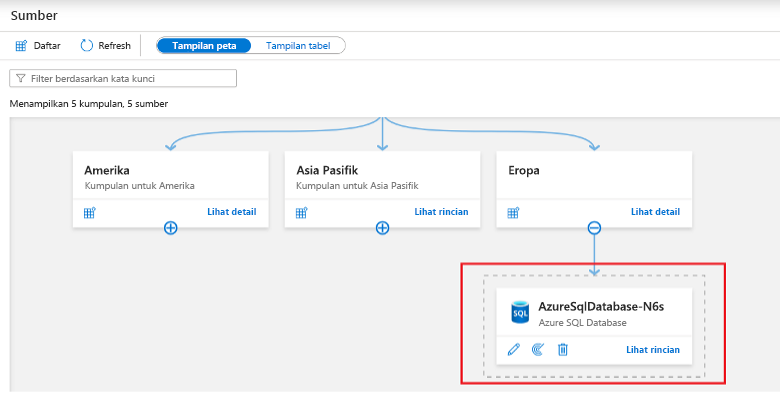
Azure SQL Database muncul di bawah koleksi yang dipilih.
Membuat pemindaian
Untuk membuat dan menyiapkan pemindaian, ikuti langkah-langkah berikut:
Buka akun Microsoft Purview Anda dan pilih portal tata kelola Buka Microsoft Purview.
Pilih ikon Peta data, lalu Sumber untuk melihat hierarki kumpulan.
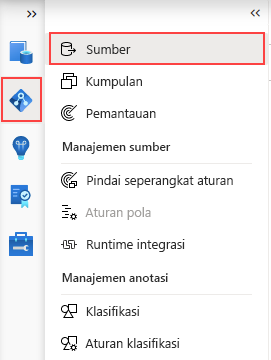
Pilih ikon Pemindaian Baru pada Azure SQL Database yang didaftarkan sebelumnya.
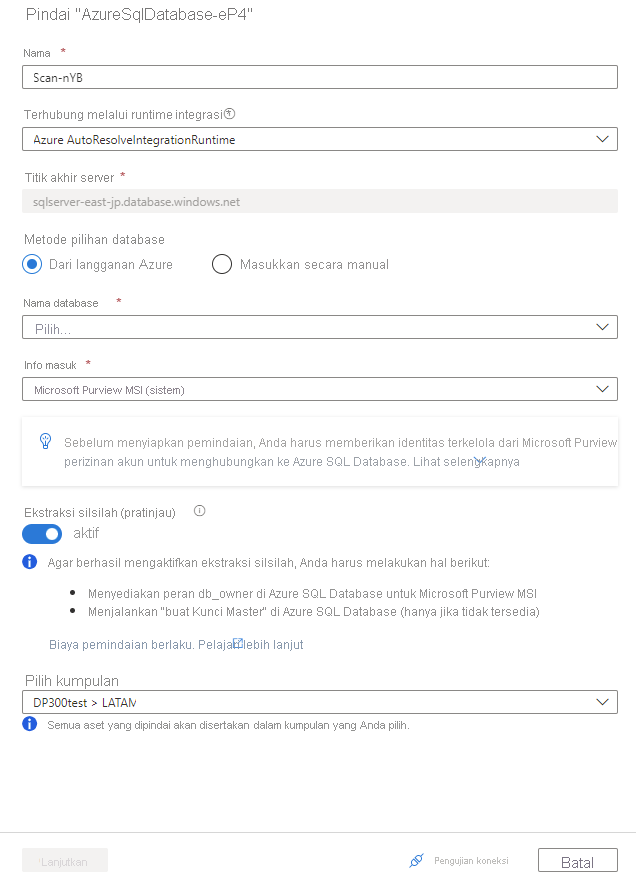
Berikan nama untuk pemindaian, pilih Masukkan secara manual untuk properti Metode pemilihan database, masukkan Nama database, dan pilih Kredensial. Pilih kumpulan yang sesuai untuk pemindaian, dan pilih Pengujian koneksi untuk memvalidasi koneksi. Jika koneksi berhasil, pilih Lanjutkan.
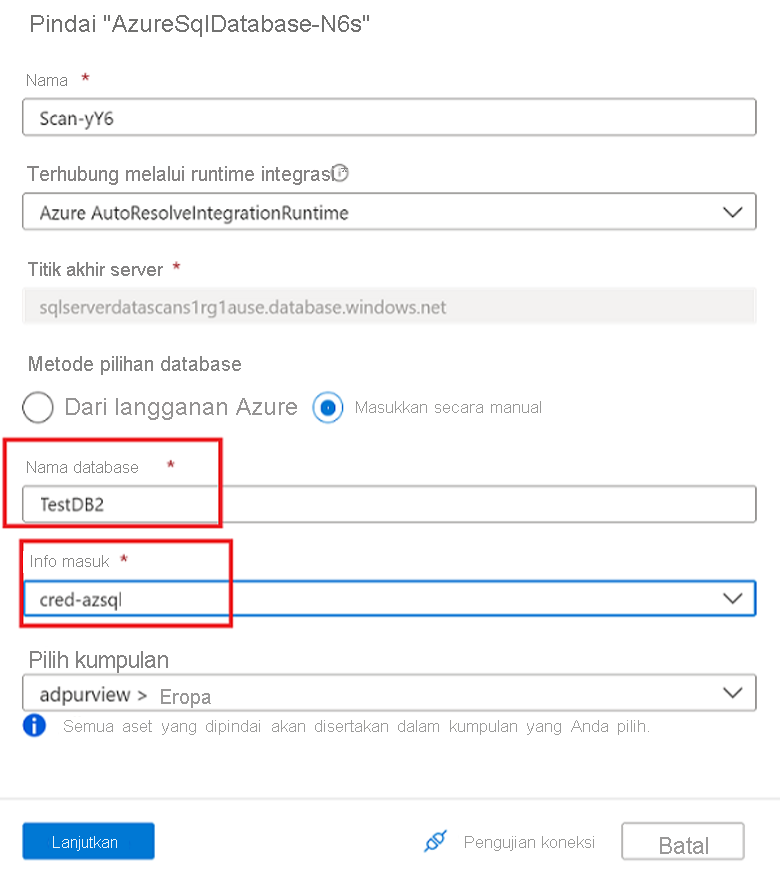
Lingkup dan jalankan pemindaian
Untuk menentukan cakupan dan menjalankan pemindaian, ikuti langkah-langkah berikut:
Anda dapat membatasi pemindaian Anda ke objek database tertentu dengan memilih item yang sesuai dalam daftar.
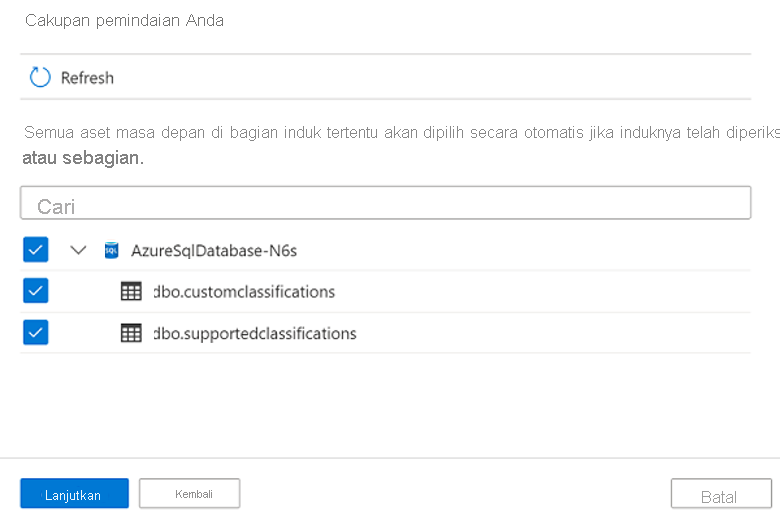
Pilih seperangkat aturan pemindaian. Anda dapat memilih antara default sistem, seperangkat aturan kustom yang sudah ada, atau membuat seperangkat aturan baru sebaris.
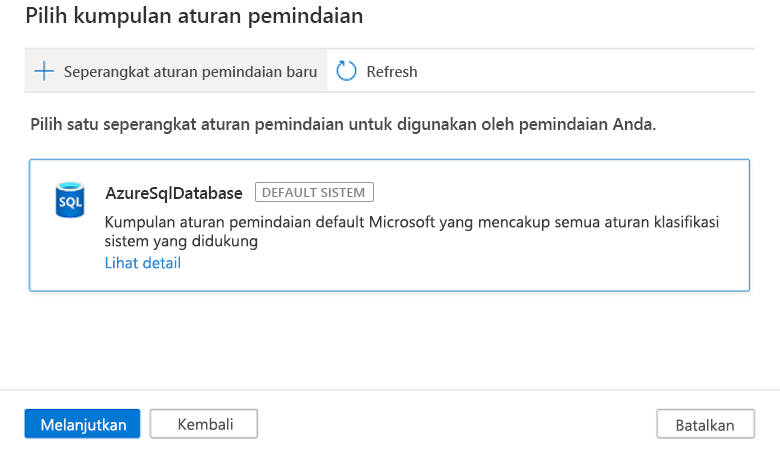
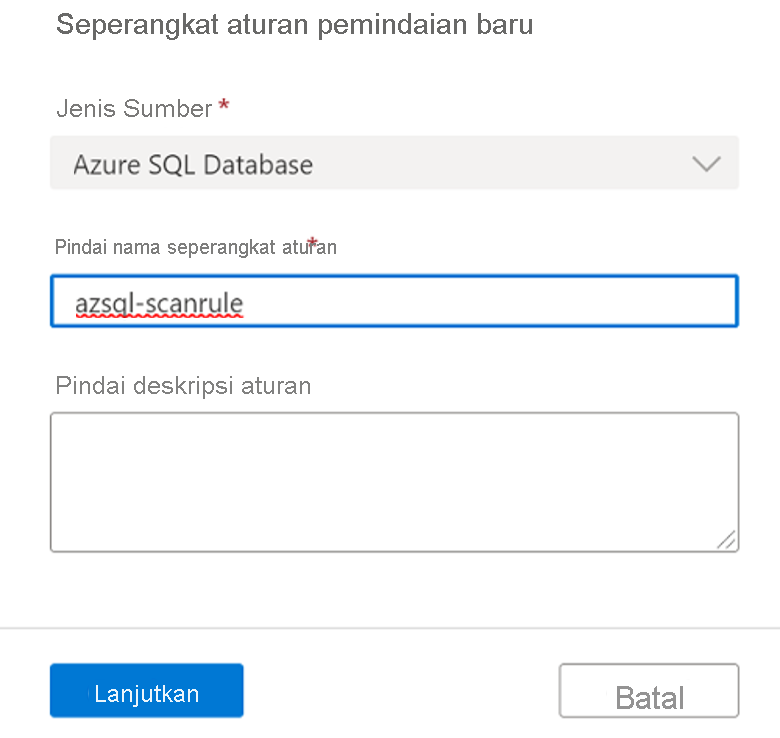
Pilih Seperangkat aturan pemindaian baru, dan berikan nama seperangkat aturan pemindaian baru.
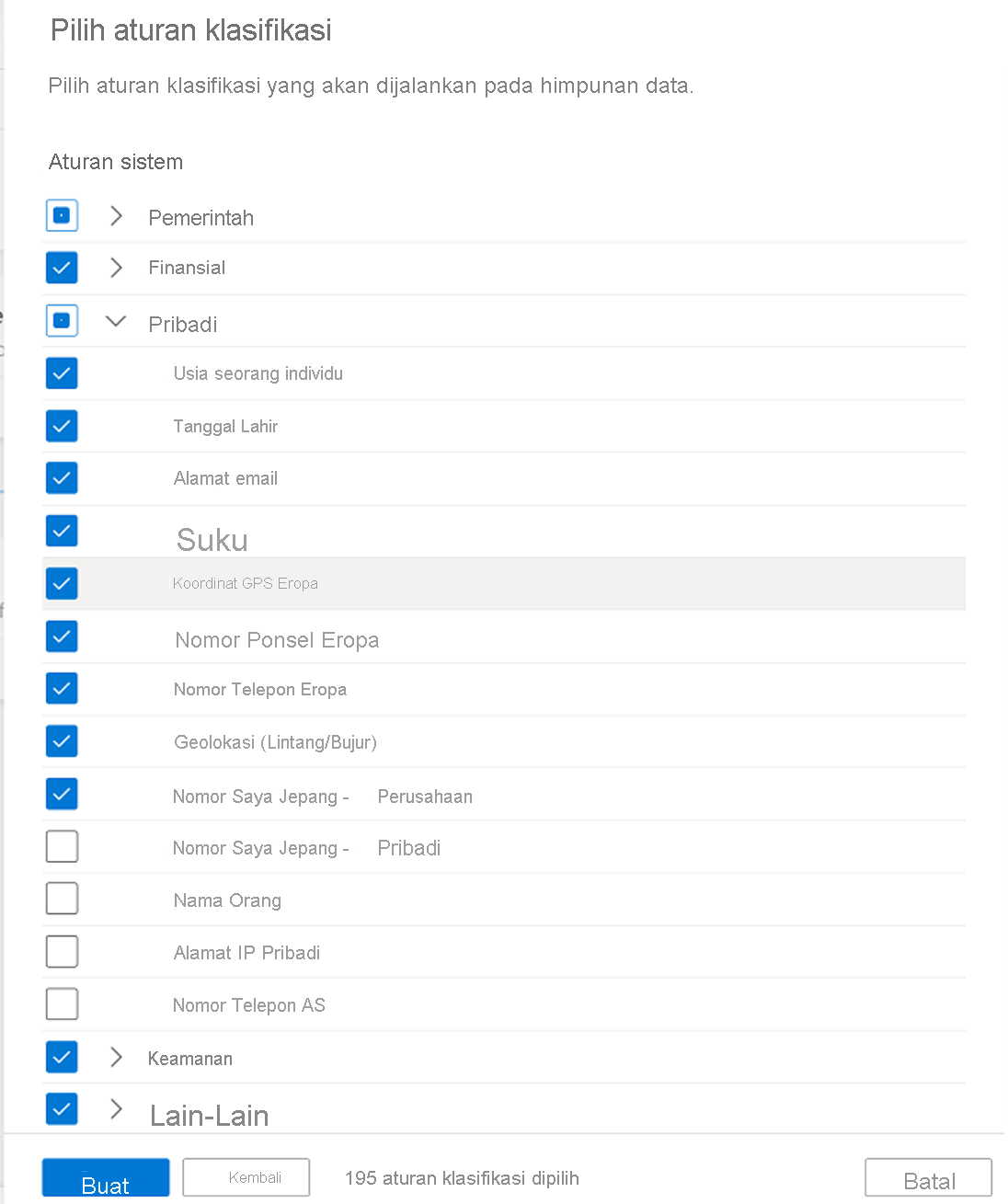
Anda kemudian dapat memilih aturan klasifikasi untuk disertakan dalam aturan pemindaian, lalu pilih Buat.
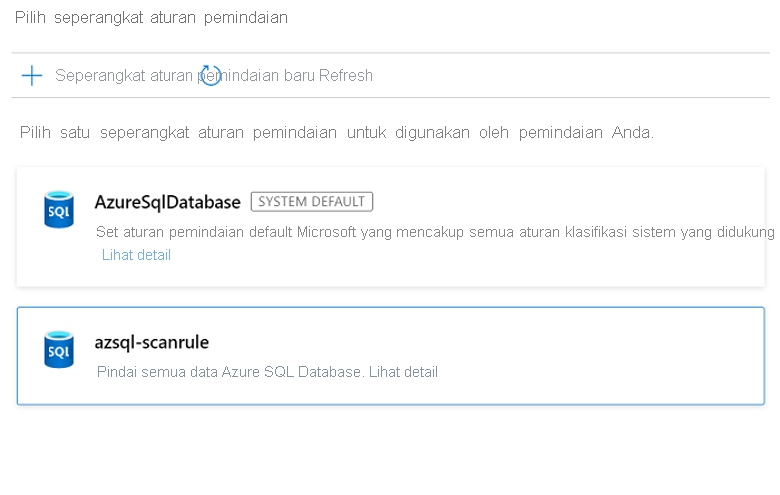
Halaman Pilih seperangkat aturan pemindaian akan menjadi seperangkat aturan pemindaian yang Anda buat.
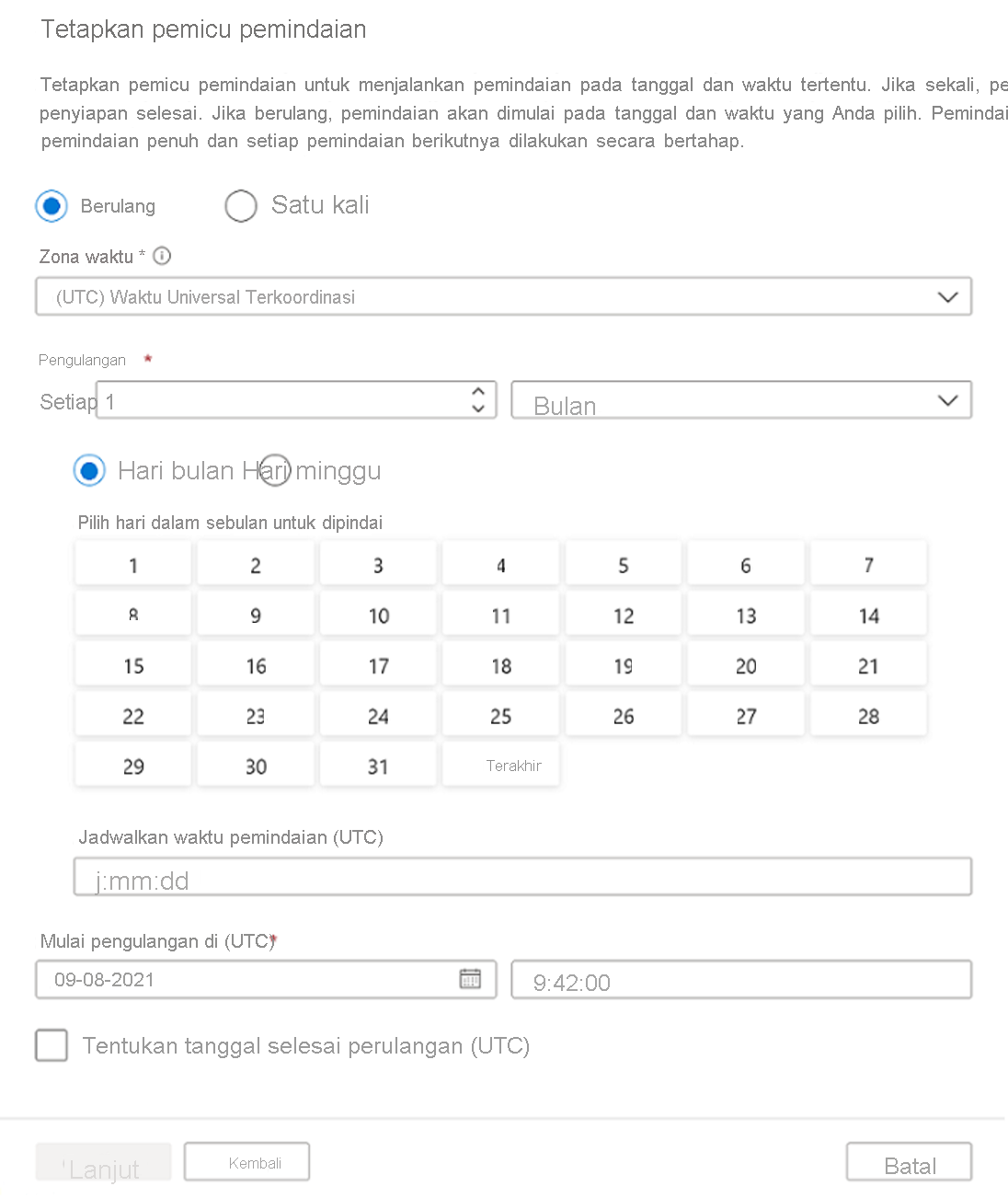
Pada halaman Atur pemicu pemindaian, konfigurasikan pemicu pemindaian Anda. Pilih Lanjutkan.
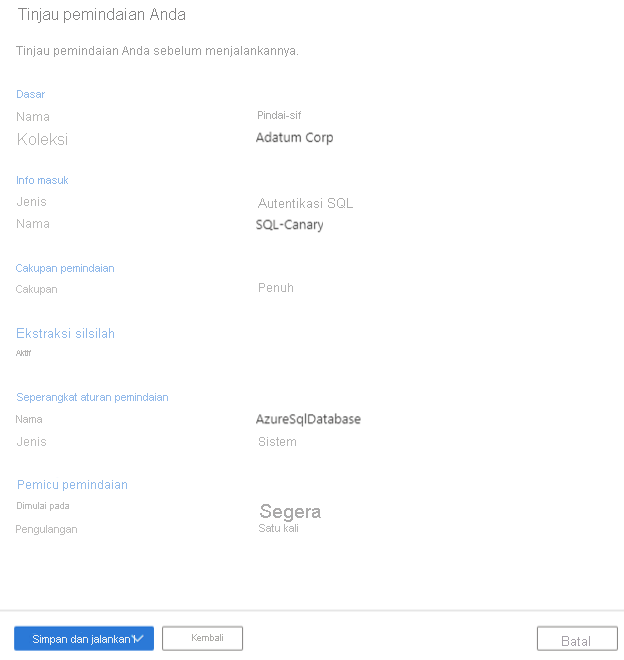
Tinjau pemindaian Anda, lalu pilih Simpan dan jalankan.
Silsilah data
Umumnya, silsilah data mewakili perjalanan yang diambil data dari asal data ke tempat data bergerak melintasi estat data dari waktu ke waktu. Di antara banyak kegunaan silsilah data salah satunya adalah pemecahan masalah, melacak penyebab utama di alur data, dan menelusuri kesalahan.
Katalog Data Microsoft Purview terhubung dengan platform penyimpanan, pemrosesan, dan analitik data lainnya untuk mengumpulkan informasi silsilah. Akibatnya, Katalog berisi pengalaman silsilah yang umum dan khusus skenario.
Microsoft Purview mendukung silsilah data dari Azure SQL Database. Pada saat menyiapkan pemindaian, Anda dapat mengaktifkan tombol dwiarah ekstraksi silsilah untuk mengekstrak informasi silsilah.
Prasyarat untuk menyiapkan pemindaian dengan ekstraksi Silsilah
Ikuti langkah-langkah di bawah autentikasi untuk pemindaian menggunakan bagian Identitas Terkelola untuk mengotorisasi Microsoft Purview memindai Azure SQL Database Anda.
Masuk ke Azure SQL Database dengan akun Microsoft Entra dan tetapkan izin yang tepat (misalnya: db_owner) ke Identitas terkelola Purview. Gunakan contoh sintaks SQL di bawah ini untuk membuat pengguna dan memberikan izin dengan mengganti purview-account dengan nama akun Anda.
CREATE user <purview-account> FROM EXTERNAL PROVIDER
GO
EXEC sp_addrolemember 'db_owner', <purview-account>
GO
Jalankan perintah di bawah ini pada Azure SQL Database Anda untuk membuat kunci master.
CREATE MASTER KEY
GO
Membuat pemindaian dengan tombol dwiarah ekstraksi silsilah yang diaktifkan
Aktifkan tombol dwiarah ekstraksi silsilah di layar pemindaian.
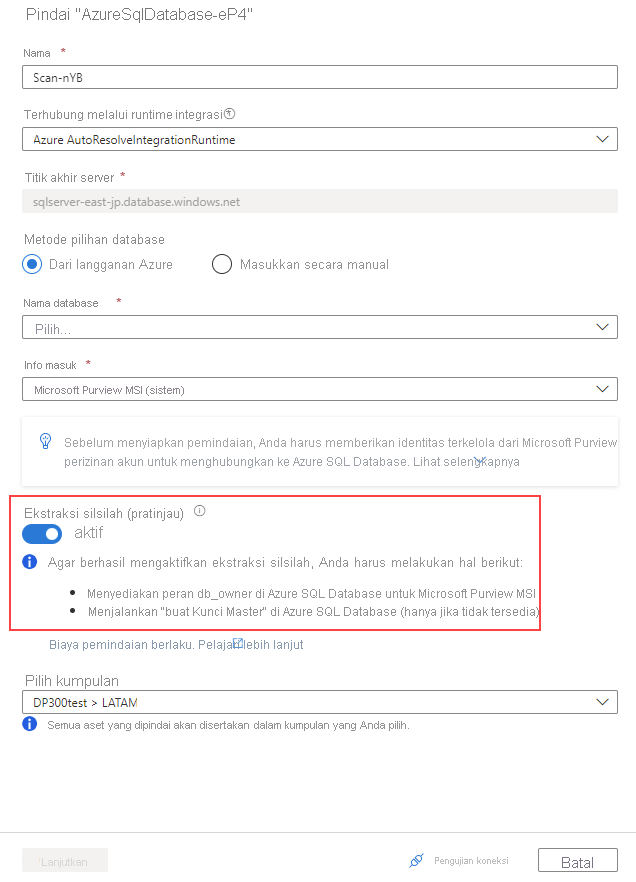
Pilih metode autentikasi Anda dengan mengikuti langkah-langkah di bagian pemindaian.
Setelah pemindaian berhasil disiapkan dari langkah sebelumnya, jenis pemindaian baru yang disebut Ekstraksi silsilah menjalankan pemindaian bertahap setiap 6 jam untuk mengekstrak silsilah data dari Azure SQL Database. Silsilah diekstrak berdasarkan prosedur tersimpan yang sebenarnya yang berjalan di Azure SQL Database.
Mencari aset Azure SQL Database dan melihat silsilah runtime
Anda dapat menelusuri katalog data atau mencari katalog data untuk melihat detail aset untuk Azure SQL Database dengan mengikuti langkah-langkah di bawah ini:
Buka aset -> tab silsilah, Anda dapat melihat silsilah aset jika berlaku. Lihat bagian kemampuan yang didukung pada skenario silsilah Azure SQL Database yang didukung. Untuk informasi selengkapnya tentang silsilah secara umum, lihat silsilah data dan panduan pengguna silsilah
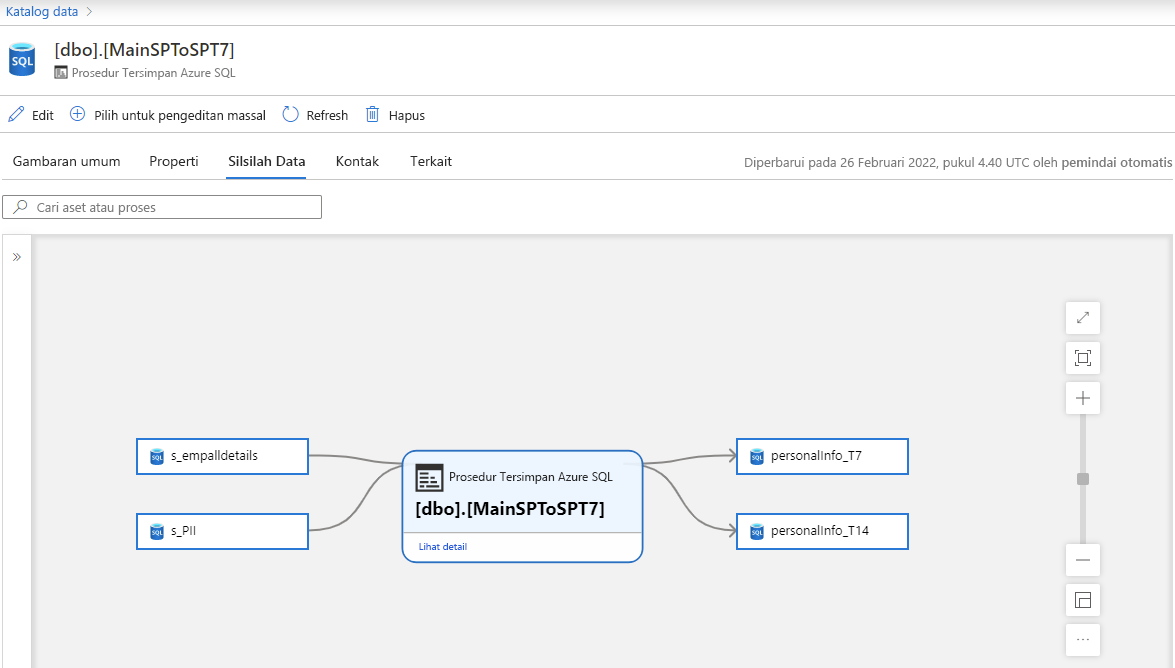
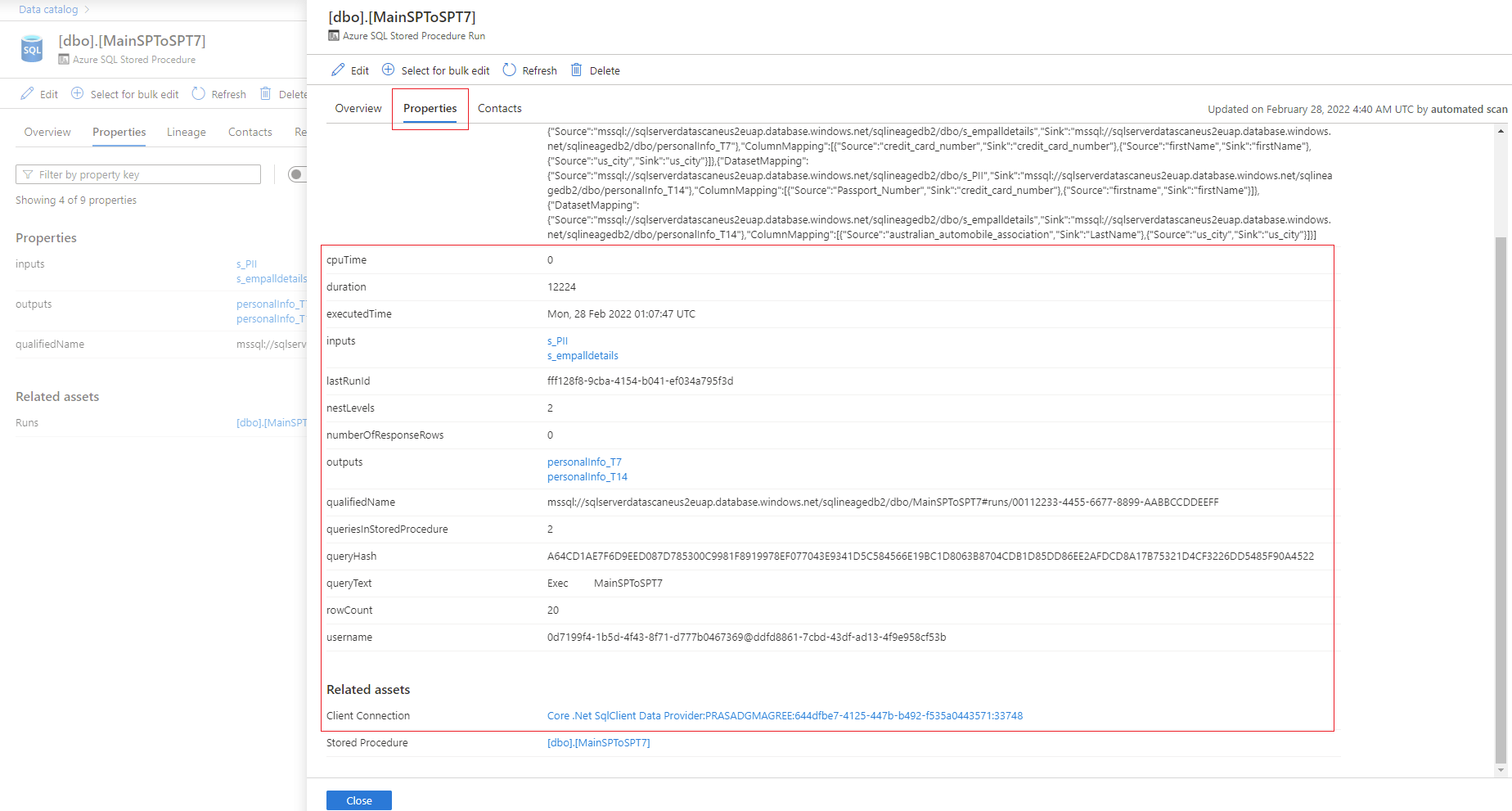
Buka aset prosedur tersimpan -> Properti -> Aset terkait untuk melihat detail eksekusi prosedur tersimpan terbaru
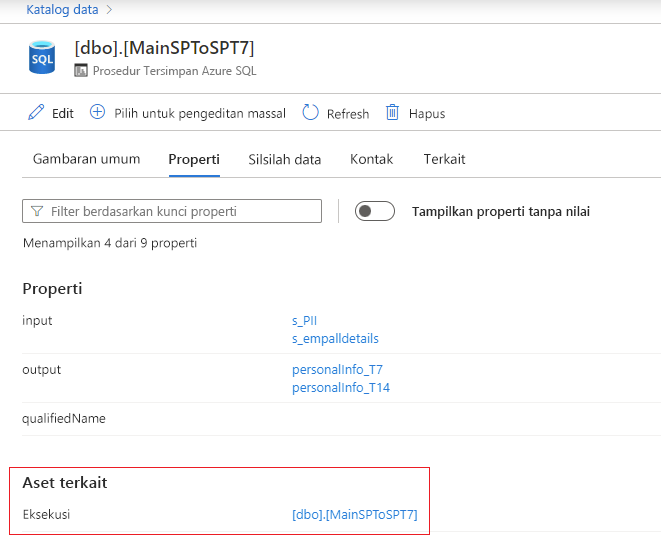
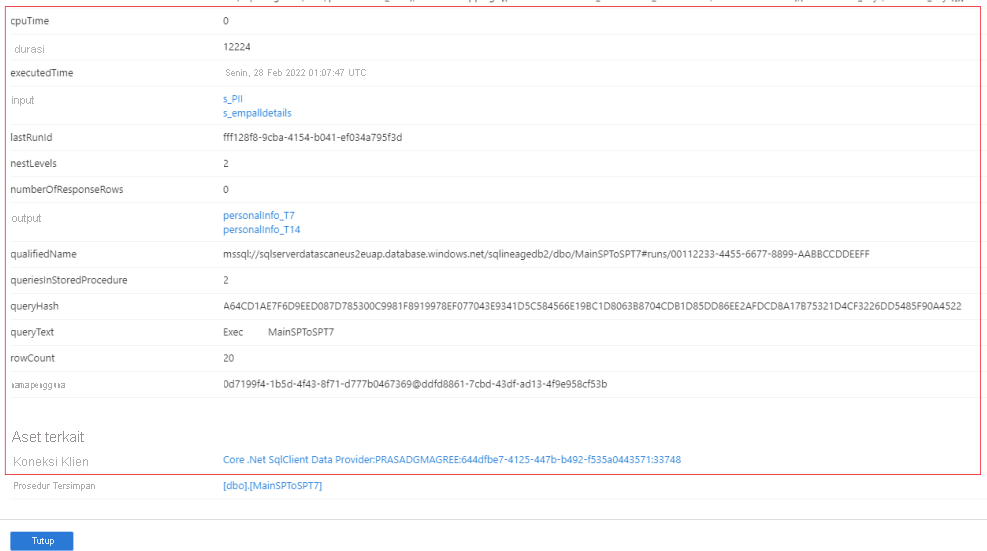
Pilih hyperlink prosedur tersimpan di sebelah Eksekusi untuk melihat Ringkasan Eksekusi Prosedur Tersimpan Azure SQL. Buka tab properti untuk melihat informasi durasi yang ditingkatkan dari prosedur tersimpan. Misalnya: executedTime, rowcount, Koneksi Klien, dan sebagainya