Menentukan replikasi yang diperpanjang
Sebagai administrator Contoso Windows Server, Anda harus memahami cara memberikan solusi tambahan jika ada dua pemadaman situs. Anda akan menyelidiki replikasi yang diperluas dengan Hyper-V Replika untuk menentukan apakah itu solusi potensial.
Replikasi yang diperluas
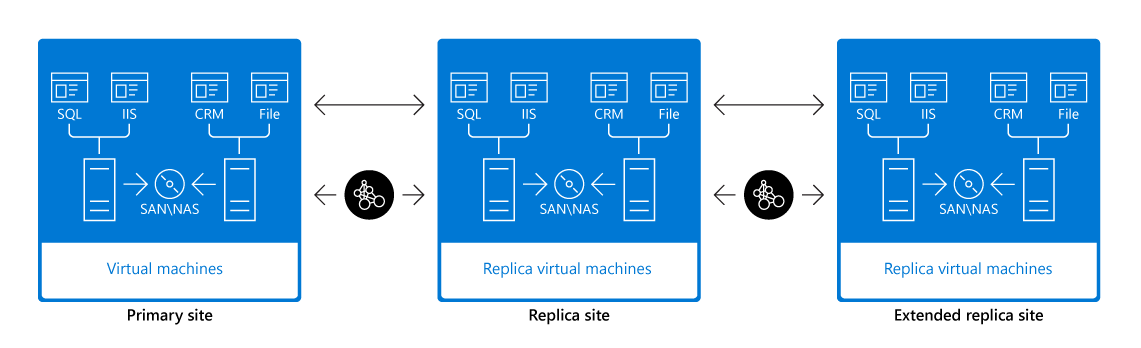
Untuk memberikan perlindungan pemulihan bencana tambahan dengan mempersiapkan pemadaman situs utama dan replika, Hyper-V Replika mendukung replikasi ke server ketiga. Server ketiga ini dapat berada di situs ketiga, terpisah dari lokasi server utama dan replika. Dengan penyiapan ini, Anda dapat mereplikasi VM yang sedang berjalan ke dua server independen yang bisa berada di lokasi geografis yang berbeda, menyediakan opsi tambahan untuk memulihkan VM yang gagal. Konfigurasi ini dikenal sebagai Replikasi diperpanjang. Replikasi tidak terjadi dari server utama ke dua server replika lainnya. Sebagai gantinya, server utama mereplikasi ke server replika, yang pada gilirannya mereplikasi ke server replika yang diperluas, dalam rantai daisy seperti yang digambarkan dalam gambar berikut.
Nota
Opsi untuk membuat replika yang diperluas hanya tersedia pada replika VM; tidak tersedia dari VM utama.
Membuat replika yang diperluas
Untuk membuat replika yang diperluas di Hyper-V Manager:
- Pilih replika VM.
- Pilih Replikasi>Perluas Replikasi untuk memulai wizard Memperluas replikasi untuk <VMName>.
- Di wizard Perluas replikasi untuk <VMName>, pilih opsi berikut:
- Pilih server replika yang akan bertindak sebagai server replika yang diperluas.
- Pilih apakah akan mengompresi data yang dikirimkan melalui jaringan.
- Pilih frekuensi di mana perubahan akan dikirim ke server replika yang diperluas. Anda dapat memilih interval yang lebih besar dari (tetapi tidak kurang dari) frekuensi replikasi awal.
- Pilih opsi untuk mempertahankan hanya titik pemulihan terbaru atau buat titik pemulihan per jam tambahan.
- Pilih metode dan jadwal replikasi awal.
- Selesaikan wizard, lalu replikasi yang diperluas akan dimulai.
Untuk membuat replika yang diperluas dengan menggunakan Windows PowerShell:
Di server replika, buka konsol Windows PowerShell dengan izin yang ditingkatkan dan gunakan cmdlet berikut, yang merupakan cmdlet Windows PowerShell yang sama dengan yang Anda gunakan untuk mengaktifkan replikasi:
Enable-VMReplication –VMName -ReplicaServerName <extended_server_name> -ReplicaServerPort <Auth_port> -AuthenticationType <Certificate/Kerberos> -ReplicationFrequencySec <300/900>Pada server replika yang diperluas, periksa status, kesehatan, ukuran, dan detail lain dari VM replika yang diperluas dengan menjalankan perintah Windows PowerShell berikut:
Measure-VMReplication -ReplicationRelationshipType Extended
Batas konfigurasi replikasi yang diperluas
Replikasi yang diperluas memiliki batas konfigurasi berikut:
- Frekuensi replikasi bisa 5 menit atau 15 menit saja.
- Frekuensi replikasi tidak boleh lebih rendah dari replikasi awal. Misalnya, jika frekuensi replikasi awal adalah 15 menit, Anda tidak dapat mengatur replikasi yang diperluas menjadi 5 menit.
- Anda tidak dapat mengubah jenis autentikasi.