Latihan - Mengunduh dan menginstal Visual Studio Code
Visual Studio Code adalah editor kode sumber yang ringan tetapi kuat yang berjalan di desktop Anda dan tersedia untuk Windows, macOS, dan Linux. Muncul dengan dukungan bawaan untuk JavaScript, TypeScript dan Node.js dan memiliki ekosistem ekstensi yang kaya untuk bahasa dan runtime lain (seperti C++, C#, Java, Python, PHP, Go, .NET).
Unduh Visual Studio Code
Memulai dan menjalankan Visual Studio Code cepat dan mudah. Ini adalah unduhan kecil, sehingga Anda dapat menginstalnya dalam hitungan menit.
Buka jendela browser baru, lalu navigasi ke: https://code.visualstudio.com.
Anda dapat menggunakan browser apa pun, seperti browser Microsoft Edge atau browser Chrome.
Di jendela browser, pilih Unduh untuk Windows.
Catatan
Halaman Unduh untuk Visual Studio Code secara otomatis mendeteksi sistem operasi Anda. Ini menampilkan versi yang akan diunduh untuk sistem operasi Anda, seperti Linux, macOS, atau Windows.
Tunggu hingga file penginstal selesai diunduh.
Nama file penginstal akan mirip dengan yang berikut (untuk PC Windows): VSCodeUserSetup-x64-1.81.0.exe.
Catatan
Nama file tergantung pada versi Visual Studio Code saat ini dan sistem operasi komputer Anda.
Tutup jendela browser Anda.
Pasang Visual Studio Code.
Visual Studio Code ringan dan harus berjalan pada sebagian besar versi perangkat keras dan platform yang tersedia. Anda dapat meninjau Persyaratan Sistem untuk memeriksa apakah konfigurasi komputer Anda didukung.
Di PC Anda, buka aplikasi penjelajah file, lalu navigasikan ke folder unduhan komputer Anda.
Di aplikasi penjelajah file Anda, pilih dan jalankan file penginstal Visual Studio Code.
Pada PC Windows, Anda dapat mengeklik dua kali file penginstal untuk memulai proses penginstalan. Misalnya, klik dua kali VSCodeUserSetup-x64-1.81.0
Catatan
Anda dapat menginstal Visual Studio Code menggunakan Penginstal Pengguna atau Penginstal Sistem. Penginstal Pengguna menginstal Visual Studio Code hanya untuk pengguna saat ini, sementara Penginstal Sistem menginstal Visual Studio Code untuk semua pengguna. Penginstal Pengguna adalah opsi yang direkomendasikan untuk sebagian besar pengguna.
Setelah beberapa saat, jendela dialog Penyiapan - Microsoft Visual Studio Code akan muncul.
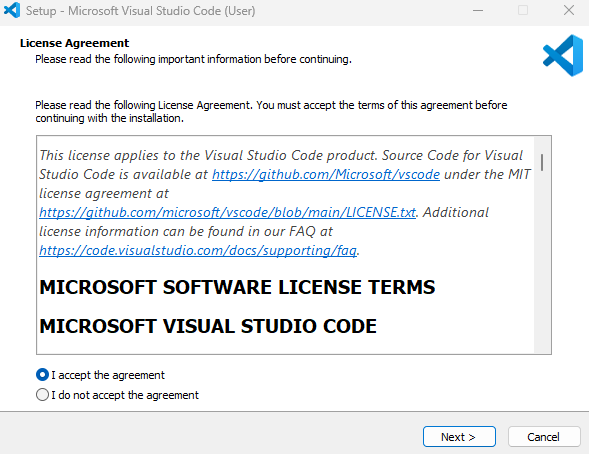
Pilih Saya menerima perjanjian lisensi, lalu lanjutkan mengikuti instruksi online untuk menyelesaikan penginstalan.
Terima opsi default selama sisa penginstalan.
Untuk petunjuk penginstalan terperinci, lihat halaman dokumentasi Visual Studio Code berikut ini: https://code.visualstudio.com/docs/setup/windows.
Jika Visual Studio Code dibuka di akhir penginstalan, tutup sekarang.
Anda akan memeriksa Visual Studio Code sedikit kemudian dalam modul ini.
Selamat, Anda telah menginstal Visual Studio Code, lingkungan pengembangan terintegrasi yang akan Anda gunakan untuk menulis aplikasi C#. Langkah Anda selanjutnya adalah menginstal runtime .NET, pustaka kode yang diperlukan untuk menjalankan aplikasi C# Anda.