Latihan - Menjelajahi antarmuka pengguna Visual Studio Code
Visual Studio Code menyediakan alat untuk pengembang yang baru memulai, tetapi juga dapat diperluas dan cukup canggih untuk pengembang profesional.
Dalam latihan ini, Anda membuka Visual Studio Code dan menyelesaikan tur cepat antarmuka pengguna.
Buka Visual Studio Code dan periksa halaman Selamat Datang
Gunakan menu Mulai Windows untuk membuka Visual Studio Code.
Jika Anda membuka menu Mulai Windows, Anda akan melihat Visual Studio Code terdaftar sebagai aplikasi yang baru ditambahkan. Anda juga dapat menggulir ke bawah untuk menemukan Visual Studio Code.
Opsi lain adalah mengetik Visual Studio Code di kotak Pencarian Windows pada baki peluncuran di bagian bawah layar.
Perhatikan bahwa Visual Studio Code terbuka ke halaman "Selamat Datang" yang menyertakan beberapa tautan dan informasi lainnya.
Pertama kali Anda membuka Visual Studio Code, halaman Selamat Datang menampilkan beberapa panduan bermanfaat, seperti konten Mulai menggunakan Visual Studio Code . Anda dapat memeriksa informasi ini di waktu luang Anda lain kali.
Untuk menutup halaman Selamat Datang, pilih tombol Tutup (ditampilkan sebagai X di antarmuka).
Setiap halaman yang terbuka di Editor menyertakan tombol Tutup (X) yang terletak di sebelah kanan judul halaman. Tab Halaman selamat datang ditampilkan di bagian kiri atas jendela Visual Studio Code, di bawah Menu Utama. Jika Anda mengarahkan kursor ke penunjuk mouse di atas X, kata Tutup akan muncul.
Periksa bilah Aktivitas dan bilah Samping
Perhatikan bahwa bilah Samping di sebelah kanan bilah Aktivitas diciutkan.
Anda mungkin ingat bahwa bilah Aktivitas adalah daftar ikon vertikal di paling kiri jendela Visual Studio Code. Konten bilah Samping bergantung pada apa yang saat ini dipilih dari bilah Aktivitas.
Posisikan penunjuk mouse Anda di atas bilah Aktivitas, lalu arahkan kursor ke setiap ikon untuk menampilkan label.
Label muncul saat Anda mengarahkan mouse ke atas ikon. Anda akan melihat tombol Bilah aktivitas yang ditampilkan dalam gambar berikut:
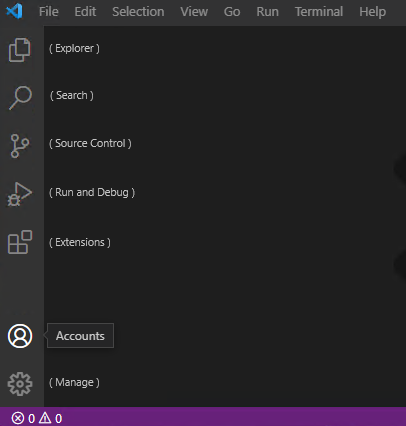
Dari atas ke bawah, ikon bilah Aktivitas adalah: Penjelajah, Pencarian, Kontrol Sumber, Jalankan dan Debug, Ekstensi, Akun, dan Kelola.
Pada bilah Aktivitas, pilih Explorer.
Bilah Samping harus membuka dan menampilkan informasi kontekstual.
Perhatikan bahwa bilah Samping sekarang diberi label EXPLORER.
Tampilan EXPLORER digunakan untuk mengakses/menjelajahi folder proyek dan file kode.
Visual Studio Code akan mengingat riwayat kerja Anda dan membuka file proyek terbaru saat dibuka. Karena ini adalah pertama kalinya Anda membuka Visual Studio Code, tidak ada folder proyek yang dibuka.
Pada bilah Aktivitas , pilih Ekstensi .
Perhatikan bahwa bilah Samping sekarang diberi label EXTENSIONS.
Luangkan waktu sejenak untuk memeriksa informasi yang ditampilkan dalam tampilan EXTENSIONS .
Ekstensi Visual Studio Code memungkinkan Anda menambahkan bahasa pengodean, debugger, dan alat lainnya ke lingkungan untuk mendukung alur kerja pengembangan Anda. Anda akan menginstal ekstensi C# nanti dalam modul ini.
Pada bilah Aktivitas, untuk menutup bilah Sisi EXTENSIONS , pilih Ekstensi.
Periksa opsi menu bagian atas.
Untuk melihat opsi menu File, pilih File.
Perhatikan opsi Baru, Buka, Simpan, dan Tutup yang tercantum di menu File .
Luangkan waktu satu menit untuk memeriksa opsi menu Edit , lalu masing-masing item menu tingkat atas lainnya.
Perhatikan bahwa beberapa menu menyertakan opsi untuk berinteraksi dengan kode Anda.
Contohnya:
- Menu Edit mencakup opsi untuk menemukan, mengganti, dan mengalihkan komentar kode, serta pemotongan, penyalinan, tempel, batalkan, dan ulangi standar.
- Menu Pilihan mencakup opsi untuk memilih dan memanipulasi baris kode.
- Menu Jalankan mencakup opsi untuk menjalankan dan men-debug aplikasi Anda.
Pada menu Terminal, pilih Terminal Baru.
Luangkan waktu sejenak untuk memeriksa isi panel Terminal.
Anda dapat beralih di antara tab (MASALAH, OUTPUT, KONSOL DEBUG, dan TERMINAL) dan mengarahkan mouse ke atas tombol (kanan atas) untuk menampilkan label tombol.
Perlu diketahui bahwa panel Terminal menyertakan perintah prompt.
Panel Terminal dapat digunakan untuk menjalankan perintah antarmuka baris perintah (CLI). Anda akan menggunakan perintah .NET CLI nanti dalam modul ini.
Di sudut kanan atas panel Terminal, pilih X (Tutup Panel).
Pada menu Tampilan , pilih Palet Perintah
Palet perintah dapat digunakan untuk menemukan dan menjalankan semua jenis perintah yang berguna. Anda tidak punya waktu (atau kebutuhan) untuk memeriksanya secara rinci sekarang, tetapi ada baiknya untuk mengetahui di mana menemukan palet perintah.
Pada prompt palet perintah, ketik ekstensi
Perhatikan bahwa daftar perintah difilter berdasarkan entri Anda.
Untuk memperbarui daftar perintah yang difilter, ubah ekstensi untuk membantu
Dari daftar opsi perintah, pilih Bantuan: Playground Editor Interaktif.
Dokumen Editor Playground yang terbuka di Editor menyertakan daftar aktivitas interaktif.
Dari daftar berpoin aktivitas interaktif, pilih Pemformatan.
Luangkan waktu semenit untuk membaca tentang opsi pemformatan.
Anda akan menggunakan perintah pemformatan kode selama aktivitas saat mempelajari selengkapnya tentang pemrograman C#.
Tutup dokumen Editor Playground.
Yang menyelesaikan tur Anda dari antarmuka pengguna Visual Studio Code. Setelah Anda mulai mengodekan, materi pelatihan terus menunjukkan cara agar Visual Studio Code dapat membantu meningkatkan produktivitas Anda.