Latihan - Mengonfigurasi Ekstensi Visual Studio Code
Anda dapat memperluas kemampuan Visual Studio Code menggunakan ekstensi. Ekstensi adalah add-on yang menyediakan fungsionalitas tambahan untuk Visual Studio Code. Ada ekstensi bahasa, ekstensi tema, dan ekstensi yang menambahkan fitur baru ke Visual Studio Code. Visual Studio Code mendukung pengembangan aplikasi C# menggunakan ekstensi bahasa C# dan .NET Software Development Kit (SDK).
.NET SDK dan .NET Runtime
.NET adalah platform pengembang lintas platform sumber terbuka yang digunakan untuk mengembangkan berbagai jenis aplikasi. Ini termasuk bahasa perangkat lunak dan pustaka kode yang digunakan untuk mengembangkan aplikasi .NET. Anda dapat menulis aplikasi .NET di C#, F#, atau Visual Basic. Platform .NET digunakan untuk mengembangkan dan menjalankan aplikasi di Windows, macOS, dan Linux. Platform .NET menyediakan lingkungan runtime untuk menjalankan aplikasi.
Runtime .NET adalah pustaka kode yang diperlukan untuk menjalankan aplikasi C# Anda. Anda mungkin juga melihat runtime .NET yang disebut sebagai Common Language Runtime, atau CLR. Runtime .NET tidak diperlukan untuk menulis kode C# anda, tetapi diperlukan untuk benar-benar menjalankan aplikasi C# anda.
Visual Studio Code menggunakan ekstensi .NET SDK dan C# untuk menyediakan lingkungan pengembangan untuk menulis, menjalankan, dan men-debug aplikasi C#.
Mengonfigurasi Ekstensi Visual Studio Code
Untuk menginstal ekstensi C# Dev Kit untuk Visual Studio Code, selesaikan langkah-langkah berikut:
Pastikan Anda membuka Visual Studio Code.
Pada bilah Aktivitas , pilih Ekstensi .
Di kotak teks Ekstensi Pencarian di Marketplace , masukkan C#
Memasukkan "C#" memfilter daftar ekstensi untuk hanya menampilkan ekstensi yang ada hubungannya dengan pengkodan C#.
Dalam daftar ekstensi yang tersedia yang difilter, pilih ekstensi berlabel "C# Dev Kit - Ekstensi C# resmi dari Microsoft" yang diterbitkan oleh Microsoft.
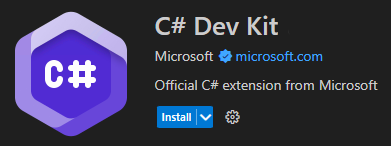
Ada banyak informasi tentang ekstensi C# yang dapat Anda baca. Untuk saat ini, hal penting yang perlu diketahui adalah ekstensi ini membantu Anda mengembangkan, mengedit, dan men-debug kode C# di Visual Studio Code. Anda dapat kembali nanti untuk membaca tentang ekstensi jika Anda mau.
Untuk menginstal ekstensi, pilih Instal.
Tombol Instal berubah menjadi Sedang Menginstal.
Tunggu hingga penginstalan selesai.
Ekstensi ini harus diinstal dalam 30-40 detik. Setelah penginstalan selesai, tombol Instal berubah menjadi Terinstal.
Nota
Anda mungkin melihat pemberitahuan muncul saat menginstal ekstensi C# Dev Kit. Abaikan pemberitahuan yang meminta Anda untuk "masuk", dan tutup pemberitahuan yang memberi tahu Anda ".NET SDK tidak dapat ditemukan". Anda menginstal .NET SDK di unit berikutnya.
Tutup halaman Mulai menggunakan C# Dev Kit di Editor.
Pada tampilan EXTENSIONS , kosongkan teks C# dari kotak teks Pencarian.
Tampilan EXTENSIONS di-refresh untuk menampilkan ekstensi TERINSTAL di bagian atas daftar. Ekstensi populer dan yang direkomendasikan tercantum di bawah ekstensi yang diinstal. Anda dapat "klik dan seret" bagian atas bagian POPULAR ke bawah untuk memisahkannya dari daftar ekstensi yang diinstal.
Nota
Tidak ada hadiah untuk menginstal ekstensi terbanyak. Ada banyak ekstensi hebat untuk Visual Studio Code, tetapi tunggu hingga Anda memerlukan ekstensi sebelum menginstalnya.
Perhatikan bahwa menginstal C# Dev Kit menginstal ekstensi berikut:
- Alat Penginstalan .NET. Ekstensi ini menginstal dan mengelola berbagai versi .NET SDK dan Runtime.
- C# - Dukungan bahasa dasar untuk C#.
- C# Dev Kit - Ekstensi C# resmi dari Microsoft.
Untuk menutup tampilan EXTENSIONS , pilih ikon Ekstensi pada bilah Aktivitas.
Tampilan EXTENSIONS ditutup.
Ekstensi C# yang Anda instal adalah satu-satunya yang Anda butuhkan untuk saat ini.
Di Unit berikutnya, Anda menginstal .NET SDK.