Latihan - Membuat, membangun, dan menjalankan aplikasi Anda
Kit pengembangan perangkat lunak .NET (SDK) mencakup antarmuka baris perintah (CLI) yang dapat diakses dari Terminal terintegrasi Visual Studio Code. Selama pelatihan ini, Anda menggunakan perintah .NET CLI untuk membuat aplikasi konsol baru, membangun kode proyek Anda, dan menjalankan aplikasi Anda.
Misalnya, perintah .NET CLI berikut akan membuat aplikasi konsol baru di lokasi folder yang ditentukan:
dotnet new console -o ./CsharpProjects/TestProject
Struktur perintah CLI terdiri dari tiga bagian berikut:
- Driver:
dotnetdalam contoh ini. - Perintah:
new consoledalam contoh ini. - Argumen perintah:
-o ./CsharpProjects/TestProjectdalam contoh ini.
Catatan
Argumen perintah adalah parameter opsional yang dapat digunakan untuk memberikan informasi tambahan. Perintah sebelumnya dapat dijalankan tanpa menentukan lokasi folder opsional. Misalnya: dotnet new console. Dalam hal ini, aplikasi konsol baru akan dibuat di lokasi folder saat ini.
Dalam latihan ini, Anda menggunakan Visual Studio Code untuk membuat folder proyek baru, membuat aplikasi konsol baru menggunakan perintah CLI, menyesuaikan aplikasi di Visual Studio Code Editor, lalu membangun dan menjalankan aplikasi Anda.
Membuat aplikasi konsol C# di folder tertentu
Untuk memulai, Anda membuat aplikasi konsol di lokasi folder yang mudah ditemukan dan digunakan kembali.
Pastikan Anda membuka Visual Studio Code .
Anda dapat menggunakan windows menu Mulai untuk menemukan dan membuka Visual Studio Code.
Pada menu File Visual Studio Code, pilih Buka Folder.
Dialog Buka Folder akan ditampilkan. Anda dapat menggunakan dialog Buka Folder untuk membuat folder baru untuk proyek C# Anda.
Catatan
Jika Anda sedang mengerjakan komputer pribadi dan memiliki lokasi folder yang Anda gunakan untuk proyek pengkodean, Anda dapat menggunakan dialog Buka Folder untuk menavigasi ke lokasi folder yang diinginkan.
Dalam dialog Buka Folder, navigasikan ke folder Windows Desktop.
Jika Anda memiliki lokasi folder yang berbeda di mana Anda menyimpan proyek kode, Anda dapat menggunakan lokasi folder tersebut sebagai gantinya. Untuk pelatihan ini, yang penting adalah memiliki lokasi yang mudah ditemukan dan diingat.
Dalam dialog Buka Folder, pilih Pilih Folder.
Jika Anda melihat dialog keamanan yang menanyakan apakah Anda mempercayai penulis, pilih Ya.
Pada menu Terminal Visual Studio Code, pilih Terminal Baru.
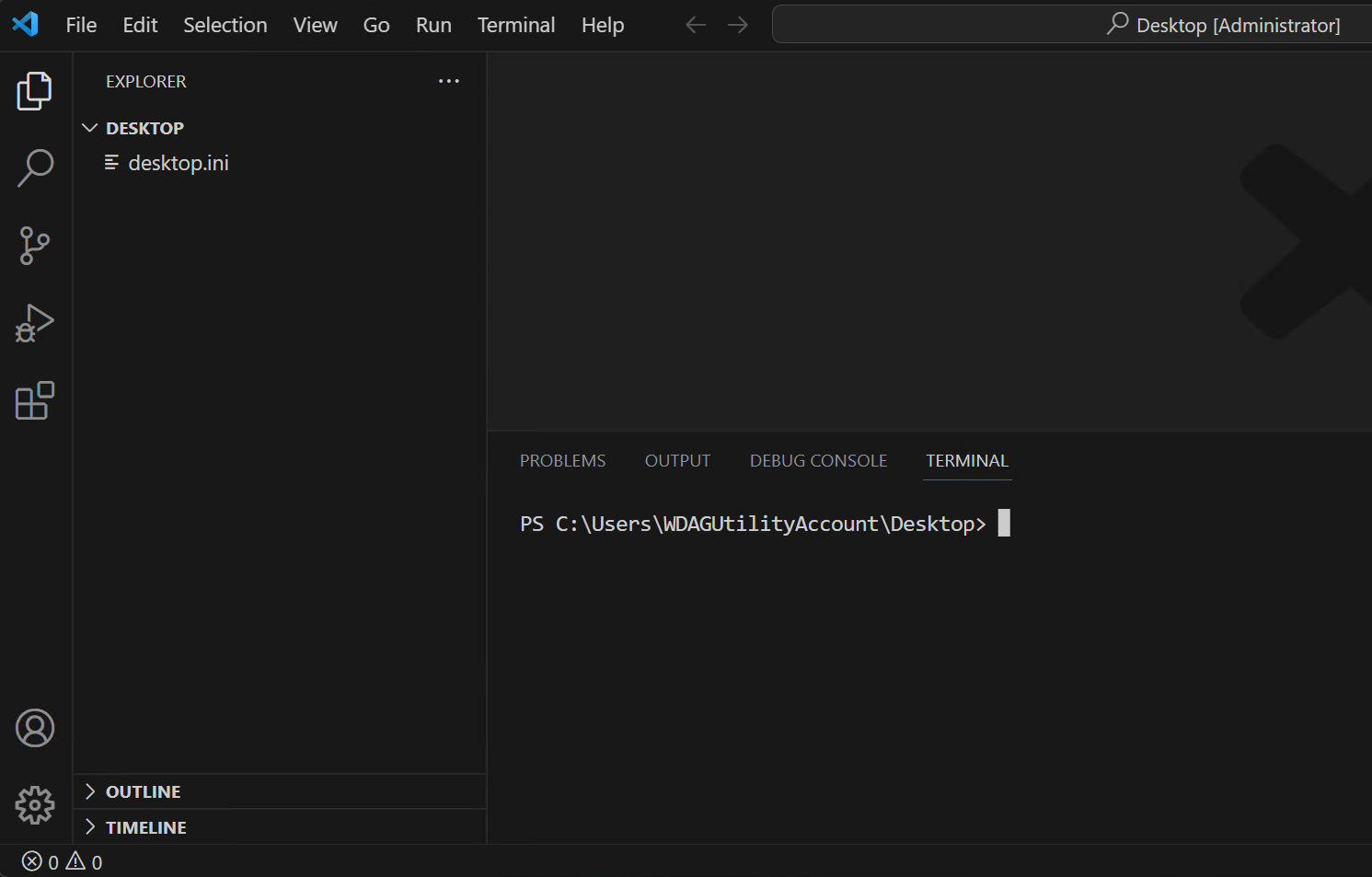
Perhatikan bahwa perintah di panel Terminal menampilkan jalur folder untuk folder saat ini. Contohnya:
C:\Users\someuser\Desktop>Pada prompt perintah Terminal, untuk membuat aplikasi konsol baru di folder tertentu, masukkan perintah berikut:
dotnet new console -o ./CsharpProjects/TestProject
Perintah .NET CLI ini menggunakan templat program .NET untuk membuat proyek aplikasi konsol C# baru di lokasi folder yang ditentukan. Perintah membuat folder CsharpProjects dan TestProject untuk Anda, dan menggunakan TestProject sebagai nama file Anda
.csproj.Dalam tampilan EXPLORER, perluas folder CsharpProjects .
Anda akan melihat folder TestProject dan dua file, file program C# bernama Program.cs dan file proyek C# bernama TestProject.csproj. Perintah CLI menggunakan nama folder saat membuat file proyek (TestProject.csproj). File Program.cs adalah file yang berisi kode C# Anda.
Dalam tampilan EXPLORER, untuk melihat kode C# di panel Editor, pilih Program.cs.
Seperti yang Anda lihat, aplikasi konsol default adalah ikon "Halo Dunia!" Aha!.
// See https://aka.ms/new-console-template for more information
Console.WriteLine("Hello, World!");
Aplikasi ini menggunakan
Console.WriteLine()metode untuk menampilkan "Halo, Dunia!" di jendela konsol.
Memperbarui, membangun, dan menjalankan aplikasi Anda
Dalam tugas ini, Anda menggunakan tampilan EXPLORER untuk membuka folder proyek kode Anda, menyesuaikan pesan "Halo", lalu menjalankan aplikasi Anda.
Dalam tampilan Visual Studio Code EXPLORER, klik kanan folder TestProject , lalu pilih Buka di Terminal terintegrasi.
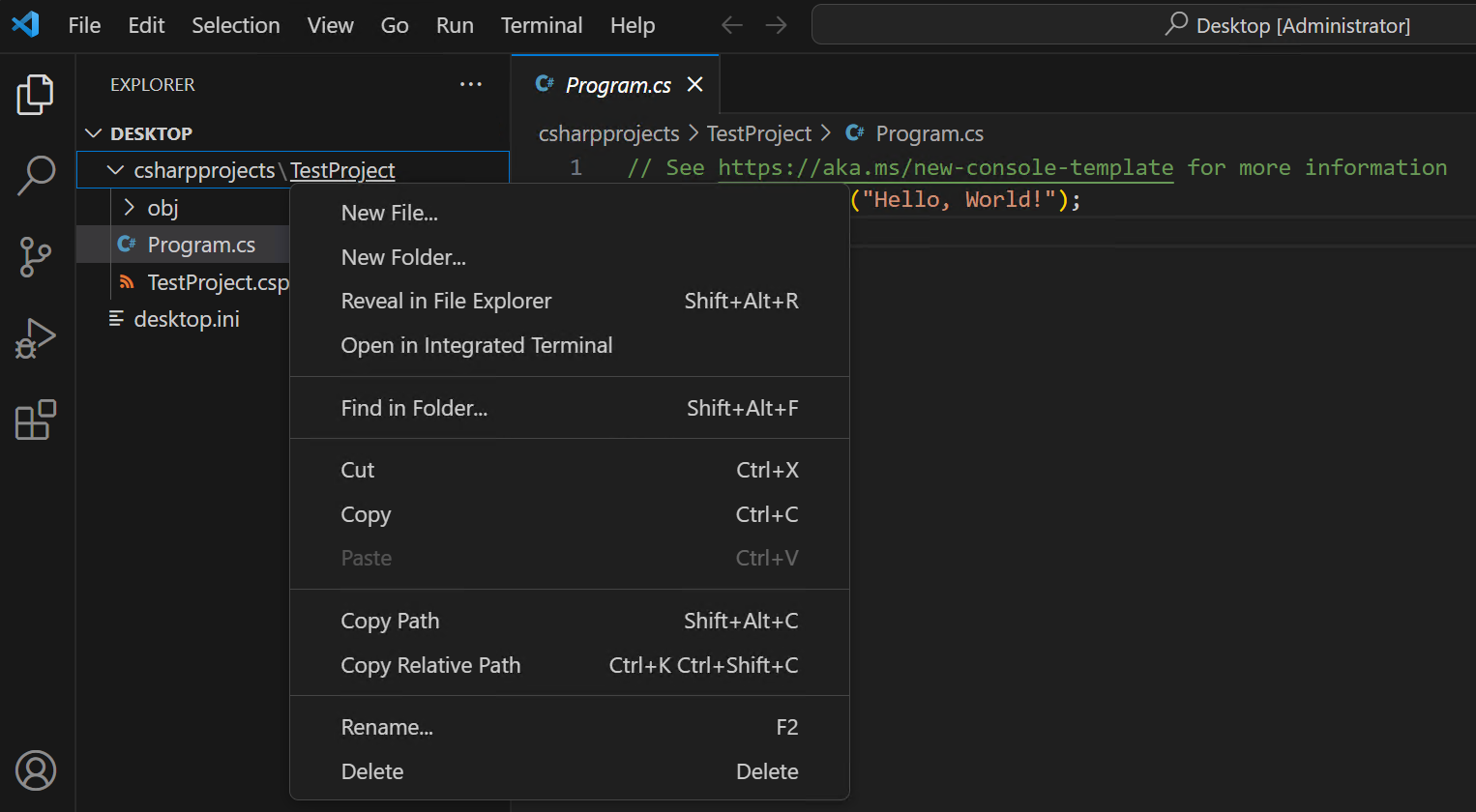
Penting
Prompt perintah di panel Terminal terintegrasi menunjukkan lokasi folder tempat perintah akan dijalankan. Sebelum menjalankan
buildperintah ataurun, Anda harus memastikan bahwa Terminal terbuka untuk folder proyek Anda.Verifikasi bahwa perintah di panel Terminal menampilkan jalur folder berikut:
C:\Users\someuser\Desktop\CsharpProjects\TestProject>Di Editor Visual Studio Code, perbarui
Console.WriteLine()metode sebagai berikut:Console.WriteLine("Hello C#!");Pertama kali Anda mengedit file .cs, Visual Studio Code dapat meminta Anda untuk menambahkan aset yang hilang untuk membangun dan men-debug aplikasi Anda. Jika melihat perintah, Anda dapat memilih Ya.
Pada menu File, pilih Simpan.
Anda selalu perlu menyimpan perubahan kode Anda ke file. Perubahan kode yang telah Anda buat di Editor tidak akan dikenali oleh pengkompilasi kode hingga kode disimpan.
Untuk mengkompilasi build aplikasi Anda, masukkan perintah berikut di prompt perintah Terminal:
dotnet build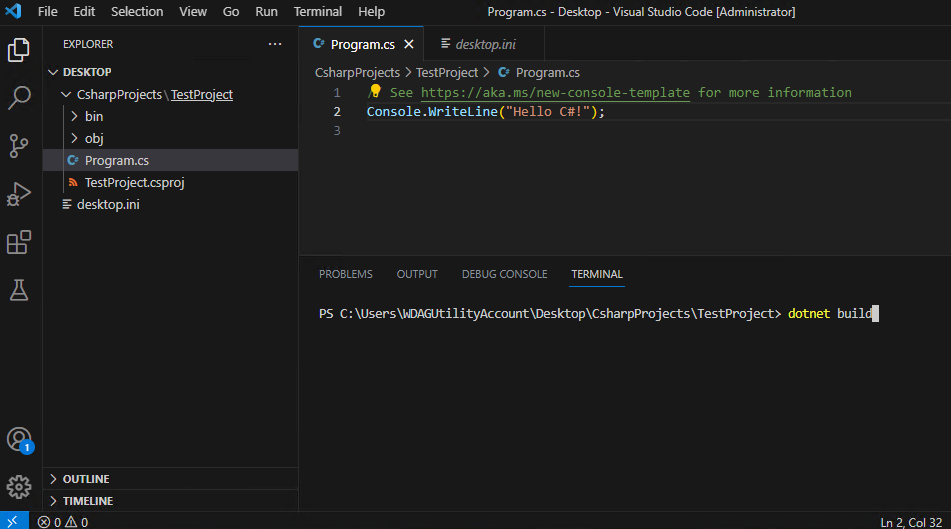
Perintah
dotnet buildmembangun proyek dan dependensinya ke dalam kumpulan biner. Biner menyertakan kode proyek dalam file Bahasa Perantara (IL) dengan ekstensi .dll. Bergantung pada jenis dan pengaturan proyek, file lain juga dapat disertakan. Jika ingin tahu, Anda dapat menemukan file TestProject.dll di tampilan EXPLORER di lokasi folder yang mirip dengan jalur berikut:C:\Users\someuser\Desktop\CsharpProjects\TestProject\bin\Debug\net10.0\Catatan
Jalur folder Anda akan mencerminkan akun Anda dan jalur folder ke folder TestProject Anda.
Untuk menjalankan aplikasi Anda, masukkan perintah berikut di prompt perintah Terminal:
dotnet runPerintah
dotnet runmenjalankan kode sumber tanpa perintah kompilasi atau peluncuran eksplisit. Ini menyediakan opsi yang nyaman untuk menjalankan aplikasi Anda dari kode sumber dengan satu perintah. Ini berguna untuk pengembangan iteratif cepat dari baris perintah. Perintah bergantung pada perintah build dotnet untuk membangun kode.Perhatikan bahwa Hello C# ditampilkan di panel Terminal pada baris di bawah
dotnet runperintah.Jika Anda melihat "Halo, Dunia!" ditampilkan, pastikan Anda telah menyimpan perubahan kode Anda.
Selamat, Anda telah selesai menyiapkan Visual Studio Code dan membangun dan menjalankan baris kode sederhana!