GitHub adalah platform kolaboratif
Kolaborasi adalah inti dari semua yang dilakukan GitHub. Kami pergi ke repositori di unit pertama modul dan mempelajari bahwa repositori membantu Anda mengatur proyek anda dan file-filenya. Di unit terakhir, kami belajar tentang permintaan pull, yang merupakan cara untuk melacak perubahan yang dilakukan pada proyek Anda.
Di unit ini, kita belajar tentang masalah dan diskusi. Ini adalah fitur yang berkontribusi pada sifat kolaboratif GitHub Enterprise Platform.
Masalah
Masalah GitHub digunakan untuk melacak ide, umpan balik, tugas, atau bug untuk bekerja di GitHub. Masalah dapat dibuat dengan berbagai cara, sehingga Anda dapat memilih metode yang paling nyaman untuk alur kerja Anda.
Panduan ini menjelaskan cara membuat isu dari sebuah repositori. Masalah juga dapat dibuat dari:
- Sebuah item dalam daftar tugas.
- Catatan dalam proyek.
- Komentar dalam isu atau permintaan tarik.
- Baris kode tertentu.
- Kueri pada URL.
Membuat isu dari repositori
Di GitHub.com, buka halaman utama repositori.
Di bawah nama repositori Anda, pilih Masalah.

Pilih Masalah baru. Ini akan membuka kolom isu kosong untuk Anda isi.
Jika repositori Anda menggunakan templat masalah, Anda harus mendapatkan daftar jenis masalah, pilih salah satu yang ingin Anda gunakan.
Jika jenis masalah yang ingin Anda buka tidak disertakan dalam opsi yang tersedia, pilih Masalah kosong. Jika tidak menggunakan templat, lewati ke Langkah 5.
Jika repositori Anda menggunakan formulir masalah, Anda akan melihat formulir terstruktur untuk diisi alih-alih templat masalah kosong. Formulir masalah memungkinkan pemeliharaan untuk mengumpulkan informasi tertentu dalam format standar.
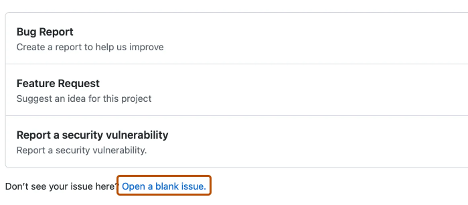
Di bidang Tambahkan judul , masukkan judul untuk masalah Anda.
Di bidang Tambahkan deskripsi , ketik deskripsi masalah Anda.
Jika Anda adalah manajer proyek, Anda dapat menetapkan masalah kepada seseorang, menambahkannya ke papan proyek, mengaitkannya dengan tonggak pencapaian, atau menerapkan label.
Setelah selesai, pilih Kirim masalah baru.
Gunakan label, sebutan, dan reaksi untuk mengelola kolaborasi secara efektif dan meningkatkan visibilitas masalah. Templat masalah membantu mempertahankan struktur dan harapan yang konsisten untuk kontributor.
Beberapa percakapan mungkin lebih sesuai untuk Diskusi GitHub. Gunakan Diskusi GitHub untuk mengajukan dan menjawab pertanyaan, berbagi informasi, membuat pengumuman, dan melakukan atau berpartisipasi dalam percakapan tentang proyek.
Di bagian berikutnya, kami akan meninjau Diskusi dan cara terbaik menggunakan fitur ini.
Diskusi
Diskusi dirancang untuk percakapan yang belum tentu terkait dengan kode—seperti Tanya Jawab Umum, ide, atau umpan balik umum. Mereka mendukung komunikasi terbuka yang sedang berlangsung dalam forum bersama dan dapat bersifat publik atau privat, tergantung pada visibilitas repositori.
Dalam bagian ini, Anda akan mempelajari bagaimana:
- Mengaktifkan diskusi di repositori Anda.
- Membuat diskusi baru dan berbagai kategori diskusi.
Mari kita bahas cara mengaktifkan diskusi di repositori Anda.
Mengaktifkan diskusi di repositori Anda
Pemilik repositori dan mereka yang memiliki akses Tulis dapat mengaktifkan Diskusi GitHub untuk komunitas di repositori publik dan privat mereka. Visibilitas diskusi mewarisi visibilitas dari repositori tempat diskusi tersebut dibuat.
Saat pertama kali mengaktifkan Diskusi GitHub, Anda diminta untuk mengonfigurasi postingan selamat datang.
Di GitHub.com, buka halaman utama repositori.
Di bawah nama repositori Anda, pilih Pengaturan.

Gulir ke bawah ke bagian Fitur dan di bawah Diskusi, pilih Diskusi penyiapan.
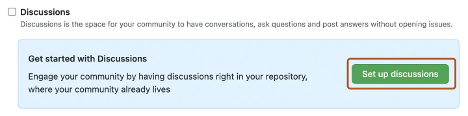
Di bawah Mulai diskusi baru, edit templat agar sesuai dengan nada dan sumber daya komunitas Anda.
Pilih Mulai diskusi.
Anda sekarang siap untuk membuat diskusi baru.
Membuat diskusi baru
Setiap pengguna terautentikasi yang dapat melihat repositori dapat membuat diskusi di repositori tersebut. Untuk diskusi tingkat organisasi, setiap pengguna yang dapat melihat repositori sumber juga dapat membuat diskusi.
Pada GitHub.com, navigasikan ke halaman utama repositori atau organisasi tempat Anda ingin memulai diskusi.
Di bawah repositori atau nama organisasi Anda, pilih Diskusi.

Di sisi kanan halaman, pilih Diskusi baru.
Pilih kategori diskusi dengan memilih Mulai. Semua diskusi harus ditempatkan dalam kategori. Pelaksana repositori menentukan kategori ini.
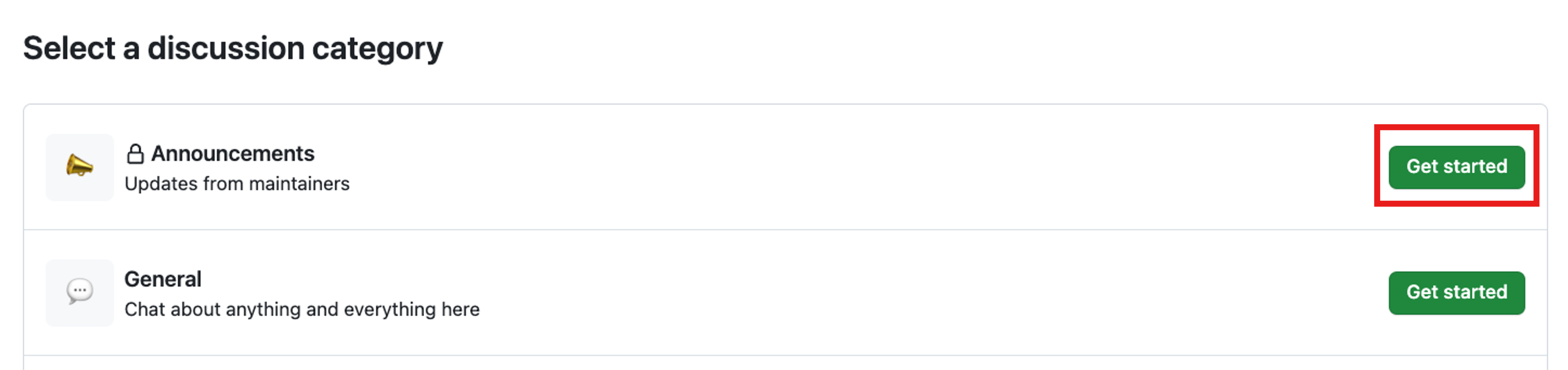
Setiap kategori diskusi mencakup nama, emoji, dan deskripsi unik untuk mengklarifikasi tujuannya. Kategori membantu pengelola mengatur cara percakapan diajukan. Dapat disesuaikan untuk membantu membedakan antara kategori tanya jawab dan percakapan yang lebih terbuka. Tabel berikut ini memperlihatkan kategori default untuk diskusi dan tujuannya.
| Kategori | Maksud | Format |
|---|---|---|
| 📣 Pengumuman | Pembaruan dan berita dari manajer proyek | Pengumuman |
| #️⃣ Umum | Apa saja dan segala sesuatu yang relevan dengan proyek | Diskusi terbuka |
| 💡 Ide | Ide untuk mengubah atau meningkatkan proyek | Diskusi terbuka |
| 🗳️ Jajak pendapat | Jajak pendapat dengan beberapa opsi bagi komunitas untuk memilih dan mendiskusikan | Jajak pendapat |
| 🙏 Tanya Jawab Umum | Pertanyaan bagi komunitas untuk dijawab, dengan format pertanyaan/jawaban | Pertanyaan dan Jawaban |
| 🙌 Tampilkan dan beri tahu | Pembuatan, eksperimen, atau pengujian yang relevan dengan proyek | Diskusi terbuka |
Pengurus repositori dapat menyematkan diskusi penting ke bagian atas tab Diskusi untuk visibilitas yang lebih baik.
Di bawah Judul diskusi masukkan judul untuk diskusi Anda, dan di bawah Tulis masukkan isi diskusi Anda.
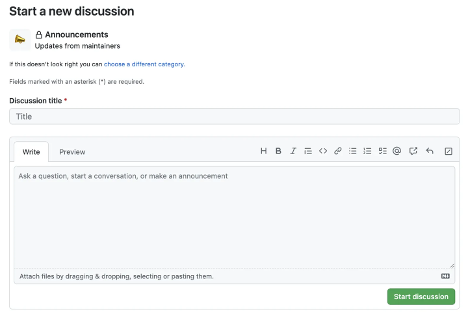
Pilih Mulai diskusi.
Itu mencakup bagaimana GitHub mendukung kolaborasi melalui Masalah dan Diskusi. Sekarang, mari kita bahas cara mengelola pemberitahuan, berlangganan utas, dan mulai menggunakan GitHub Pages.
Menandai komentar sebagai jawaban
Dalam diskusi gaya Tanya Jawab, Anda dapat menandai komentar sebagai jawaban yang diterima untuk pertanyaan asli.
- Navigasi ke diskusi.
- Temukan komentar yang paling tepat menjawab pertanyaan asli.
- Pilih Tandai sebagai jawaban di bawah komentar.
Komentar akan disorot, sehingga memudahkan orang lain untuk menemukan solusi dengan cepat. Anda juga dapat membatalkan tanda jawaban jika diperlukan.
Merujuk ke diskusi dalam isu
Jika diskusi mengarah ke pekerjaan yang perlu dilacak, Anda dapat mengonversi diskusi menjadi masalah.
- Navigasi ke diskusi yang ingin Anda konversi.
-
...Pilih menu (tiga titik) di kanan atas diskusi. - Pilih Referensikan dalam isu baru.
- Konfirmasi judul dan isi masalah baru.
Ini mencatat pekerjaan yang dapat ditindaklanjuti yang muncul dari percakapan komunitas.
Menyematkan diskusi
Anda dapat menyematkan diskusi penting ke bagian atas halaman Diskusi untuk visibilitas yang lebih baik.
- Navigasi ke diskusi yang ingin Anda sematkan.
-
...Pilih menu (tiga titik) di kanan atas diskusi. - Pilih Sematkan diskusi.
Diskusi yang disematkan berguna untuk menyoroti pengumuman, pertanyaan penting, atau topik yang terus dibahas dan perlu diperhatikan oleh komunitas.