Cara membuat proyek
GitHub Projects adalah alat perencanaan dan pelacakan canggih yang memberikan tampilan fleksibel kepada tim Anda—seperti tabel, papan, dan garis waktu—untuk mengatur pekerjaan Anda dan melihat gambaran yang lebih besar.
Bayangkan Anda ingin mengelola backlog fitur tim Anda di satu tempat. Alat bawaan ini memudahkan untuk mengatur, memprioritaskan, dan melacak semuanya dalam satu tampilan.
Di unit ini, Anda mempelajari cara:
- Buat Proyek.
- Atur nama, deskripsi, dan README Proyek Anda.
- Tambahkan masalah dan permintaan pull ke Proyek Anda.
Membuat Proyek milik organisasi
Pertama, Anda ingin meletakkan fondasi dengan membuat Proyek baru. Membuat relatif cepat dan sederhana.
Di sudut kanan atas GitHub.com, pilih foto profil Anda, lalu pilih Organisasi Anda.
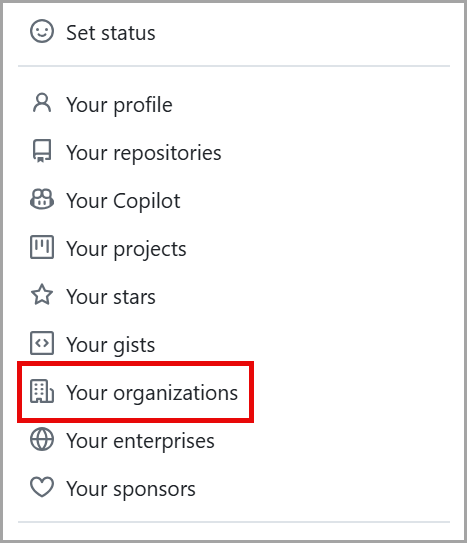
Cuplikan layar Menu Dropdown Profil yang menyertakan profil Anda, repositori Anda, Codespace Anda, organisasi Anda, dan perusahaan Anda dengan opsi Organisasi Anda disorot.
Gulir ke bawah untuk memilih organisasi untuk Proyek baru Anda.
Navigasikan dari tab Gambaran Umum ke tab Proyek .
Pilih tombol hijau berlabel Proyek Baru.
Pop-up meminta Anda untuk memilih templat atau mulai dari awal. Mari kita pilih opsi Mulai dari awal dan pilih Tabel.
Pilih tombol Buat proyek berwarna hijau.
Anda baru saja membuat Proyek!
Petunjuk / Saran
Anda juga dapat membuat Proyek pribadi dengan memilih foto profil Anda dan menavigasi ke proyek Anda, lalu mengklik Proyek baru.
Selain itu, Proyek dapat dibuat langsung dari repositori—ini menautkan repositori ke Proyek secara otomatis, meskipun Proyek itu sendiri masih dibuat di tingkat organisasi dan dapat ditautkan ke repositori atau proyek lain di masa mendatang.
Atur nama, deskripsi, dan README Proyek Anda
Mari kita tentukan Proyek Anda dengan beberapa cara yang berbeda sehingga tim Anda dapat dengan mudah memahami apa yang Anda lacak.
Navigasikan ke Proyek yang baru dibuat untuk mengedit nama, deskripsi, dan README Proyek Anda.
Di kanan atas halaman, pilih tiga titik untuk membuka menu dan pilih Pengaturan.
Nama Proyek adalah tempat Anda mengedit nama Proyek.
Deskripsi singkat memungkinkan Anda menambahkan beberapa kata tentang Proyek.
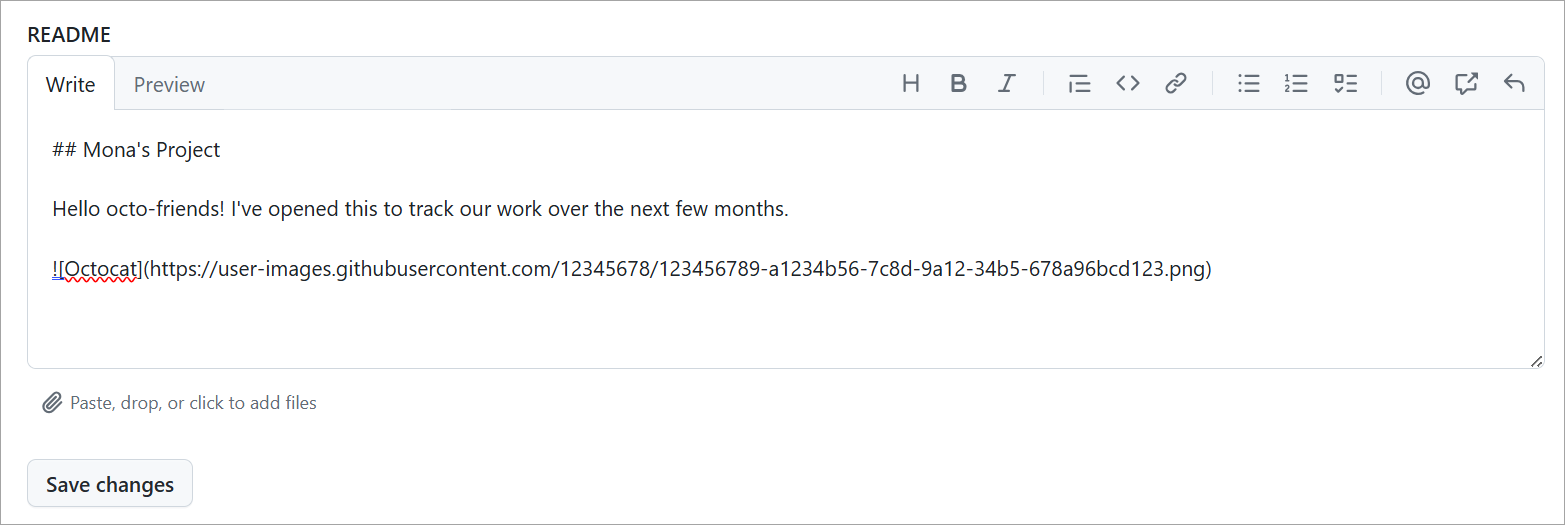
README memungkinkan Anda menambahkan informasi bagi tim Anda untuk memahami mengapa Anda membuat Proyek ini dan apa yang Anda harapkan untuk dicapai dengannya. Setelah selesai, pilih Simpan perubahan.
Menambahkan masalah dan menarik permintaan ke Proyek Anda
Menambahkan masalah dan menarik permintaan ke Proyek Andalah yang membuat alat ini begitu kuat. Proyek memungkinkan Anda mengetahui status tugas yang sedang dilalui tim Anda untuk mengoordinasikan dan menyelesaikan tujuan Anda.
Mari kita membahas berbagai cara untuk menambahkan masalah dan menarik permintaan ke Proyek Anda.
Menambahkan masalah yang ada dan permintaan pull
Salin url masalah yang ada atau permintaan pull.
Tempatkan kursor Anda di baris bawah Proyek di + samping dan tempelkan URL masalah Anda atau permintaan pull.
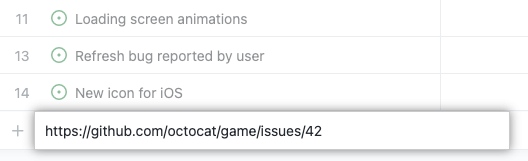
Tekan Enter dan masalah Anda atau permintaan pull muncul sebagai tugas di Proyek Anda.
Cari masalah yang ada dan permintaan pull
Anda dapat mencari masalah yang ada atau permintaan pull dengan menambahkan item baru.
Masukkan # untuk mencari repositori. Anda dapat mengetikkan bagian dari nama repositori untuk mempersempit opsi Anda.
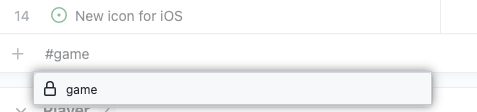
Pilih repositori tempat permintaan pull atau masalah berada, yang meminta untuk mencari masalah dan menarik permintaan.
Mulai ketik judul masalah atau tarik permintaan untuk menemukan yang Anda inginkan.
Pilih masalah atau permintaan pull.
Menambahkan masalah secara massal dan permintaan pull
Anda dapat menambahkan masalah secara massal dan menarik permintaan ke repositori yang ada untuk menghemat waktu. Ini memungkinkan Anda untuk mulai mengatur tim Anda lebih cepat.
Pilih + di baris bawah Proyek.
Pilih Tambahkan item dari repositori.
Untuk mengubah repositori, pilih menu dropdown dan pilih repositori. Masalah dan permintaan pull kemudian diisi.
Anda dapat memilih semua atau memilih masalah tersebut atau menarik permintaan yang ingin Anda sertakan.

Setelah Anda siap untuk menambahkan masalah dan permintaan pull ke Proyek Anda, pilih tombol hijau berjudul Tambahkan item yang dipilih di sudut kanan bawah.
Alur kerja proyek
Untuk membantu menyederhanakan pekerjaan, GitHub Projects mendukung alur kerja default. Ini memungkinkan item seperti masalah dan permintaan pull untuk ditambahkan secara otomatis ke Proyek dan ditandai dengan status awal, seperti "Todo".
Untuk mengaktifkan alur kerja:
- Buka Proyek Anda.
- Pilih menu tiga titik di kanan atas dan pilih Alur Kerja.
- Pilih pemicu seperti "Item ditambahkan ke proyek".
- Atur nilai, seperti Status: Todo.
- Pilih Simpan dan aktifkan alur kerja.
Mengonversi item daftar periksa menjadi sub-masalah
Pada Februari 2025, GitHub Projects mendukung konversi item daftar periksa menjadi sub-masalah. Fitur ini memudahkan untuk memecah tugas menjadi item kerja yang lebih kecil dan dapat dilacak—langsung dari masalah.
Untuk mengonversi item daftar periksa:
- Buat atau buka masalah yang berisi daftar periksa.
- Arahkan mouse ke atas item daftar periksa.
- Klik menu ... di samping item.
- Pilih Konversi ke sub-masalah.
Ini membuat masalah tertaut yang muncul di tampilan Proyek Anda dengan status, metadata, dan pelacakannya sendiri. Sub-masalah memberikan visibilitas yang lebih baik ke dalam pekerjaan terkait dan mengganti fitur blok daftar tugas yang lebih lama, yang tidak digunakan lagi pada 30 April 2025.
Di unit berikutnya, Anda akan mempelajari cara mengatur dan memprioritaskan Proyek agar tugas Anda tetap terlacak.