Latihan - Berlatih menggunakan pengaturan standar keamanan
Dalam latihan ini, coba aktifkan default keamanan.
Nota
Pengaturan Keamanan Default diaktifkan pada langganan baru, untuk meninjau proses mengaktifkan dan menonaktifkan.
Untuk mengaktifkan default keamanan di direktori Anda:
Telusuri ke pusat admin Microsoft Entra dan masuk sebagai administrator Keamanan, atau administrator Akses Bersyarat.
Pilih ikon Tampilkan hamburger menu portal lalu pilih Identitas - Gambaran Umum.
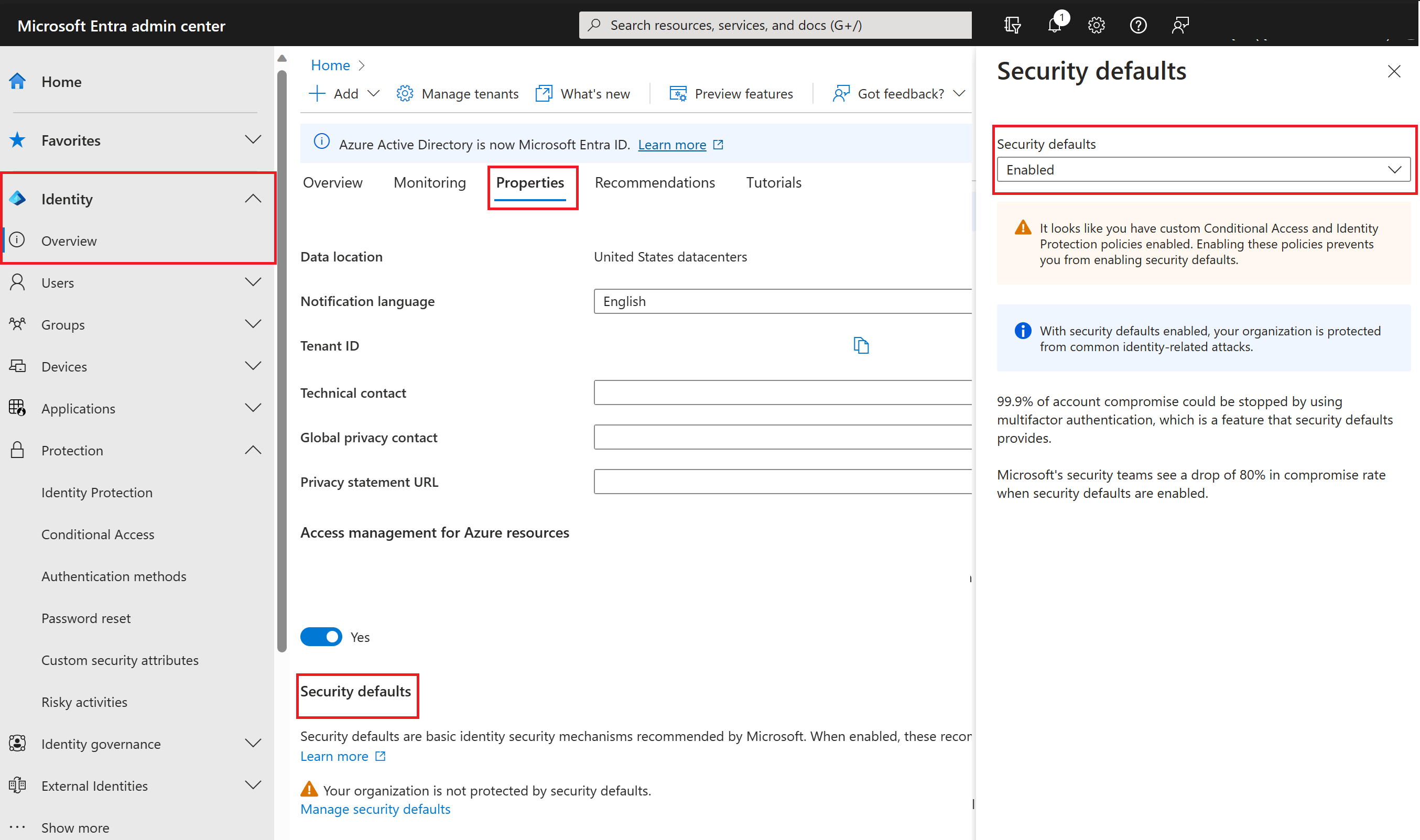
Di navigasi kiri, di bagian Kelola, pilih Properti.
Di bagian bawah dialog Properti, pilih Kelola Default keamanan.
Mengatur sakelar Mengaktifkan setelan keamanan bawaan ke Ya.
Pilih Simpan.
Menonaktifkan default keamanan
Organisasi yang memilih untuk menerapkan kebijakan Akses Bersyarat yang menggantikan default keamanan harus menonaktifkan default keamanan.
Untuk menonaktifkan default keamanan di direktori Anda:
Telusuri ke portal Microsoft Azure dan masuk menggunakan akun Administrator untuk direktori tersebut.
Pilih ikon Tampilkan hamburger menu portal lalu pilih ID Microsoft Entra.
Di bagian bawah dialog Properti, pilih Kelola Default keamanan.
Atur tombol Aktifkan default keamanan ke Tidak.
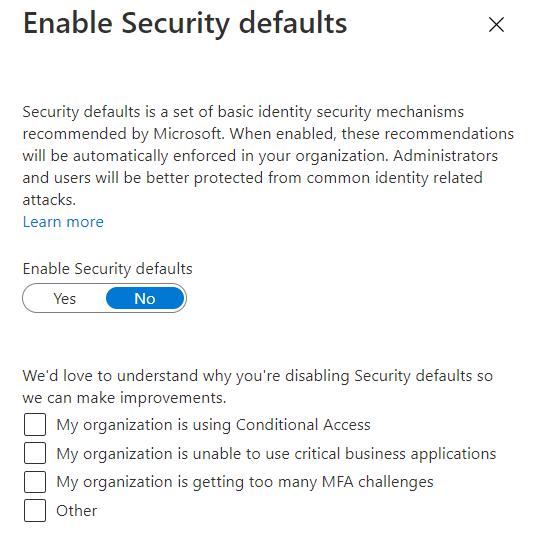
Pilih Simpan.