Latihan - Menerbitkan untuk penyebaran yang bergantung pada kerangka kerja
Penyebaran yang bergantung pada kerangka kerja adalah default untuk aplikasi ASP.NET Core. Saat Anda memublikasikan aplikasi yang bergantung pada kerangka kerja, hanya file dan dependensi aplikasi Anda yang disertakan dalam paket penyebaran. Runtime .NET tidak disertakan. Komputer target harus menginstal versi runtime .NET yang benar untuk menjalankan aplikasi.
Pimpinan tim meminta Anda menyiapkan aplikasi tim untuk penyebaran. Karena server yang akan dijalankan aplikasi Anda sudah menginstal runtime .NET, Anda dapat menerbitkan aplikasi sebagai penyebaran yang bergantung pada kerangka kerja. Ini mengurangi ukuran paket penyebaran dan mempermudah penyebaran aplikasi.
Dalam latihan ini, Anda menerbitkan aplikasi ASP.NET Core sebagai pengimplementasian yang bergantung pada kerangka kerja.
Membuat aplikasi ASP.NET Core
Anda memerlukan aplikasi ASP.NET Core untuk memainkan peran aplikasi tim Anda. Mari kita buat aplikasi ASP.NET Core baru menggunakan ekstensi C# Dev Kit di Visual Studio Code.
Luncurkan Visual Studio Code.
Tekan Ctrl+Shift+P untuk membuka palet perintah.
Cari dan pilih Proyek Baru .NET.
Cari dan pilih ASP.NET Core Empty.
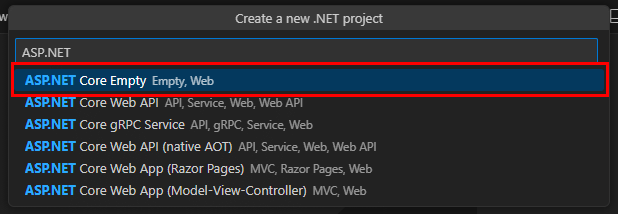
Pilih atau buat folder untuk proyek baru.
Beri nama aplikasi baru MyWebApp.
Pilih Buat proyek untuk membuat proyek.
Menjalankan aplikasi
Uji aplikasi untuk memastikan aplikasi berjalan.
Di Visual Studio Code, tekan F5 untuk membuat dan menjalankan aplikasi.
- Saat diminta, pilih C# sebagai debugger.
- Saat diminta, pilih C#: MyWebApp [Konfigurasi Default] sebagai konfigurasi peluncuran yang akan digunakan.
Perintah ini memulai aplikasi dan menghostingnya di server web lokal. Jendela browser terbuka dan menampilkan, "Halo, Dunia!".
Tutup jendela browser dan hentikan aplikasi dengan menekan Shift+F5 di Visual Studio Code.
Menerbitkan aplikasi sebagai penyebaran yang bergantung pada kerangka kerja
Setelah memverifikasi bahwa aplikasi berjalan dengan benar, Anda dapat menerbitkannya sebagai penyebaran yang bergantung pada kerangka kerja.
Di Visual Studio Code, tekan Ctrl+' untuk membuka jendela terminal.
Navigasikan ke direktori MyWebApp .
cd MyWebAppJalankan perintah berikut untuk menerbitkan aplikasi:
dotnet publish -c Release -o publish-fdDalam perintah sebelumnya:
-
-c Releasemenentukan bahwa aplikasi harus dibangun dalam mode rilis. Ini mengoptimalkan aplikasi untuk performa. -
-omenentukan nama direktori output. Dalam hal ini, direktori output akan diberi nama publish-fd.
Perintah ini menerbitkan aplikasi sebagai penyebaran yang bergantung pada framework ke direktori publish-fd.
-
Di jendela Penjelajah Visual Studio Code, perluas konten direktori MyWebApp/publish-fd dan lihat daftar file. Direktori mencakup file dan dependensi aplikasi, tetapi bukan file runtime .NET atau kode sumber. Beberapa file dan direktori yang disertakan adalah:
- MyWebApp.dll'**: Aplikasi yang dikompilasi.
- File MyWebApp. lainnya: File tambahan diperlukan untuk menjalankan aplikasi.
- appsettings.json: File konfigurasi untuk aplikasi.
- web.config: File konfigurasi untuk IIS (Internet Information Services) di Windows.
- wwwroot: Saat ada, direktori ini berisi aset web statis yang diterbitkan, seperti file HTML, CSS, dan JavaScript. Direktori ini tidak dihasilkan jika proyek tidak berisi aset web statis apa pun, sehingga tidak ada dalam kasus ini.
Navigasikan ke direktori publish-fd dan jalankan aplikasi.
cd publish-fd
dotnet MyWebApp.dll
Perintah ini memulai aplikasi yang diterbitkan dan menghostingnya di Kestrel. Browser web yang tersambung ke aplikasi melihat halaman selamat datang ASP.NET Core default yang sama.
Tutup browser web dan hentikan aplikasi dengan menekan Ctrl+C di jendela terminal.