Menjelajahi Agen Pengoptimalan Akses Bersyarat
Dalam latihan ini, Anda menjelajahi kemampuan utama agen pengoptimalan Akses Bersyarat Microsoft Security Copilot yang disematkan di Microsoft Entra.
Nota
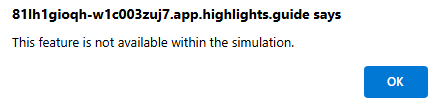
Lingkungan untuk latihan ini adalah simulasi yang dihasilkan dari produk. Sebagai simulasi terbatas, tidak semua tautan pada halaman diaktifkan dan input berbasis teks yang berada di luar skrip yang ditentukan tidak didukung. Pesan pop-up yang menyatakan, "Fitur ini tidak tersedia dalam simulasi," muncul. Saat Anda menerima pesan ini, pilih OK dan lanjutkan langkah-langkah latihan.
Latihan
Untuk latihan ini, Anda masuk sebagai Avery Howard dan memiliki peran pemilik Copilot (yang setara dengan peran administrator keamanan di Microsoft Entra) di mana Anda menjelajahi kemampuan utama agen optimasi Akses Bersyarat Microsoft Security Copilot. Ketika Anda menjelajahi, ingatlah bahwa informasi yang ditampilkan dan pengaturan konfigurasi didasarkan pada peran pemilik Copilot (administrator keamanan) Avery Howard.
Latihan ini akan memakan waktu sekitar 10 menit untuk diselesaikan.
Nota
Ketika instruksi lab memanggil untuk membuka tautan ke lingkungan yang disimulasikan, disarankan agar Anda membuka tautan di jendela browser baru sehingga Anda dapat melihat instruksi dan lingkungan latihan secara bersamaan. Untuk melakukannya, pilih tombol mouse kanan dan pilih opsi .
Tugas: Menjelajahi Agen Akses Bersyarat
Buka lingkungan yang disimulasikan dengan memilih pusat admin Microsoft Entra.
Ada dua cara untuk mengakses agen:
- Dari panel navigasi kiri, pilih Akses Bersyarat lalu dari tab Gambaran Umum , pilih Agen Pengoptimalan Akses Bersyarat.
- Dari halaman arahan utama pusat admin Microsoft Entra, pilih Pergi ke agen lalu dari halaman agen Security Copilot, pilih Tampilkan detail.
Tinjau tab Gambaran Umum .
- Agen aktif - Perhatikan terakhir kali agen berjalan dan jadwal yang akan datang.
- Sorotan kinerja - Tinjau biaya di Unit Komputasi Keamanan (SCU) yang terkait dengan agen. Lihat berapa banyak pengguna yang tidak terlindungi yang ditemukan agen untuk dilindungi.
- Tentang agen ini - Deskripsi cepat tentang agen dan cara kerjanya.
- Saran terbaru – Tinjau semua kebijakan dan saran Akses Bersyarat yang ada tentang bagaimana mereka dapat digabungkan, diperbarui, dihapus, atau ditingkatkan.
- Aktivitas Terbaru – Status pada beberapa upaya terakhir Agen Pengoptimalan Akses Bersyarat untuk dijalankan, dan hasilnya.
Pilih tautan Lihat eksekusi dalam kotak Agen aktif.
Tinjau alur proses agen dan lihat informasi baru apa yang terdeteksi sejak penyelesaian terakhir.
- Perhatikan bahwa adalah mencari tiga pengoptimalan hak akses umum:
- Penyimpangan Aplikasi – aplikasi baru diluncurkan dan perlu dilindungi.
- Penyimpangan pengguna – pengguna baru ditemukan, atau hak pengguna berubah yang membuatnya tidak terlindungi oleh kebijakan.
- Penggabungan kebijakan – tempat di mana dua kebijakan atau lebih dapat digabungkan untuk memberikan hasil yang sama, dengan manajemen yang lebih mudah.
- Perhatikan bahwa adalah mencari tiga pengoptimalan hak akses umum:
Dari jejak navigasi, pilih Agen Pengoptimalan Akses Bersyarat untuk kembali ke halaman Gambaran Umum.
Pilih tab Aktivitas di menu atas. Daftar menunjukkan kapan agen berjalan, durasi eksekusi, jumlah penawaran saran, dan status. Anda juga dapat melihat peta aktivitas untuk setiap eksekusi yang telah selesai.
- Pilih Tampilkan aktivitas untuk melihat peta aktivitas untuk eksekusi tersebut.
- Tutup peta aktivitas dengan memilih X.
Pilih Saran dari menu tab.
- Pilih tombol Tinjau saran untuk item pertama dalam daftar, "Tambahkan 2 pengguna ke kebijakan yang ada: CA99 - Mitigasi Pengguna Risiko dengan Reset Kata Sandi."
- Panel terbuka ke tab Detail kebijakan yang menyediakan informasi lebih lanjut tentang saran yang dipilih. Kebijakan ini ingin menambahkan dua pengguna ke CA99 - Mengurangi Pengguna Risiko dengan kebijakan Reset Kata Sandi.
- Pilih tab Dampak kebijakan di bagian atas halaman untuk melihat grafik perubahan kebijakan ini dari waktu ke waktu.
- Beralih kembali ke tab Detail kebijakan , lalu pilih Tinjau perubahan kebijakan untuk melihat perubahan yang diusulkan.
- Pilih tab tampilan JSON untuk melihat pembaruan JSON yang akan diterapkan jika saran disetujui. Perubahan-perubahan ditandai.
- Tutup halaman ini dengan memilih X di sudut kanan atas halaman untuk kembali ke halaman Saran.
Pilih tab Pengaturan untuk melihat informasi tentang pengaturan agen.
Pilih X di kanan atas layar untuk kembali ke halaman agen Security Copilots yang menunjukkan ubik untuk agen Akses Bersyarat.
Biarkan tab browser terbuka, Anda memerlukannya untuk tugas berikutnya.
Tugas: Menjelajahi Agen Pengoptimalan Akses Bersyarat di CA-Policies
Dari panel navigasi kiri di halaman pusat admin Microsoft Entra, pilih Akses Kondisional lalu pilih Kebijakan.
Tinjau daftar kebijakan, Anda akan melihat tiga jenis (Anda harus menggulir ke bawah pada halaman untuk melihat semua jenis kebijakan):
- Microsoft – kebijakan global yang dikirim oleh Microsoft, seperti yang memerlukan MFA.
- Pengguna – kebijakan akses bersyarat yang dibuat oleh pengguna yang berwenang di organisasi Anda.
- Agen Pengoptimalan Akses Bersyarat – Kebijakan Hanya Laporan yang dibuat oleh agen untuk tinjauan Anda. Anda dapat memilih untuk menerapkannya tergantung pada tujuan bisnis dan keamanan.
Gulir ke bawah daftar untuk menemukan kebijakan "CA99 - Mitigasi Pengguna Risiko dengan Reset Kata Sandi" yang kami tinjau sebelumnya dan dari item baris tersebut, pilih Saran agen baru.
- Kali ini, informasi yang tercantum mencakup beberapa saran. Pada empat kesempatan, agen Pengoptimalan Akses Bersyarat menemukan pengguna baru yang tidak berada dalam cakupan kebijakan yang memerlukan perubahan kata sandi untuk penggunaan risiko tinggi, dan memiliki saran Terapkan untuk masing-masing pengguna.
- Pilih tombol Terapkan saran untuk satu atau beberapa saran ini agar agen menerapkan perubahan pada kebijakan.
Keluar dari Microsoft Entra untuk menyelesaikan simulasi.
Tinjauan
Dalam latihan ini, Anda menjelajahi agen Pengoptimalan Akses Bersyarat. Agen ini memindai penyewa Anda untuk pengguna dan aplikasi baru dan menentukan apakah kebijakan Akses Bersyarat berlaku, menyarankan pembaruan untuk kebijakan yang berlaku, dan memungkinkan remediasi cepat melalui opsi "Terapkan saran". Dengan memilih tombol "Terapkan saran", Anda menambahkan perlindungan untuk pengguna yang terkena dampak dan meningkatkan keamanan untuk organisasi Anda.