Menjelajahi ruang kerja Security Copilot
Ruang kerja adalah lingkungan yang terlingkup dan terikat oleh penyewa tempat pengguna, otomatisasi, dan agen beroperasi. Semua interaksi pengguna terjadi dalam konteks ruang kerja. Ini membantu menyediakan batas untuk akses pengguna dan alokasi sumber daya.
Sebagai administrator keamanan untuk organisasi Anda, Anda memiliki izin untuk membuat dan mengelola ruang kerja di Copilot. Dalam latihan ini, Anda menelusuri tugas yang terkait dengan pembuatan dan pengelolaan ruang kerja.
Nota
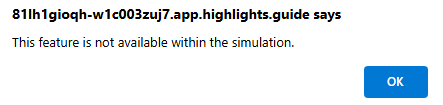
Lingkungan untuk latihan ini adalah simulasi yang dihasilkan dari produk. Sebagai simulasi terbatas, tautan pada halaman mungkin tidak diaktifkan dan input berbasis teks yang berada di luar skrip yang ditentukan mungkin tidak didukung. Pesan pop-up menampilkan yang menyatakan, "Fitur ini tidak tersedia dalam simulasi." Ketika ini terjadi, pilih OK dan lanjutkan langkah-langkah latihan.
Latihan
Untuk latihan ini, Anda masuk sebagai Avery Howard dan memiliki peran Administrator keamanan, yang merupakan salah satu peran yang tersedia yang memberikan izin untuk membuat dan mengelola ruang kerja. Dalam latihan ini, Anda mulai dengan melihat pengaturan yang tersedia di ruang kerja yang saat ini dipilih, lalu Anda membuat ruang kerja baru. Terakhir, Anda bekerja di ruang kerja yang baru dibuat. Dengan membandingkan pengaturan di ruang kerja yang awalnya tersedia dengan pengaturan ruang kerja yang baru dibuat, Anda akan melihat langsung bagaimana semua interaksi pengguna terjadi dalam konteks ruang kerja.
Latihan ini akan memakan waktu sekitar 15 menit untuk diselesaikan.
Nota
Ketika instruksi lab memanggil untuk membuka tautan ke lingkungan yang disimulasikan, disarankan agar Anda membuka tautan di jendela browser baru sehingga Anda dapat melihat instruksi dan lingkungan latihan secara bersamaan. Untuk melakukannya, pilih tombol mouse kanan dan pilih opsi .
Tugas: Menampilkan interaksi Anda untuk ruang kerja saat ini
Dalam tugas ini, Anda melihat beberapa interaksi pengguna di ruang kerja yang dipilih, SecurityCopilot_Workspace. Pengaturan dan interaksi yang Anda tetapkan di ruang kerja ini berfungsi sebagai titik perbandingan terhadap ruang kerja baru yang Anda buat di tugas berikutnya.
Buka lingkungan yang disimulasikan dengan memilih tautan ini: Microsoft Security Copilot.
Pilih , yang terkadang disebut sebagai ikon hamburger.home menu icon
- Pilih Sesi saya dan catat sesi yang tercantum.
- Pilih Pemantauan penggunaan.
- Pilih Pengaturan pemilik.
- Setiap perubahan yang Anda buat pada item yang dapat dikonfigurasi di pengaturan pemilik berlaku untuk ruang kerja yang diberikan, kecuali untuk pengaturan pencatatan data audit di Microsoft Purview.
- Tinjau deskripsi di bawah pengaturan, "Mencatat data audit di Microsoft Purview." Deskripsi menyatakan bahwa pengaturan ini berlaku untuk semua ruang kerja di organisasi Anda. Jika Anda mengubah pengaturan, perubahan tersebut berlaku untuk semua ruang kerja.
- Pilih Pengaturan plugin, lalu aktifkan tombol alih untuk mengelola ketersediaan plugin dan membatasi akses. Ketika Anda melakukan ini, semua plugin dicantumkan dan diatur ke Pemilik saja.
- Pilih Penetapan peran, dan pilih +Tambahkan peran yang direkomendasikan. Peran Kontributor sekarang mencerminkan opsi ini.
- Pilih Microsoft Security Copilot dari breadcrumb untuk kembali ke halaman arahan utama
Biarkan tab browser ini tetap terbuka, Anda akan menggunakannya di tugas berikutnya.
Tugas: Membuat ruang kerja baru
Dalam tugas ini, Anda membuat ruang kerja baru dan menetapkannya kapasitas yang tersedia. Dalam latihan ini, kapasitas yang ditetapkan ke ruang kerja telah dibuat.
- Pilih ikon Menu , pilih Kelola ruang kerja. Perhatikan banner yang ditampilkan. Banner ini menunjukkan bahwa ada kapasitas yang telah dibuat dan belum ditetapkan ke area kerja.
- Pilih + Ruang kerja baru
- Nama ruang kerja
- Pilih ikon informasi. Setelah memilih nama ruang kerja, Anda tidak akan dapat mengubahnya.
- Masukkan nama untuk ruang kerja Anda, Test-workspace.
- Kapasitas: Saat membuat ruang kerja, Anda dapat menetapkan kapasitas yang tersedia atau membuat kapasitas baru.
- Pertama coba pilih kapasitas yang sedang digunakan untuk melihat pengalaman. Dari daftar drop-down, pilih SecurtyCopilot_WorkspaceCapacity. Perhatikan pesan yang muncul. Pilih Batal ( dalam simulasi ini, Anda tidak akan dapat memutuskan sambungan dan beralih kapasitas).
- Dari daftar drop-down, pilih kapasitas simulasi.
- Lokasi penyimpanan data: Data pelanggan Anda disimpan di lokasi yang Anda pilih. Pilih lokasi pilihan Anda.
- Untuk dua item dengan sakelar pengalih, pilih kombinasi apa pun.
- Pilih kotak di samping pernyataan, saya mengakui bahwa saya telah membaca, memahami, dan menyetujui Syarat dan Ketentuan.
- Pilih Buat.
- Nama ruang kerja
- Pilih Microsoft Security Copilot dari breadcrumb.
- Biarkan tab browser ini tetap terbuka, karena Anda akan menggunakannya sebagai tugas berikutnya.
Tugas: Memilih, mengelola, dan menggunakan ruang kerja
Dalam tugas ini, Anda akan memilih dan mengelola ruang kerja yang Anda buat. Anda juga akan dapat melihat bagaimana pengaturan dan interaksi khusus untuk setiap ruang kerja dengan membandingkan pengaturan dan interaksi yang terkait dengan ruang kerja ini dengan pengaturan dari SecurityCopilot_Workspace (tugas pertama dalam latihan ini).
- Pilih ruang kerja yang Anda buat. Dari bagian atas halaman, pilih SecurityCopilot_Workspace.
- Dari daftar drop-down, pilih ruang kerja yang Anda buat Test-workspace.
- Pilih ikon Menu .
- Pilih Sesi saya. Seperti yang diharapkan, tidak ada sesi yang tercantum. Sesi yang tercantum untuk SecurityCopilot_Workspace hanya aktif di ruang kerja tersebut.
- Pilih Pemantauan penggunaan. Dasbor hanya memperlihatkan penggunaan untuk ruang kerja ini. Seperti yang diharapkan, tidak ada penggunaan untuk ditampilkan.
- Pilih Pengaturan pemilik. Pengaturan untuk Pengelogan data audit di Microsoft Purview akan konsisten untuk kedua ruang kerja. Pengaturan lain mungkin berbeda berdasarkan apa yang dipilih di setiap ruang kerja.
- Pilih Pengaturan plugin. Ingat bahwa dalam SecurityCopilot_Workspace, pengaturan untuk mengelola ketersediaan plugin dan membatasi akses diaktifkan. Di ruang kerja baru ini, pengaturan tersebut tidak diaktifkan.
- Pilih Penetapan peran. Peran Kontributor tidak menyertakan anggota apa pun. Dalam tugas pertama, Anda secara eksplisit menambahkan peran yang direkomendasikan.
- Pilih Microsoft Security Copilot dari breadcrumb.
- Sekarang gunakan ruang kerja, dengan memasukkan Siapa saya, di bilah perintah.
- Pilih ikon Menu .
- Pilih Sesi saya. Sesi Anda ditampilkan. Seperti yang disebutkan sebelumnya, semua interaksi pengguna terjadi dalam konteks ruang kerja.
- Pilih Pemantauan penggunaan. Penggunaan Anda ditampilkan.
- Ini menyimpulkan tugas dan latihan, Anda dapat menutup tab browser.
Tinjauan
Dalam tugas ini Anda melalui proses pembuatan, pemilihan, dan pengelolaan ruang kerja baru. Anda juga melihat secara langsung, bagaimana semua interaksi pengguna terjadi dalam konteks ruang kerja dan bagaimana ruang kerja membantu menyediakan batas untuk akses pengguna dan alokasi sumber daya.