Catatan
Akses ke halaman ini memerlukan otorisasi. Anda dapat mencoba masuk atau mengubah direktori.
Akses ke halaman ini memerlukan otorisasi. Anda dapat mencoba mengubah direktori.
Tentang profil Microsoft Learn
Meskipun Anda dapat mengakses banyak pengalaman situs Microsoft Learn tanpa membuat profil Learn, profil diperlukan untuk mengakses fitur utama platform, termasuk:
- Akses untuk pengalaman yang didukung oleh AI kami
- Rekomendasi yang dipersonalisasi
- Pelacakan kemajuan untuk aktivitas pembelajaran
- Mendaftar untuk ujian sertifikasi
- Berbagi pelatihan dan kemajuan kredensial dengan pengusaha atau sekolah
- Mendapatkan EXP dan prestasi
- Akses ke sumber daya dan lab Azure gratis
- Partisipasi dalam tantangan dan Tanya Jawab
Membuat profil Microsoft Learn
Sebelum membuat profil Microsoft Learn, periksa apakah Anda sudah memilikinya di bawah login lain—seperti akun Microsoft kantor, sekolah, atau pribadi lainnya. Untuk memeriksanya, cari pesan sebelumnya di email Anda dari Microsoft Learn.
Anda memerlukan akun Microsoft untuk membuat profil. Anda dapat menggunakan:
- Akun masuk Microsoft pribadi (disarankan): Menjaga kemajuan dan kredensial pembelajaran Anda meskipun Anda mengubah pekerjaan atau sekolah. Anda hanya dapat menggunakan satu akun pribadi.
- Akun masuk kantor atau sekolah: Memungkinkan organisasi Anda melacak kemajuan pembelajaran dan memungkinkan Anda mengakses diskon organisasi. Anda dapat menambahkan hingga lima dari ini.
Sebaiknya mulai dengan akun masuk Microsoft pribadi Anda. Setelah membuat profil, Anda dapat menambahkan akun masuk kantor atau sekolah kapan saja.
Untuk membuat profil Anda
- Buka halaman Microsoft Learn mana pun.
- Klik Masuk (kanan atas).
- Masuk dengan akun Microsoft Anda.
- Jika ini pertama kalinya, Anda akan diminta untuk menyiapkan profil. Jika tidak, Anda akan masuk secara otomatis.

Tentang Pengaturan Belajar Anda
Biasakan diri Anda dengan Pengaturan Pelajari penting berikut ini:
- Pelajari Nama Pengguna: Ini adalah ID unik Anda di Microsoft Learn dan muncul di akhir URL profil publik Anda (digunakan untuk berbagi prestasi). Anda dapat mengubahnya kapan saja di pengaturan profil Anda. Dukungan akan meminta ini jika Anda memiliki masalah dengan profil Anda.
- Nama Hukum: Ini digunakan untuk verifikasi identitas saat mengikuti Ujian Sertifikasi Microsoft. Nama hukum Anda harus sesuai dengan nama pada ID yang dikeluarkan pemerintah yang akan Anda sajikan pada janji temu ujian Anda. Jika Anda telah mendaftar untuk ujian, mengubahnya memerlukan persetujuan dukungan Microsoft.
- Nama Tampilan: Ini adalah nama yang ditampilkan di profil publik, sertifikat, dan transkrip Anda. Anda dapat menggunakan nama pilihan di sini dan mengubahnya kapan saja.
- Contact Email: Di sinilah Anda akan menerima pemberitahuan dari Microsoft Learn, termasuk pengingat perpanjangan sertifikasi, Tanya Jawab Umum Balasan, dan pembaruan tantangan. Pastikan ini adalah email yang Anda periksa secara teratur dan dapat menerima email dari Microsoft.

Memperbarui nama tampilan atau URL profil publik Anda
Untuk mengubah nama tampilan Anda:
- Pilih ikon profil di sudut kanan atas
- Pilih Pengaturan
- Di bawah Info pribadi, nama pengguna, dan URL, perbarui nama tampilan Anda
- Pilih Simpan
Untuk mengubah URL profil publik Anda:
- Pilih ikon profil di sudut kanan atas
- Pilih Pengaturan
- Di bawah Info pribadi, nama pengguna, dan URL, perbarui URL Anda
- Pilih Simpan
Menambahkan akun masuk ke profil Learn Anda
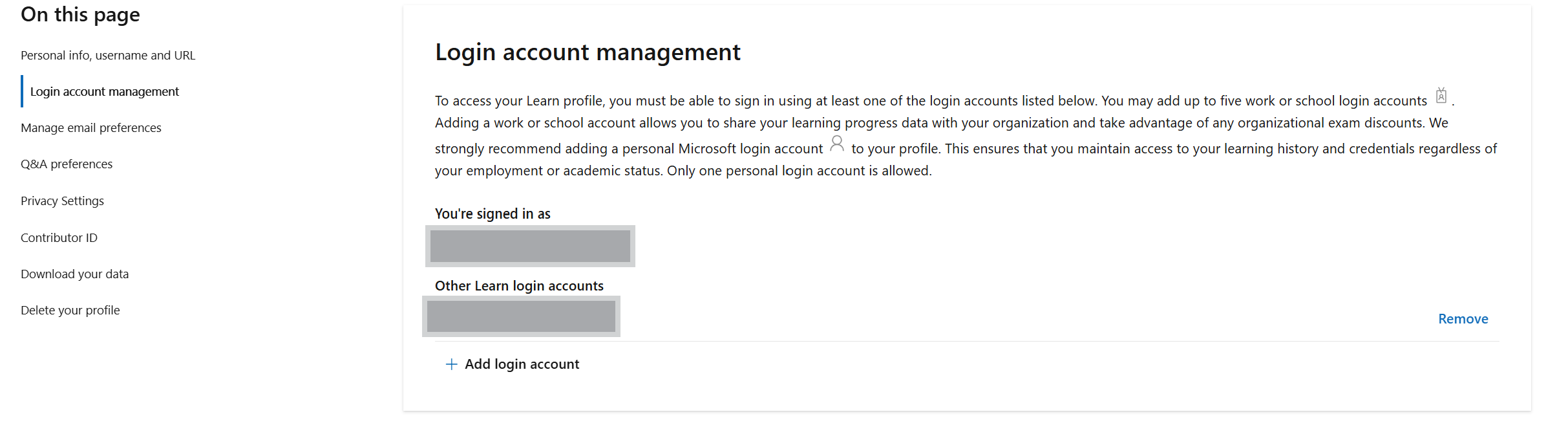
Setelah membuat profil Learn, Anda dapat menambahkan akun login lainnya.
Ketersediaan kredensial dan pencapaian di Profil Pelajari bergantung pada akses berkelanjutan Anda ke setidaknya salah satu akun login yang Anda tentukan.
- Jika Anda membuat profil Learn menggunakan akun login pribadi, Anda dapat menambahkan hingga lima (5) akun organisasi (kantor atau sekolah). Ini memungkinkan Anda untuk memberi organisasi profesional atau akademik Anda akses ke data kemajuan pembelajaran Anda dan memanfaatkan diskon organisasi.
- Jika Anda membuat profil Learn menggunakan akun kerja atau sekolah, menambahkan akun Microsoft pribadi sangat disarankan. Ini memastikan bahwa Anda mempertahankan akses ke riwayat pembelajaran dan kredensial Anda terlepas dari pekerjaan atau status akademik Anda. Hanya satu akun masuk pribadi yang diizinkan.
Untuk menambahkan akun masuk lain ke profil Learn Anda:
- Pilih ikon profil di sudut kanan atas
- Pilih Pengaturan
- Di bawah Manajemen Akun, pilih Tambahkan akun Masuk
- Masuk ke akun masuk yang ingin Anda tambahkan
- Menambahkan akun masuk yang sudah terkait dengan profil Learn yang berbeda akan menghasilkan Penggabungan Profil.
Pelajari Penggabungan Profil
Jika Anda telah membuat lebih dari satu profil Learn, Anda mungkin dapat menggabungkannya.
Proses penggabungan akan menyatukan semua kemajuan pembelajaran, kredensial, dan transkrip dari kedua profil.
- Data Anda akan digabungkan ke dalam satu profil
- Anda masih dapat masuk dengan semua akun login di kedua profil.
- Informasi yang dapat diedit seperti nama tampilan dan minat Anda masih dapat diubah nanti.
- Semua kemajuan pembelajaran Anda akan digabungkan di satu tempat.
Menggabungkan data profil tidak dapat diubah kembali.
Untuk informasi selengkapnya tentang menggabungkan profil Learn, lihat Pelajari pertanyaan yang sering diajukan.
Kelola preferensi email Anda
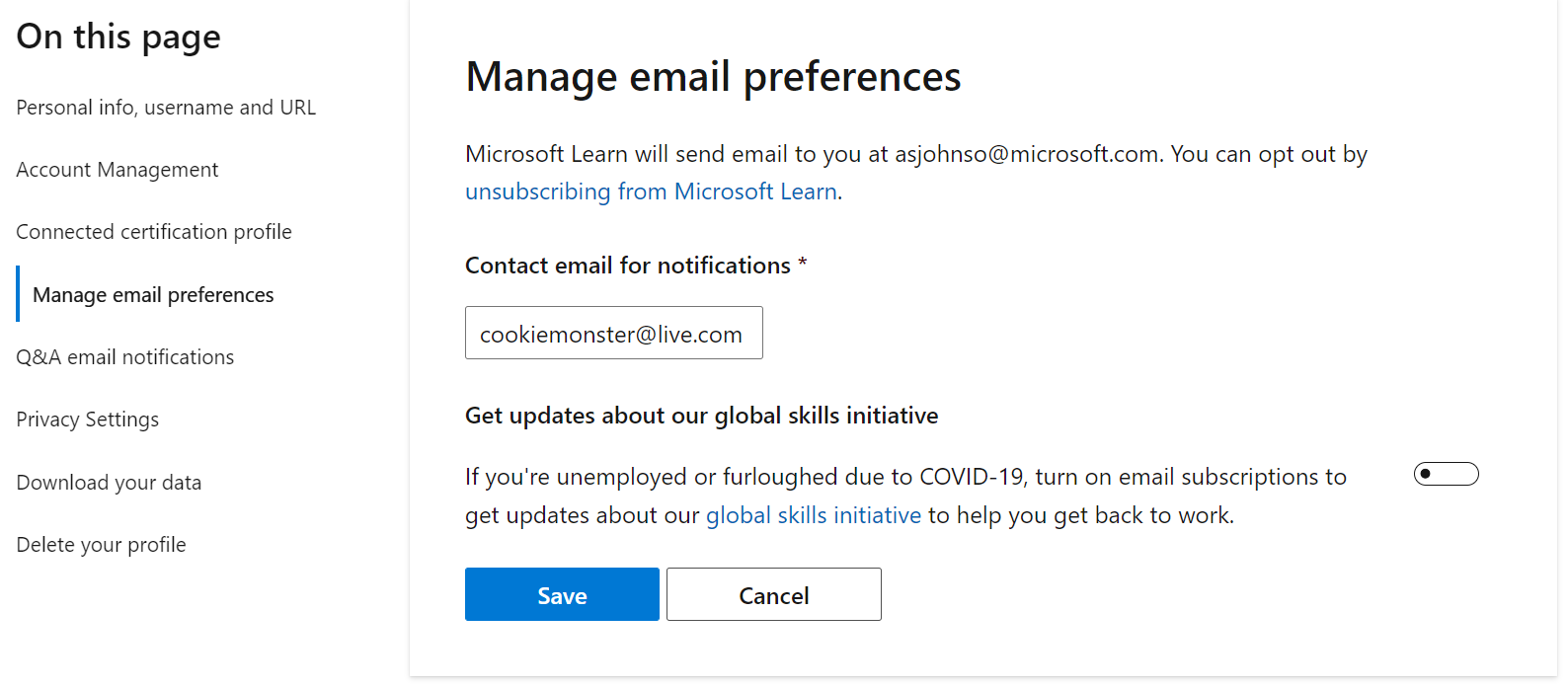
Perbarui email kontak Anda untuk pemberitahuan dari Microsoft Learn, atau pilih berhenti berlangganan:
Email kontak Microsoft Learn digunakan untuk memberikan pengingat penting tentang tenggat waktu perpanjangan sertifikasi Anda.
Jika Anda memilih untuk berhenti berlangganan, Anda tidak akan lagi menerima pengingat perpanjangan sertifikasi. Anda bertanggung jawab untuk melakukan penilaian perpanjangan gratis Anda sebelum batas waktu untuk menghindari mengulang tes.
- Pilih ikon profil di sudut kanan atas
- Pilih Pengaturan
- Di bawah Kelola preferensi email, perbarui email kontak Anda untuk pemberitahuan
- Pilih Simpan
Menghapus profil Microsoft Learn Anda
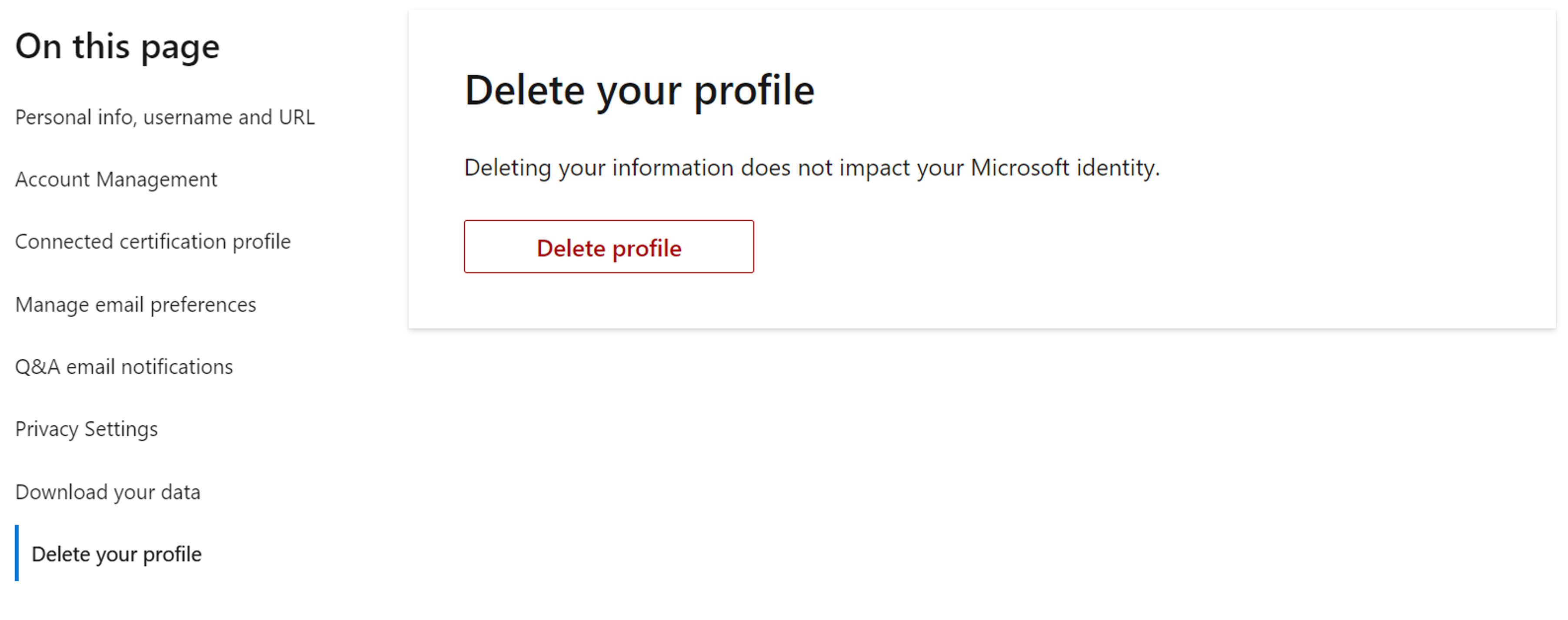
Jika Anda tidak ingin lagi memiliki profil di Microsoft Learn, Anda dapat menghapus profil dan semua data pengguna Learn. Setelah dihapus, itu tidak lagi dapat dipulihkan.
Untuk menghapus profil Learn Anda:
- Pilih ikon profil di sudut kanan atas
- Pilih Pengaturan
- Di bawah Hapus profil Anda, pilih Hapus profil
- Ikuti perintah
Mengelola pengaturan privasi profil Anda
Profil Learn Anda tersedia secara publik bagi orang-orang yang mengetahui URL dan menampilkan nama tampilan, prestasi di Learn, Koleksi, dan kontribusi di Q&A.
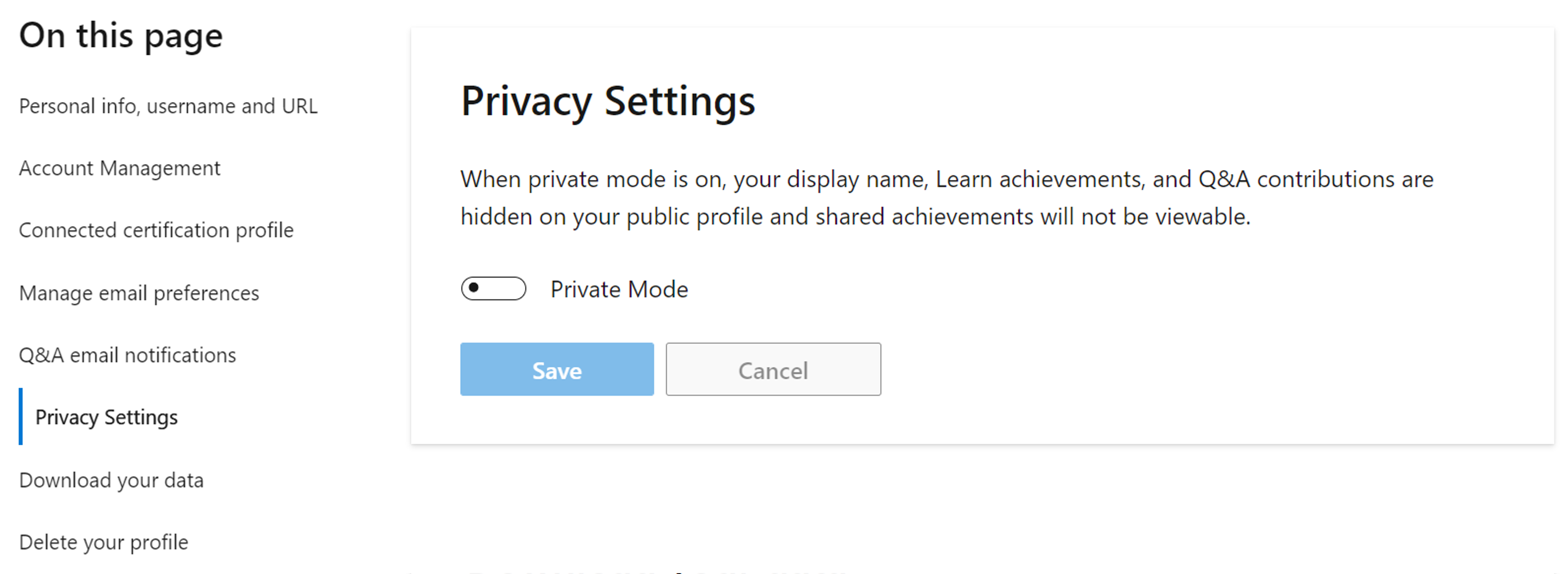
Untuk menyembunyikan informasi ini dari tampilan publik, Anda dapat mengaktifkan Mode Privat untuk profil Anda:
- Pilih ikon profil di sudut kanan atas
- Pilih Pengaturan
- Di bawah Pengaturan Privasi, alihkan opsi Mode Privat ke AKTIF
- Pilih Simpan
Unduh data Anda
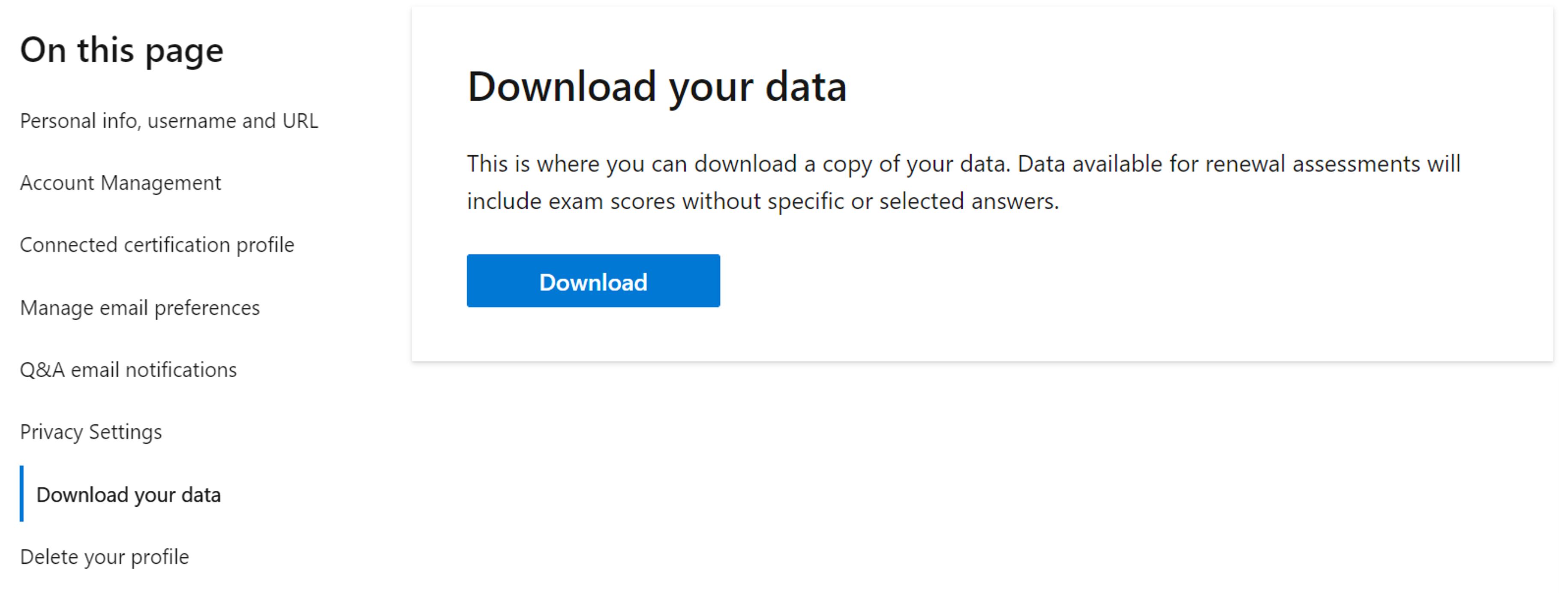
Anda dapat mengunduh salinan data profil Microsoft Learn, yang akan diekspor dalam format JSON:
- Pilih ikon profil di sudut kanan atas
- Pilih Pengaturan
- Di bawah Unduh data Anda, pilih Unduh
Langkah berikutnya
Untuk informasi selengkapnya tentang profil Pelajari, lihat Pelajari pertanyaan yang sering diajukan.