Catatan
Akses ke halaman ini memerlukan otorisasi. Anda dapat mencoba masuk atau mengubah direktori.
Akses ke halaman ini memerlukan otorisasi. Anda dapat mencoba mengubah direktori.
Artikel ini akan membantu Anda memulai menggunakan Microsoft Learn Organizational Reporting Service. Jika Anda tidak terbiasa dengan detail layanan Learn Organizational Reporting atau kasus penggunaan untuk layanan tersebut, kami sarankan Anda meninjau artikel gambaran umum fitur terlebih dahulu.
Secara rinci, layanan ini memungkinkan organisasi untuk mengekstrak, mengubah, dan memuat data pelatihan dan sertifikasi Learn (ETL) pengguna dari himpunan data, yang kemudian dapat diproses lebih lanjut atau ditampilkan dalam alat visualisasi seperti Power BI. Himpunan data dapat disimpan ke Azure Data Lake, penyimpanan Azure Blob, database Azure SQL, atau Kumpulan SQL Azure Synapse. Organisasi dapat membuat dan mengelola berbagi data mereka menggunakan antarmuka pengguna tanpa kode Azure Data Share.
Layanan Pelaporan Organisasi menyertakan informasi kemajuan berikut untuk setiap pengguna: Penyelesaian aktivitas Learn disediakan untuk setiap pengguna termasuk:
- Unit pelatihan
- Modul pelatihan
- Jalur pembelajaran dalam pelatihan telah diselesaikan
- Prestasi yang diperoleh (lencana, piala, sertifikasi, XP)
Dalam himpunan data, setiap pengguna diberi ID objek unik dan tidak ada informasi pengidentifikasi pribadi (PII) yang disimpan dalam himpunan data. Individu dapat diidentifikasi dengan mengirim ID objek ke layanan Microsoft Identity untuk organisasi mereka. Lihat bagian Himpunan data khusus penyewa dan himpunan data Microsoft Learn untuk detail selengkapnya.
Persyaratan
- Organisasi harus memiliki langganan Azure untuk membuat Azure Data Share.
- Pengguna yang meminta layanan ini atas nama organisasi harus memiliki akun Microsoft Entra yang dilampirkan ke penyewa organisasi.
- Akun Microsoft Entra pengguna akan memerlukan akses ke portal Microsoft Azure penyewa.
Nota
Setelah menggunakan layanan berbagi data ini, Anda mengakui dan menerima Perjanjian Akses dan Berbagi Data Microsoft Learn untuk memungkinkan Microsoft berbagi data Learn dengan organisasi Anda untuk pengguna Learn yang masuk dengan ID penyewa organisasi Anda.
Terima berbagi data layanan Pelaporan Organisasi Learn
Membuat instans Learn Organizational Reporting untuk organisasi Anda memerlukan beberapa langkah:
- Pilih tombol 'Mulai' biru di bawah ini.
- Autentikasi dengan akun kerja Anda, jika Anda belum diautentikasi.
- Terima perjanjian lisensi.
- Pilih jenis data target (SQL, data lake, atau blob).
- Atur jadwal sinkronisasi.
Setelah dibuat, Anda dapat melihat Azure Data Share dari portal Microsoft Azure.
Mengelola berbagi data Anda
Berbagi data adalah sekelompok kumpulan data yang dibagikan sebagai entitas tunggal. Himpunan data dapat berasal dari banyak sumber data Azure yang didukung oleh Azure Data Share. Saat ini, Azure Data Share mendukung Azure Blob Storage dan Azure Data Lake Store. Kunjungi halaman terminologi Azure Data Share mengenai elemen layanan ini.
Dalam berbagi data, Anda akan memiliki kontrol untuk memperbarui jadwal sinkronisasi, menyinkronkan secara manual, dan meninjau status dan riwayat eksekusi terakhir Anda.
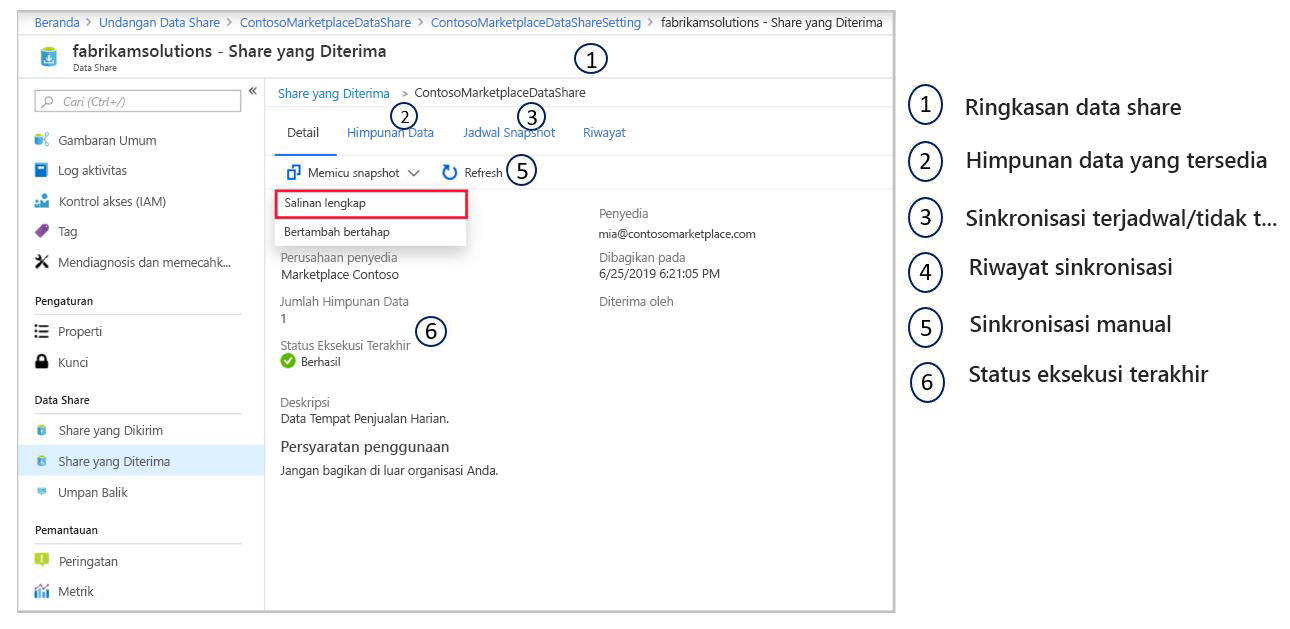
Selain itu, Anda dapat menambahkan penerima ke berbagi data yang sudah ada.
Akses ke data berbagi yang sudah dikirim.
Di Azure Data Share, arahkan ke bagikan yang Anda kirim dan pilih tab Undangan. Di sini tercantum semua penerima undangan untuk Azure Data Share ini. Untuk menambahkan penerima baru, pilihTambahkan Penerima.

Panel akan muncul di sisi kanan halaman. Pilih Tambahkan Penerima, lalu isi email penerima baru Anda di baris yang kosong. Tambahkan penerima sebanyak yang Anda inginkan.
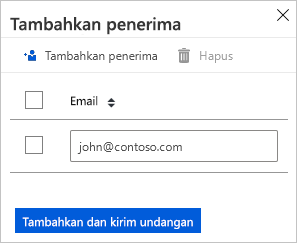
Pilih Tambahkan dan kirim undangan. Penerima baru akan dikirimi email undangan ke berbagi data ini.
Mengunduh detail pengguna di pusat admin Microsoft Entra
Untuk melihat informasi yang diperluas tentang pengguna yang tercantum dalam himpunan data kemajuan dan penyelesaian, Anda harus menggabungkan himpunan data Microsoft Learn dengan informasi pengguna dari ID Microsoft Entra Anda. Anda bisa mendapatkan daftar pengguna dan informasi mereka dengan mengunduhnya dari pusat admin Microsoft Entra.
Penting
Untuk mengunduh daftar pengguna dari Pusat Admin Microsoft Entra, Anda harus masuk dengan pengguna yang telah diberi satu atau lebih peran administrator tingkat organisasi di Microsoft Entra ID (Administrator Pengguna adalah peran minimum yang diperlukan). Pengundang Tamu dan Pengembang Aplikasi tidak dianggap sebagai peran administrator.
Untuk mengunduh daftar pengguna:
Masuk ke organisasi Microsoft Entra Anda dengan akun Administrator pengguna di organisasi.
Navigasikan ke Pengguna ID > Microsoft Entra.
Pilih pengguna yang ingin Anda sertakan dalam unduhan dengan memilih kotak di kolom kiri di samping setiap pengguna. Catatan: Saat ini, tidak ada cara untuk memilih semua pengguna untuk diekspor. Setiap pengguna harus dipilih satu per satu.
Di ID Microsoft Entra, pilih Pengguna > Unduh pengguna.
Pada halaman Unduh pengguna, pilih Mulai untuk menerima file CSV yang mencantumkan properti profil pengguna. Jika ada kesalahan, Anda dapat mengunduh dan melihat file hasil di halaman Hasil operasi massal. File berisi alasan untuk setiap kesalahan.
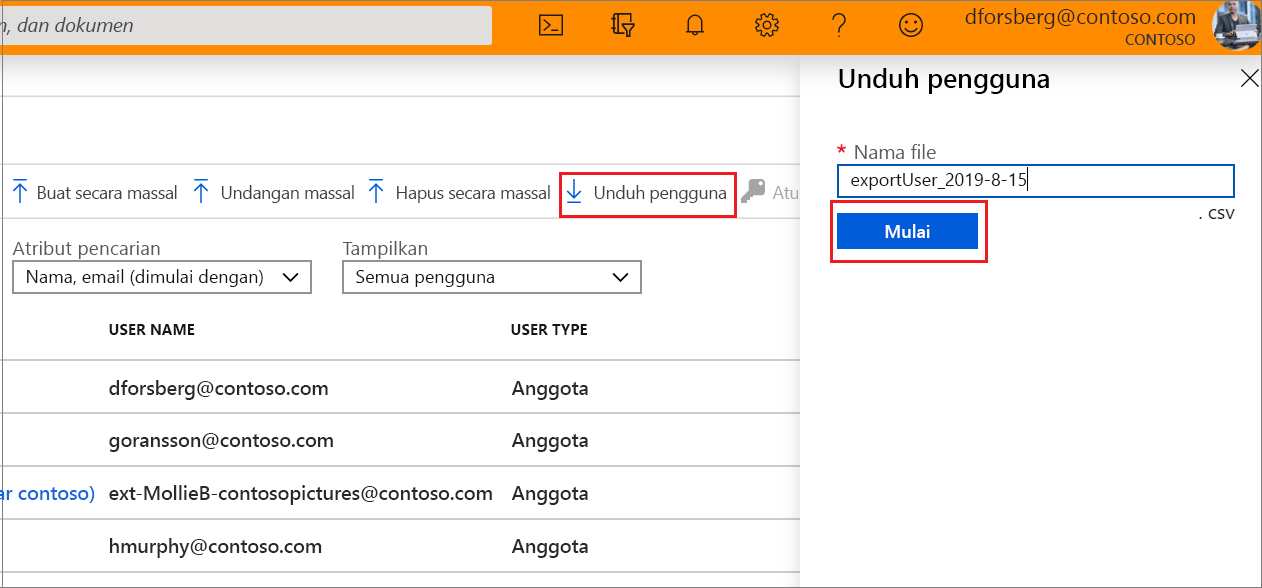
File unduhan akan berisi daftar pengguna yang difilter.
Atribut pengguna berikut disertakan:
- userPrincipalName
- nama tampilan
- nama keluarga
- givenName
- objectId
- tipe pengguna
- judul pekerjaan
- departemen
- akunDiaktifkan
- lokasiPenggunaan
- alamat jalan
- state
- country
- NamaKantorPengirimanFisik
- city
- postalCode
- nomor telepon
- seluler
- otentikasiNomorTeleponAlternatif
- otentikasiEmail
- alternatifAlamatEmail
- kelompok umur
- persetujuanDiberikanUntukAnakDiBawahUmur
- klasifikasiKelompokUsiaLegal
Langkah-langkah dan detail selengkapnya dapat artikel Mengunduh daftar pengguna di pusat admin Microsoft Entra.
Langkah selanjutnya
Tinjau sumber daya di bawah ini untuk membantu Anda dalam perjalanan pengembangan Anda: