Catatan
Akses ke halaman ini memerlukan otorisasi. Anda dapat mencoba masuk atau mengubah direktori.
Akses ke halaman ini memerlukan otorisasi. Anda dapat mencoba mengubah direktori.
Artikel ini membahas proses pembuatan dan pengelolaan paket di Microsoft Learn. Jika Anda tidak terbiasa dengan fitur paket, tinjau artikel Gambaran Umum paket di Microsoft Learn terlebih dahulu.
Prasyarat
- Anda harus masuk ke profil Learn untuk membuat atau memulai paket.
Catatan
Bagikan dengan orang lain, untuk mengundang mereka memulai rencana Anda, dan memantau kemajuannya.
Tip
Beri rencana jempol ke atas atau jempol ke bawah pada halaman rencana tinjauan untuk membantu meningkatkan hasil model AI kami.
Membuat paket dengan koleksi
Untuk membuat paket, Anda harus memulai dengan Koleksi. Anda dapat membuat Koleksi atau menyalin Koleksi orang lain ke Profil Anda. Untuk mempelajari cara membuat atau menyalin Koleksi, baca artikel Membuat dan mengelola Koleksi Microsoft Learn. Setelah Anda memiliki Koleksi yang ingin Anda gunakan, Anda dapat melanjutkan dengan menyalinnya ke paket.
Mengonversi Koleksi menjadi paket
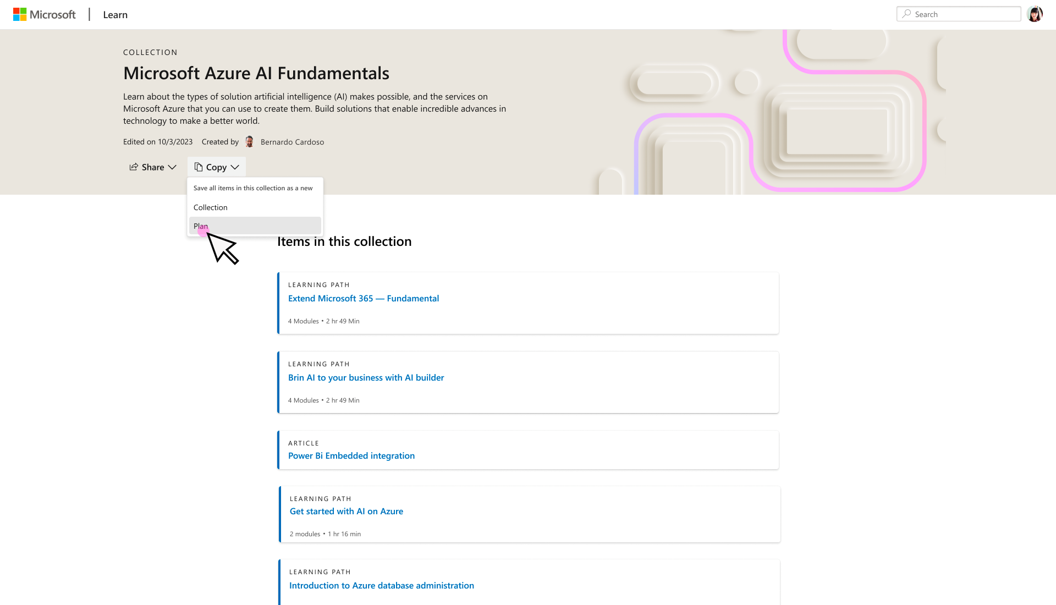
Rencana dibuat
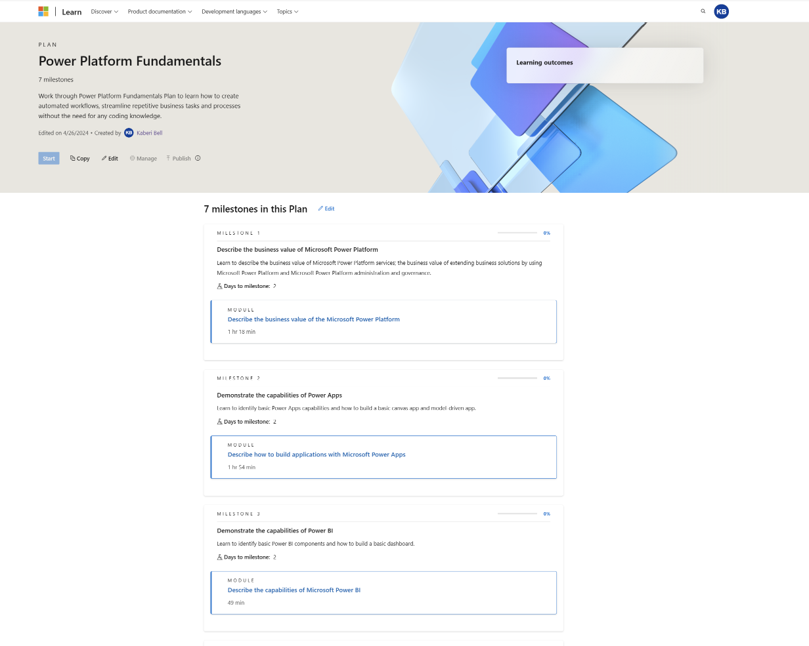
Setelah paket dibuat, semua informasi dalam Deskripsi Judul, Deskripsi, dan Bagian dari Koleksi yang mendasar dipindahkan. Bagian dari Koleksi Anda menjadi Tonggak Pencapaian dalam paket. Anda dapat mengedit Milestones kapan saja. Koleksi yang mendasar tetap tidak tersentuh. Anda dapat mengakses Koleksi tersebut di bawah Profil kapan saja.
Tampilan awal mode edit paket
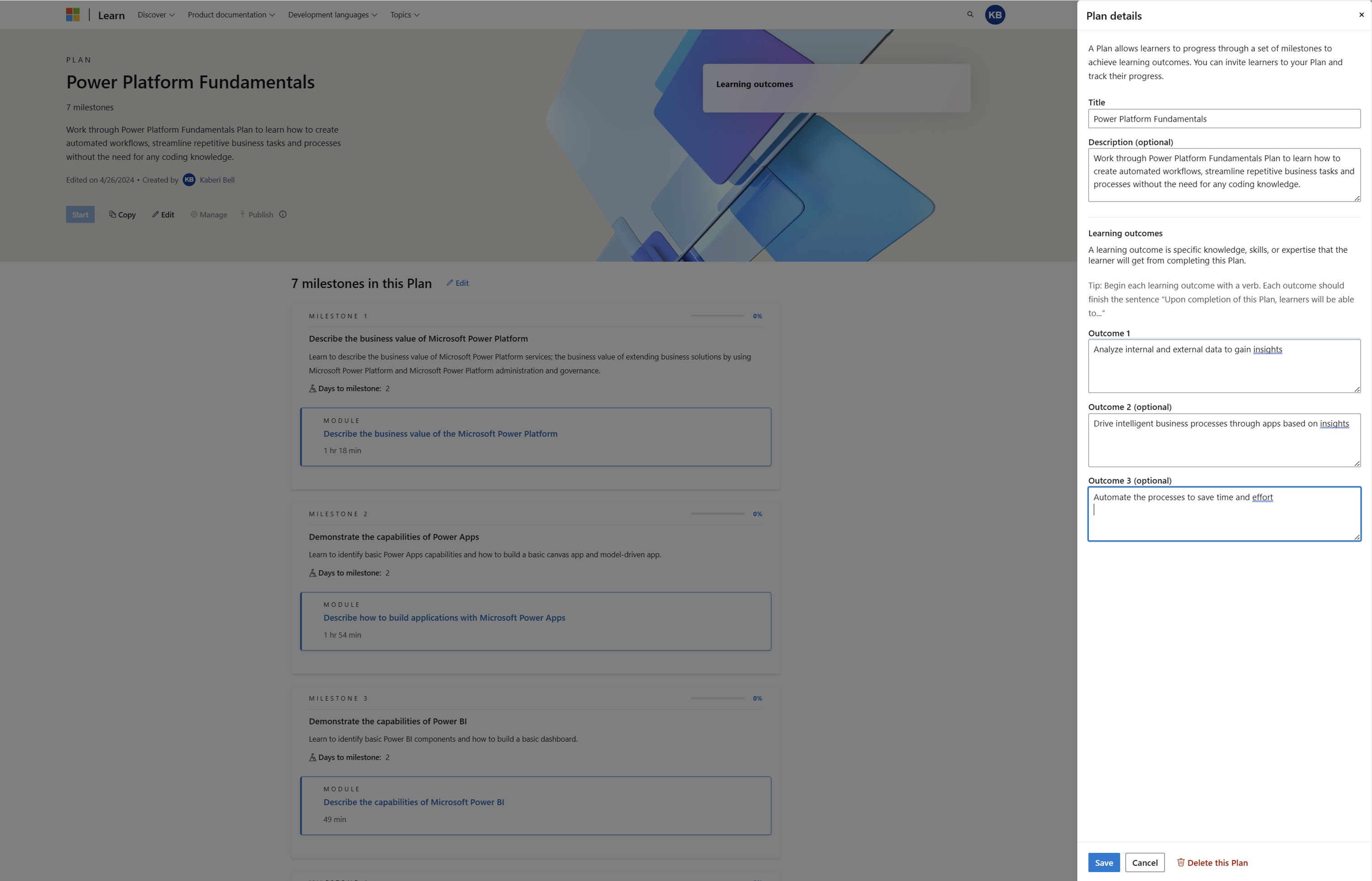
Menambahkan hasil pembelajaran
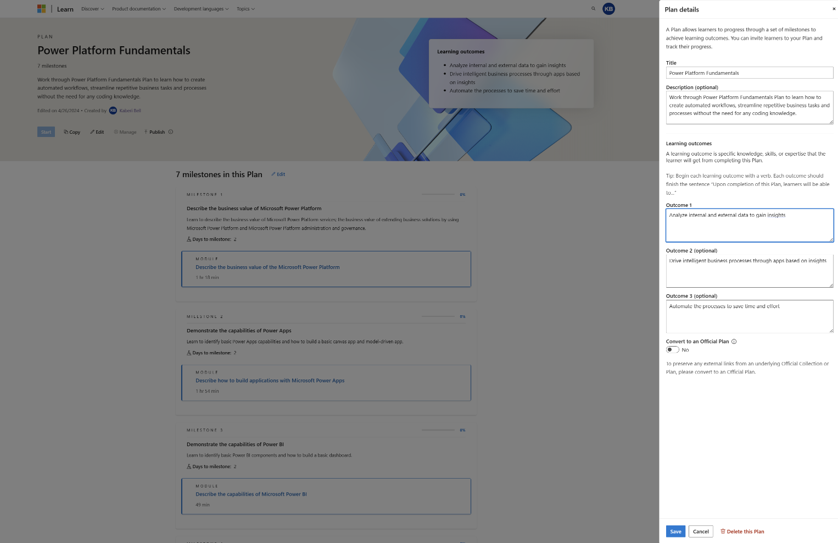
Hasil pembelajaran adalah bidang opsional dalam rencana. Kami menyarankan untuk menambahkan setidaknya satu hasil pembelajaran dalam sebuah rencana, meskipun menambahkan lebih banyak sangat disarankan. Tulis hasil pembelajaran Anda sebagai keterampilan yang diperoleh pelajar setelah menyelesaikan rencana. Untuk mempelajari tentang praktik terbaik saat membuat rencana, baca Praktik terbaik untuk membuat dan mengelola rencana.
Menambahkan hasil pembelajaran ke paket
Menambahkan hari ke tonggak pencapaian
'Hari menuju pencapaian' adalah bidang opsional lain dalam sebuah rencana. Sebagai pembuat paket, Anda dapat memberikan jumlah hari yang Anda sarankan untuk diambil pelajar saat menyelesaikan setiap tonggak pencapaian. Untuk mempelajari tentang praktik terbaik saat membuat rencana, baca Praktik terbaik untuk membuat dan mengelola rencana.
Menambahkan tonggak pencapaian ke paket

Menambahkan konten ke rencana
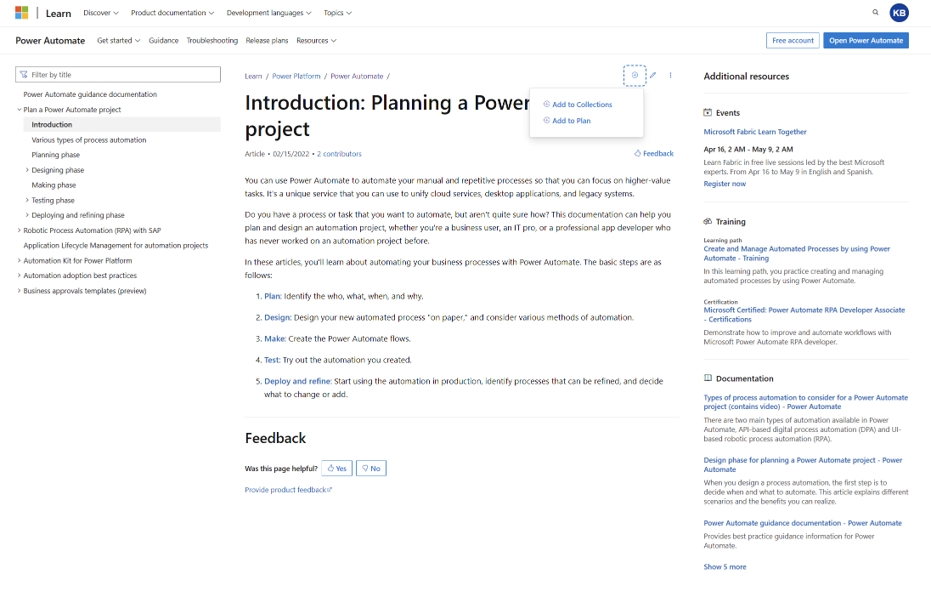
Semua tipe konten di Learn tersedia untuk digunakan dalam paket. Meskipun kami menyarankan agar Anda menambahkan semua konten dalam Koleksi sebelum menyalin ke paket, Anda mungkin ingin menambahkan beberapa item konten akhir ke paket sebelum menerbitkannya.
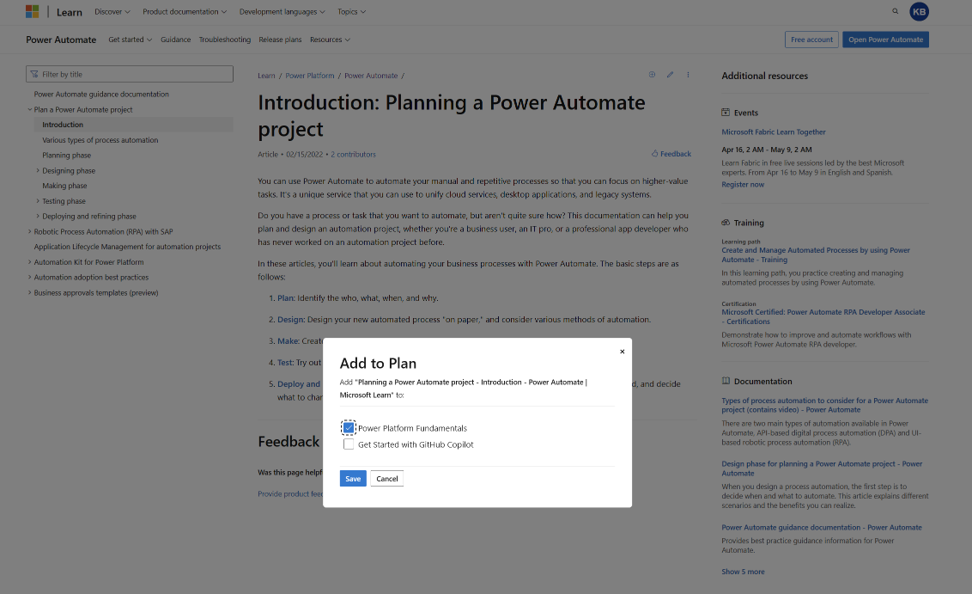
Untuk menambahkan konten ke rencana:
- Temukan halaman atau item konten yang anda minati untuk ditambahkan ke paket
- Di konten, temukan dan pilih ikon + (biasanya di bagian atas)
- Buka tab Paket dan pilih paket yang ingin Anda tambahkan kontennya.
- Pilih Simpan
Mengelola tonggak pencapaian
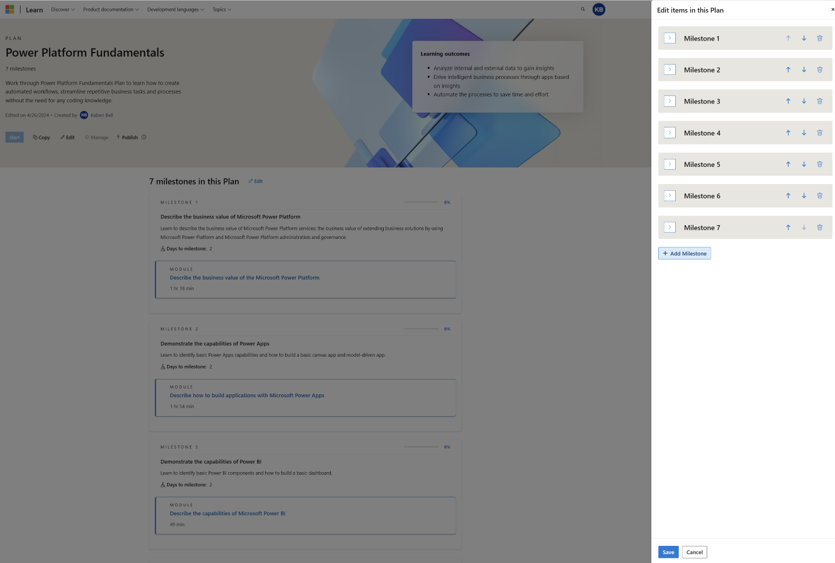
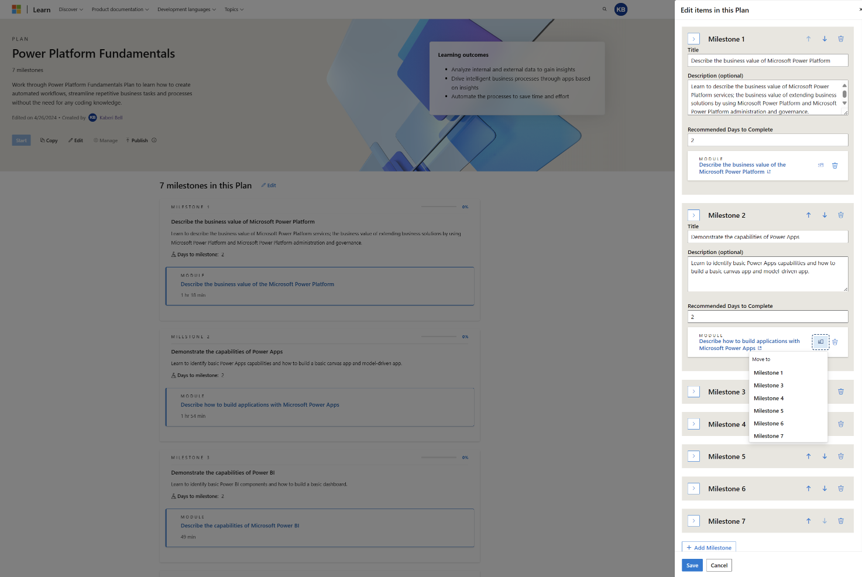
Setelah membuat paket, Anda dapat menambahkan dan mengedit tonggak pencapaian dalam paket Anda. Anda dapat menyusun ulang tonggak pencapaian, menambahkan atau menghapus tonggak pencapaian, mengedit deskripsi tonggak pencapaian, dan memindahkan item di antara tonggak pencapaian.
Mengelola tonggak pencapaian dalam paket
Menyelesaikan rencana Anda
Setelah menyelesaikan rencana, proofread, dan yakin bahwa Anda tidak memiliki perubahan lagi untuk dibuat, Anda dapat membagikannya dengan orang lain. Anda juga dapat terus mengedit rencana kapan saja. Meskipun penting untuk dicatat bahwa Anda tidak dapat menghapus rencana yang telah dimulai oleh pengguna lain.
Mengundang pelajar ke paket Anda
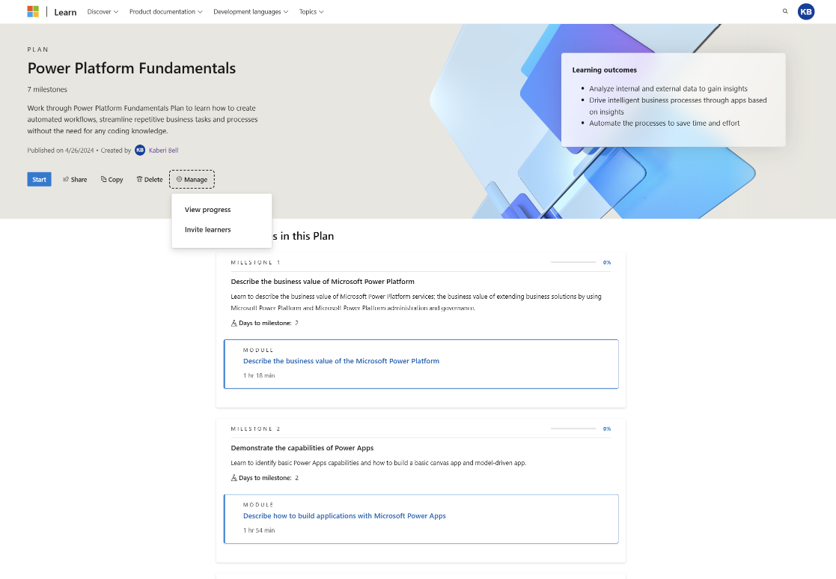
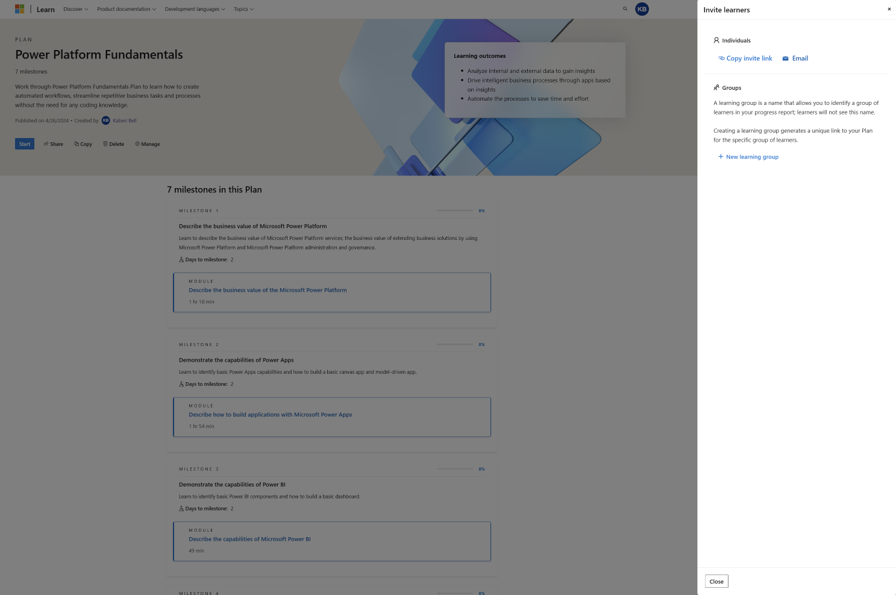
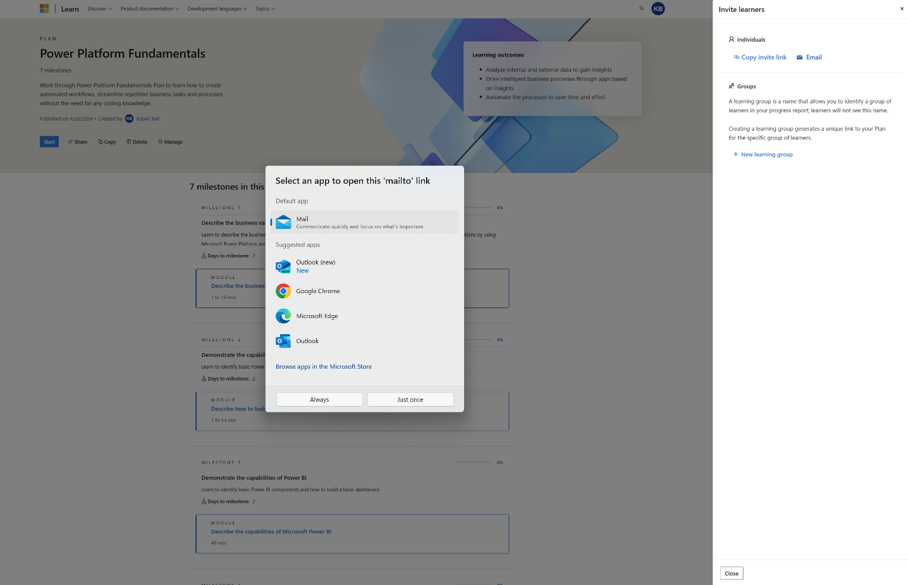
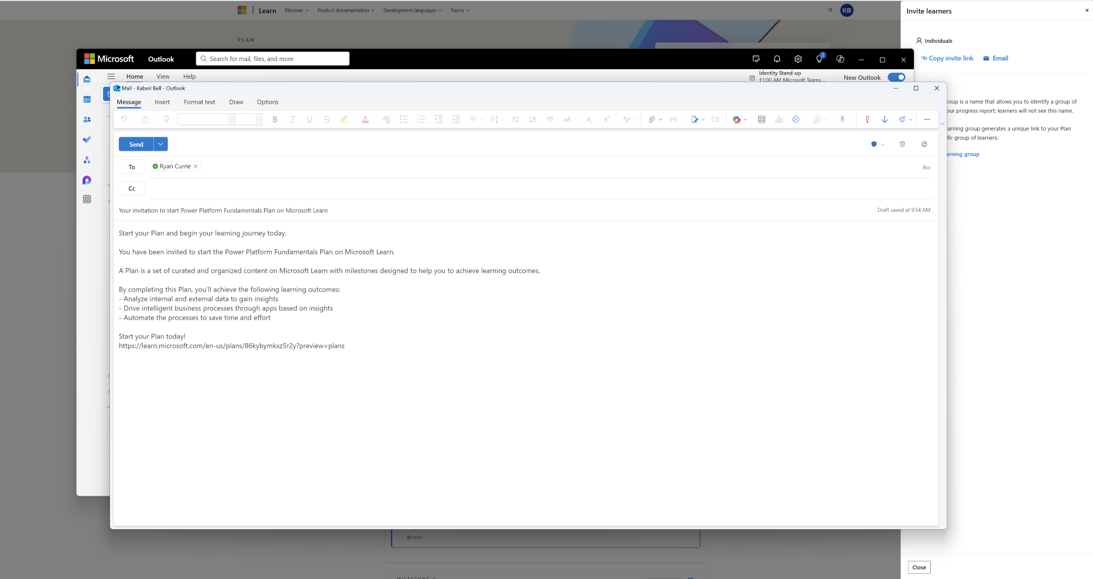
Saat paket diterbitkan, Anda dapat mengundang pelajar ke paket Anda melalui alur Kelola > Undang pembelajar. Saat panel samping muncul, Anda dapat menyalin tautan ke paket atau memilih untuk Mengirimnya melalui email kepada orang lain. Memilih Email akan membuka aplikasi email di perangkat Anda untuk mengirim tautan ke paket.
Mengundang pelajar ke rencana
Mengundang pelajar ke paket melalui email
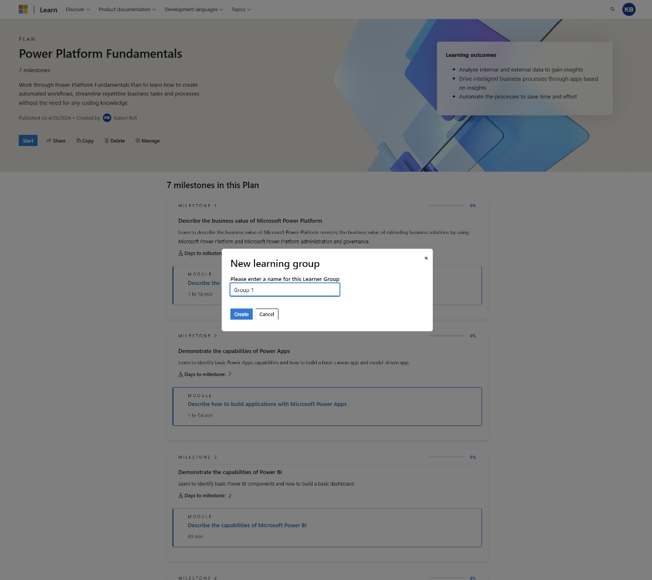
Anda dapat memilih untuk membuat grup pembelajaran, yang akan membuat tautan unik ke paket yang dapat Anda bagikan dengan pelajar.
Membuat grup pembelajaran

Menampilkan grup pembelajaran Anda di fungsionalitas berbagi
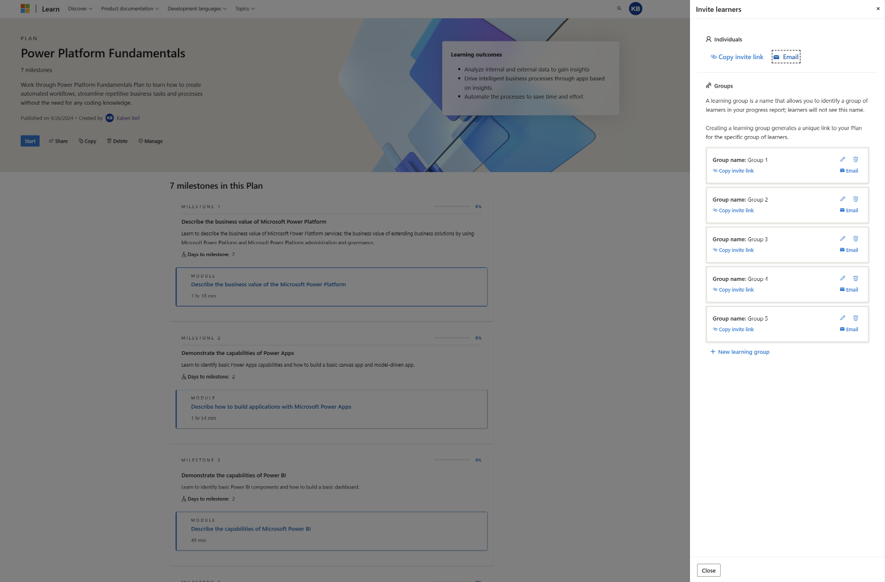
Saat pelajar memulai rencana melalui tautan grup pembelajaran, kemajuan mereka dikaitkan dengan grup pembelajaran tersebut (lihat Melacak kemajuan pelajar di bawah). Anda dapat melihat, mengedit, dan menghapus grup pembelajaran kapan saja.
Lihat paket di Pelajari profil pengguna
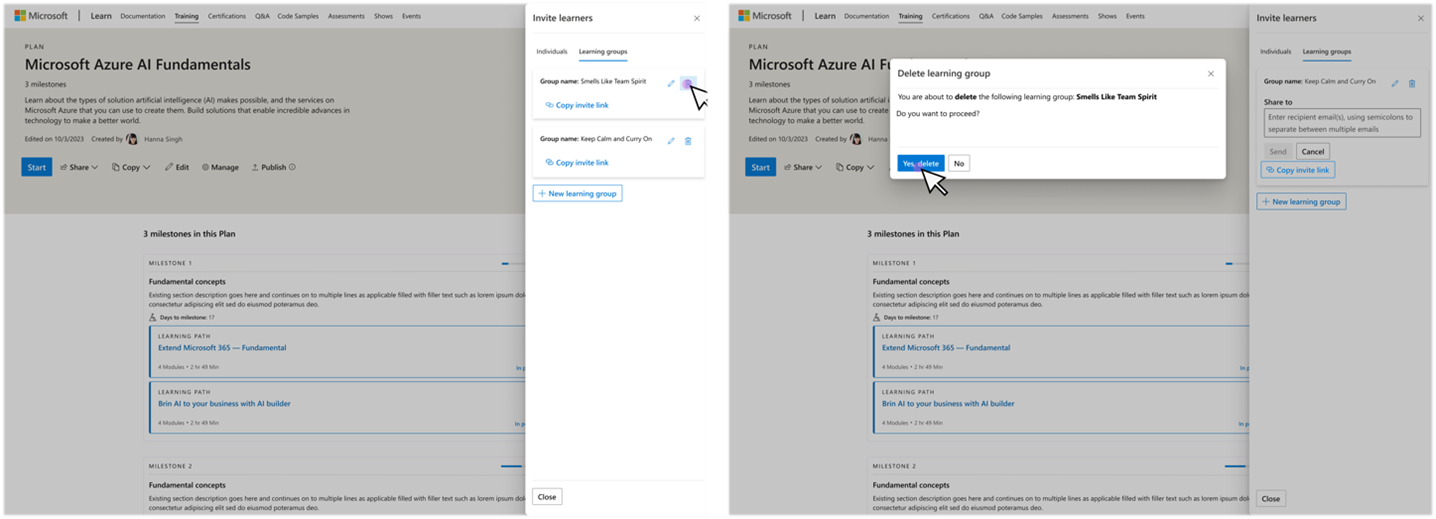
Jika Anda menghapus grup pembelajaran, itu tidak akan memengaruhi pelajar yang telah memulai rencana menggunakan tautan unik ke paket. Ini juga tidak akan memengaruhi pelajar yang mungkin menggunakan tautan tersebut di masa mendatang untuk bergabung dengan rencana.
Menghapus grup pembelajaran
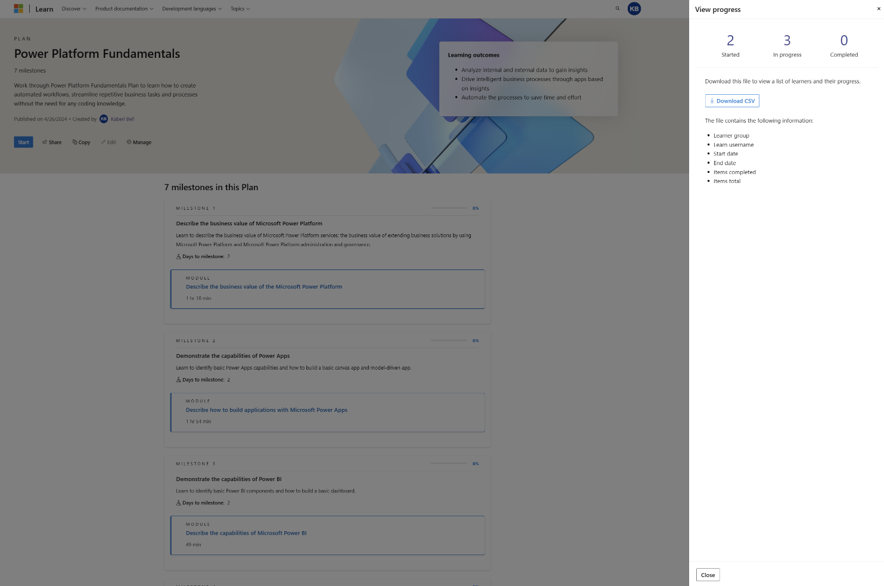
Lacak kemajuan pelajar
Jika Anda ingin melacak kemajuan pelajar yang menyelesaikan paket Anda, buka Mengelola > Kemajuan Trek. Panel samping memberi Anda ringkasan. Jika Anda ingin mengunduh laporan terperinci dengan informasi untuk setiap pelajar, Anda dapat mengunduh file CSV.
Menampilkan kemajuan pelajar melalui halaman Kelola paket
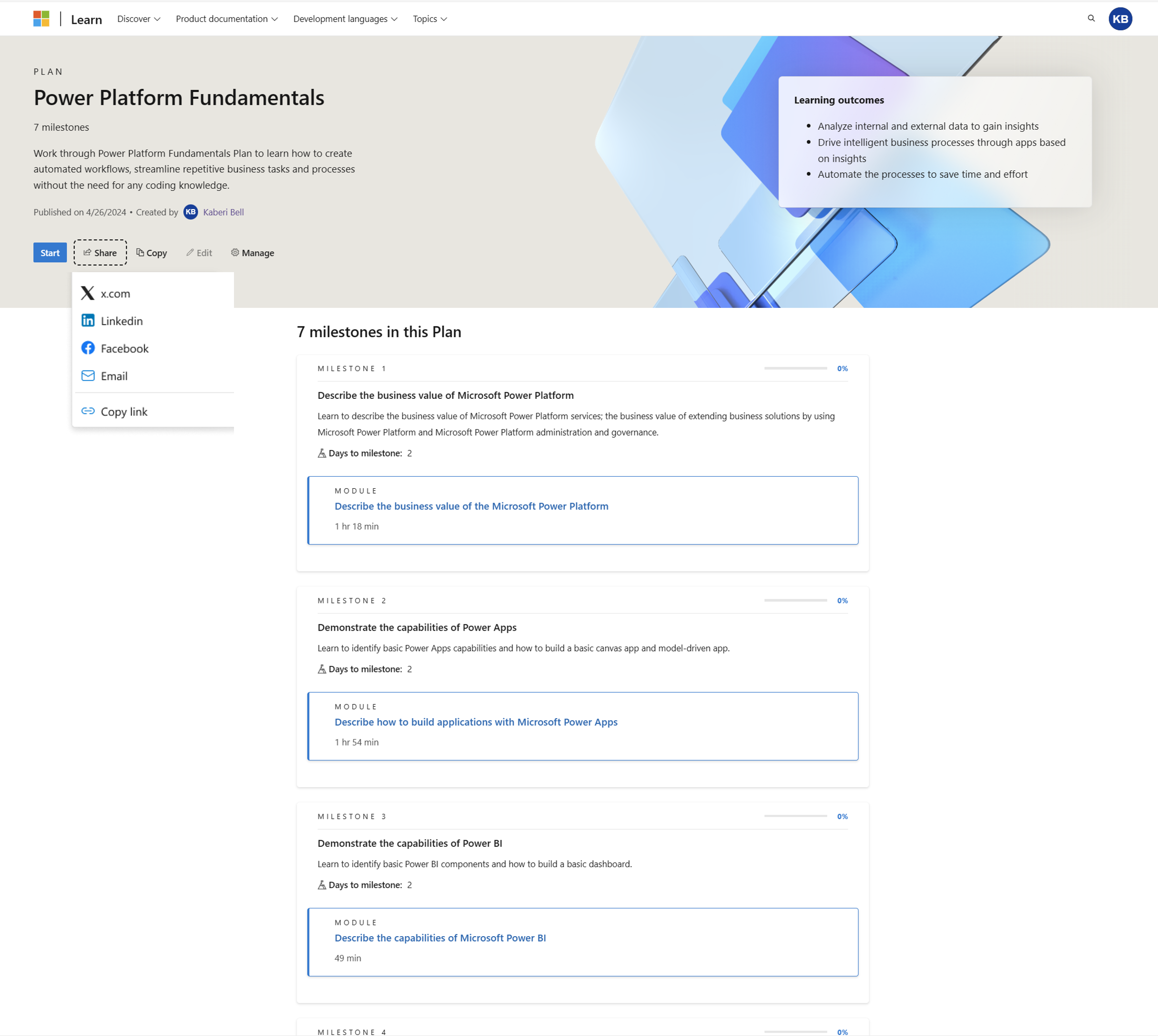
Bagikan paket Anda
Anda dapat berbagi paket menggunakan kontrol berbagi dan berbagi paket ke beberapa jaringan atau menyalin tautan. Paket dapat diakses di profil Microsoft Learn Anda.
Bagikan paket Anda melalui profil pengguna Learn
Menampilkan dan mengakses semua paket yang Anda buat
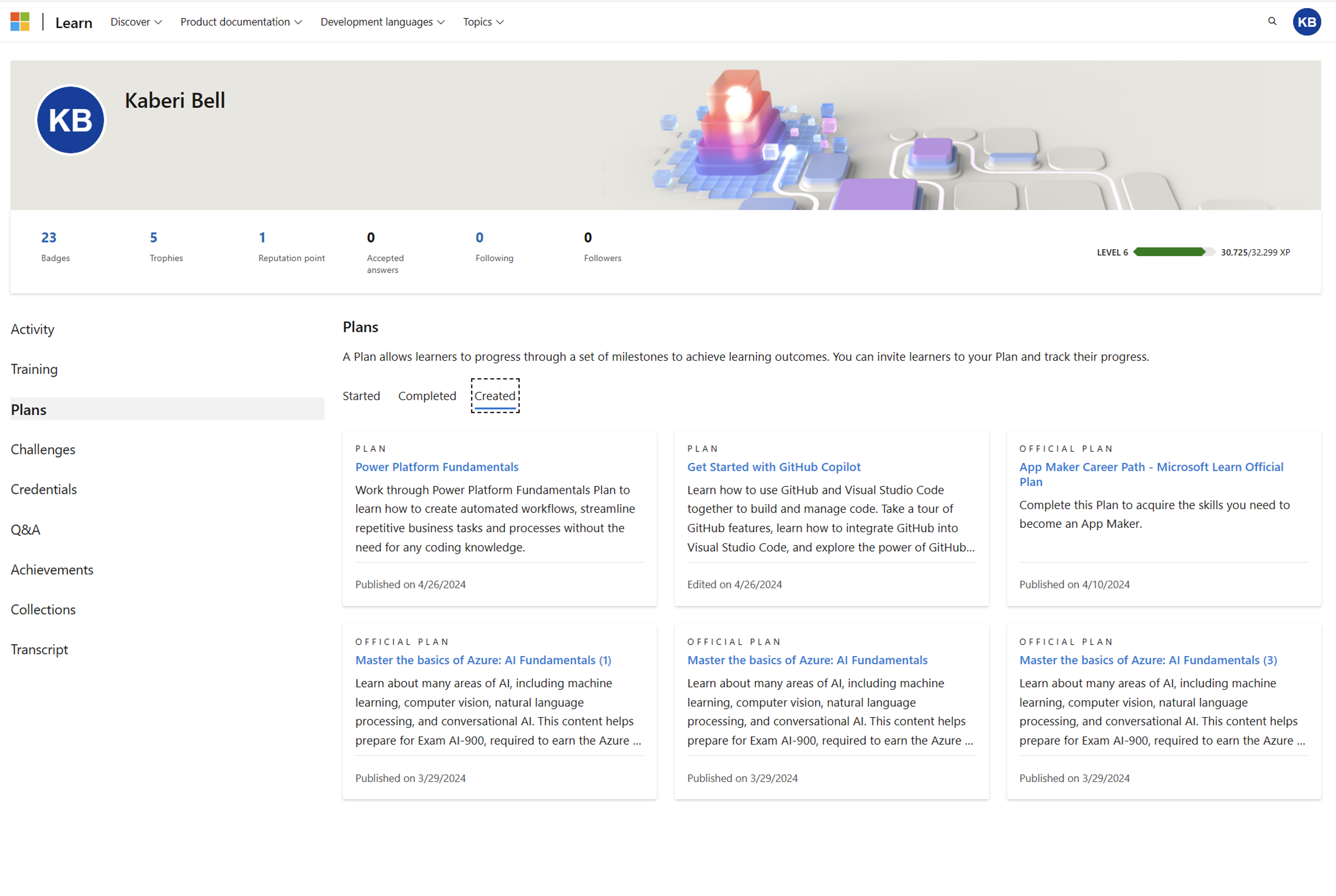
Untuk mengakses semua paket Anda, buka tab Dibuat dalam Paket Profil > .
Menampilkan dan mengakses semua paket yang Anda buat melalui profil pengguna Learn
Menghapus paket
Anda dapat menghapus salah satu paket dengan masuk ke halaman paket tertentu saat Anda masuk dan mengklik tombol Hapus.
Catatan
Anda tidak dapat menghapus rencana setelah pelajar memulainya.
Menghapus paket sebelum menerbitkan melalui halaman kelola paket
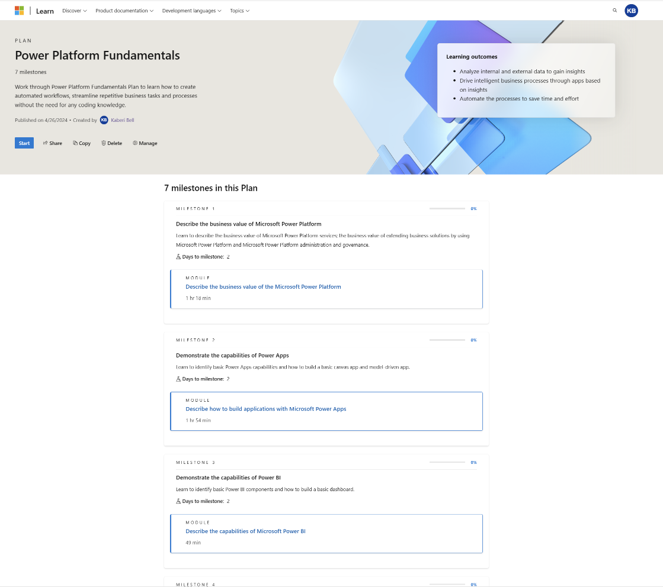
Menghapus paket setelah menerbitkan melalui halaman kelola paket
Langkah berikutnya
Tinjau artikel Praktik terbaik untuk membuat dan mengelola paket untuk memastikan bahwa Anda membuat rencana dengan cara yang paling berdampak.