Catatan
Akses ke halaman ini memerlukan otorisasi. Anda dapat mencoba masuk atau mengubah direktori.
Akses ke halaman ini memerlukan otorisasi. Anda dapat mencoba mengubah direktori.
Saat bekerja dengan alat data .NET di Visual Studio, Anda dapat menambahkan sumber data (objek.NET) untuk menyambungkan aplikasi .NET Anda ke informasi di penyimpanan data. Desainer Visual Studio dapat menggunakan output sumber data untuk menghasilkan kode boilerplate yang mengikat data ke formulir saat Anda menyeret dan menghilangkan objek database dari jendela Sumber Data .
Contoh sumber data meliputi:
Kelas dalam model Kerangka Kerja Entitas yang terkait dengan beberapa jenis database
Himpunan data yang terkait dengan beberapa jenis database
Kelas yang mewakili layanan jaringan, seperti layanan data Windows Communication Foundation (WCF) atau layanan REST
Kelas yang mewakili layanan SharePoint
Kelas atau koleksi dalam solusi Anda
Nota
Kelas DataSet dan kelas terkait adalah teknologi .NET Framework warisan dari awal 2000-an yang memungkinkan aplikasi untuk bekerja dengan data dalam memori saat aplikasi terputus dari database. Teknologi ini sangat berguna untuk aplikasi yang memungkinkan pengguna memodifikasi data dan mempertahankan perubahan kembali ke database. Meskipun himpunan data adalah teknologi yang terbukti berhasil, pendekatan yang direkomendasikan untuk aplikasi .NET baru adalah menggunakan Entity Framework Core. Entity Framework menyediakan cara yang lebih alami untuk bekerja dengan data tabular sebagai model objek, dan memiliki antarmuka pemrograman yang lebih sederhana.
Prasyarat
Aplikasi yang mengimplementasikan objek Windows Forms atau Windows Presentation Format (WPF) yang menargetkan .NET Framework. Anda dapat membuat jenis aplikasi ini dengan menggunakan templat di Visual Studio saat penginstalan Anda menyertakan beban kerja pengembangan .NET Desktop . Untuk informasi selengkapnya, lihat Memodifikasi beban kerja, komponen, dan paket bahasa Visual Studio.
Penting
Fitur yang dijelaskan dalam artikel ini tidak didukung untuk pengembangan .NET Core untuk WPF atau Windows Forms.
Aplikasi harus menggunakan fitur pengikatan data: himpunan data, Kerangka Kerja Entitas, Kueri Terintegrasi Bahasa (LINQ) ke SQL, layanan data WCF, atau SharePoint.
Petunjuk / Saran
Ketika aplikasi tidak menggunakan satu atau beberapa komponen ini, konsep "sumber data" tidak berlaku. Dalam skenario ini, Anda dapat terhubung langsung ke database dengan menggunakan objek kelas SqlCommand .
Bekerja dengan sumber data dan formulir Windows
Anda membuat dan mengedit sumber data untuk .NET Framework dengan menggunakan Wizard Konfigurasi Sumber Data di aplikasi Formulir Windows atau WPF. Anda bisa membuat sumber data dari database, layanan, objek, atau dari daftar SharePoint:
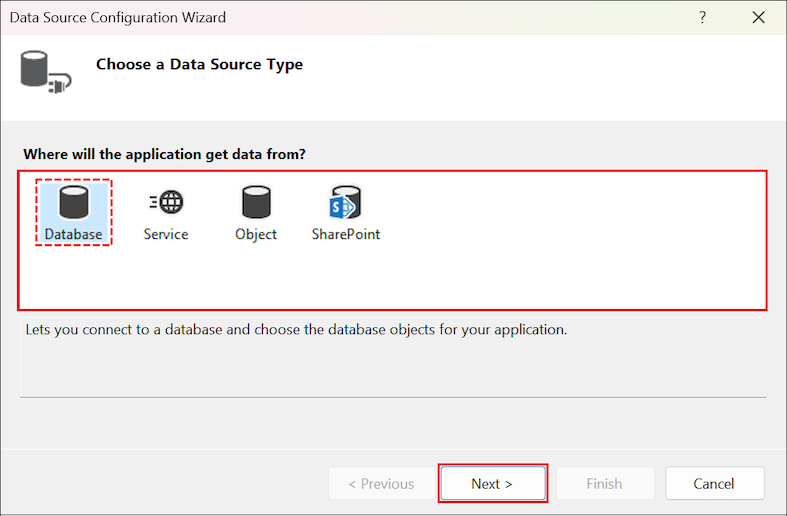
Setelah Anda membuat sumber data, sumber data terlihat di jendela Sumber Data . Saat proyek Anda terbuka di Visual Studio, Anda dapat mengakses jendela ini dengan memilih Tampilkan>Sumber Data> Lainnya. Anda juga dapat menggunakan pintasan keyboard Shift+Alt+D .
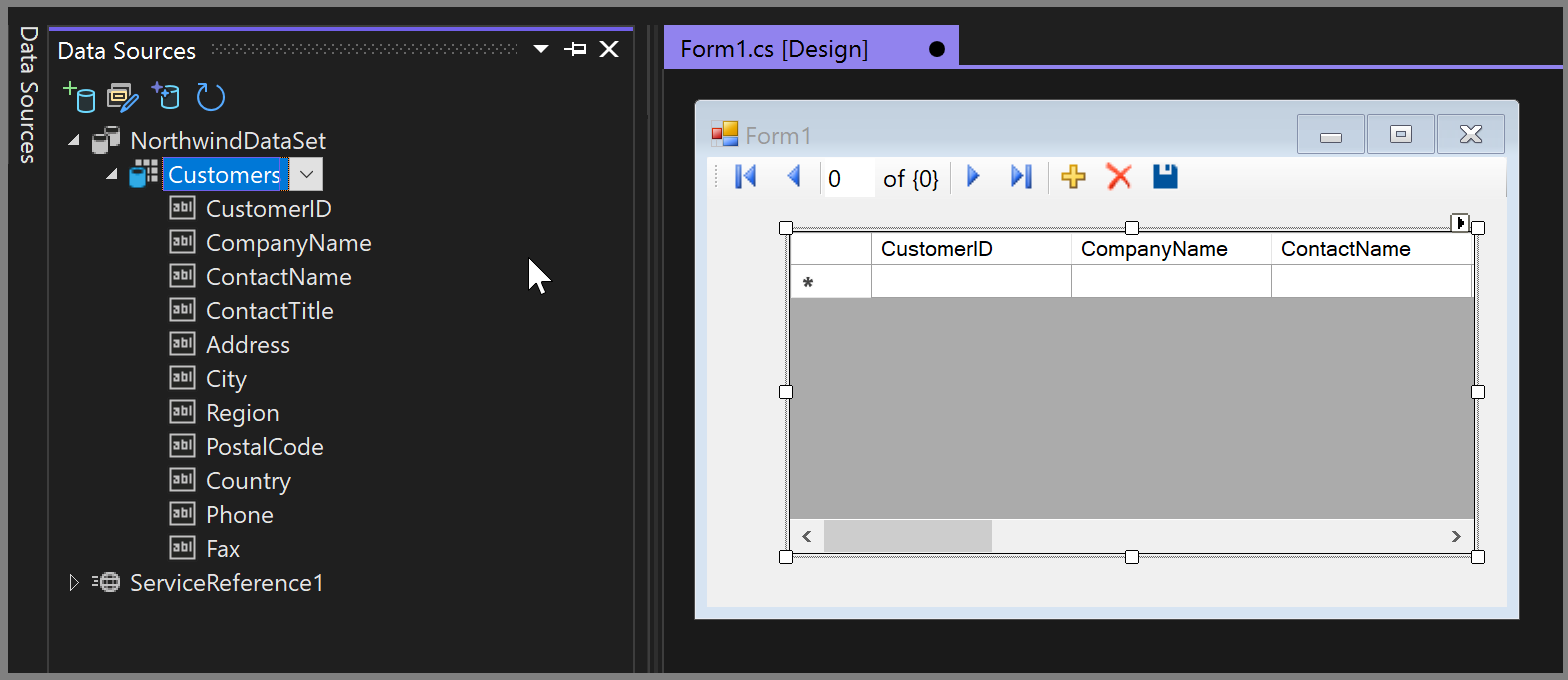
Dalam proyek Windows Forms yang menargetkan .NET Framework (bukan .NET Core atau .NET 5 atau yang lebih baru), Anda dapat menyeret sumber data dari jendela Sumber Data ke permukaan atau kontrol desain formulir Windows. Beberapa contoh bagaimana Anda dapat menyambungkan sumber data dengan formulir meliputi:
Seret tabel untuk mendapatkan BindingNavigator dan DataGridView untuk tabel.
Seret kolom tertentu untuk mendapatkan BindingNavigator dengan Label dan Kotak Teks untuk kolom.
Seret semua kolom tabel untuk mendapatkan formulir tampilan data lengkap untuk tabel.
Tindakan ini memicu Visual Studio untuk menghasilkan kode boilerplate yang menampilkan data dari penyimpanan data. Contoh berikut menunjukkan dataset yang dijatuhkan ke dalam formulir Windows. Jika Anda memilih F5 pada aplikasi, data dari database yang mendasar muncul di kontrol formulir.
Membuat sumber data dari database atau file database
Anda dapat membuat himpunan data atau model Kerangka Kerja Entitas untuk digunakan sebagai sumber data untuk database atau file database dengan Panduan Konfigurasi Sumber Data. Jika konfigurasi Anda menggunakan Kerangka Kerja Entitas, pertama-tama buat kelas Entitas Anda, lalu gunakan wizard untuk membuat sumber data.
Membuat himpunan data sebagai sumber data
Panduan Konfigurasi Sumber Data menyediakan opsi untuk membuat sumber data dengan menyambungkan ke database. Anda dapat memilih objek database untuk digunakan sebagai himpunan data untuk aplikasi Anda.
Ikuti langkah-langkah ini untuk membuat himpunan data sebagai sumber data:
Di Visual Studio, pilih Proyek>Tambahkan Sumber Data Baru untuk membuka Wizard Konfigurasi Sumber Data.
Untuk jenis sumber data, pilih Database.
Untuk model database, pilih Himpunan Data.
Ikuti perintah untuk menentukan koneksi database baru atau yang sudah ada, atau file database.
Pilih objek database untuk disertakan dalam himpunan data, dan selesaikan wizard.
Untuk instruksi terperinci untuk menyelesaikan wizard, lihat Membuat dan mengonfigurasi himpunan data di .NET Framework dengan Visual Studio.
Membuat model Entity Framework sebagai sumber data
Saat konfigurasi Anda menggunakan Kerangka Kerja Entitas, Anda terlebih dahulu membuat kelas Entitas lalu menggunakan Panduan Konfigurasi Sumber Data untuk membuat sumber data.
Ikuti langkah-langkah ini untuk membuat model Kerangka Kerja Entitas sebagai sumber data dengan Wizard Model Data Entitas:
Pilih Proyek>Tambahkan Item Baru. Dialog Tambahkan Item Baru terbuka.
Dalam dialog, pilih templat ADO.NET Model Data Entitas , masukkan nama untuk instans model, dan pilih Tambahkan:
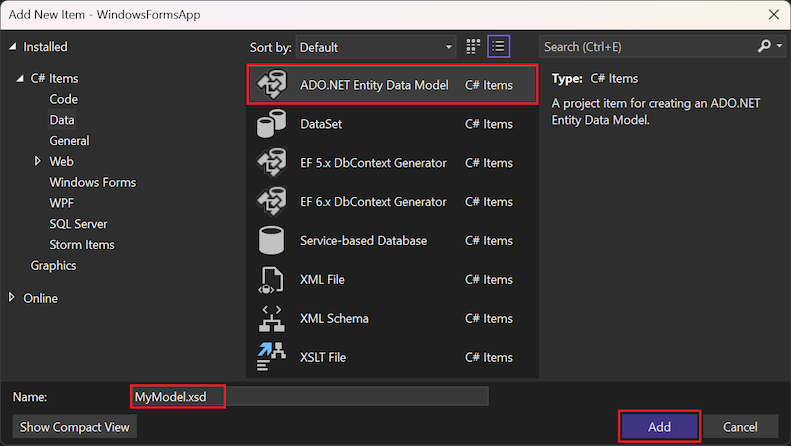
Wizard Model Data Entitas terbuka.
Dalam wizard, pilih metode untuk menghasilkan model Kerangka Kerja Entitas:
Perancang EF dari database: Membuat model di Perancang Kerangka Kerja Entitas berdasarkan database yang ada. Anda dapat memilih koneksi database, pengaturan untuk model, dan objek database untuk disertakan dalam model. Kelas yang berinteraksi dengan aplikasi Anda dihasilkan dari model.
Model Desainer EF Kosong: Membuat model kosong di Perancang Kerangka Kerja Entitas sebagai titik awal untuk merancang model Anda secara visual. Nantinya, Anda dapat membuat database dari model Anda. Kelas yang berinteraksi dengan aplikasi Anda dihasilkan dari model.
Model Kode Pertama Kosong: Membuat model Kode Pertama kosong sebagai titik awal untuk merancang model Anda dengan menggunakan kode. Nantinya, Anda dapat membuat database dari model Anda.
Code First dari database: Membuat model Code First berdasarkan database yang sudah ada. Anda dapat memilih koneksi database, pengaturan untuk model, dan objek database untuk disertakan dalam model.
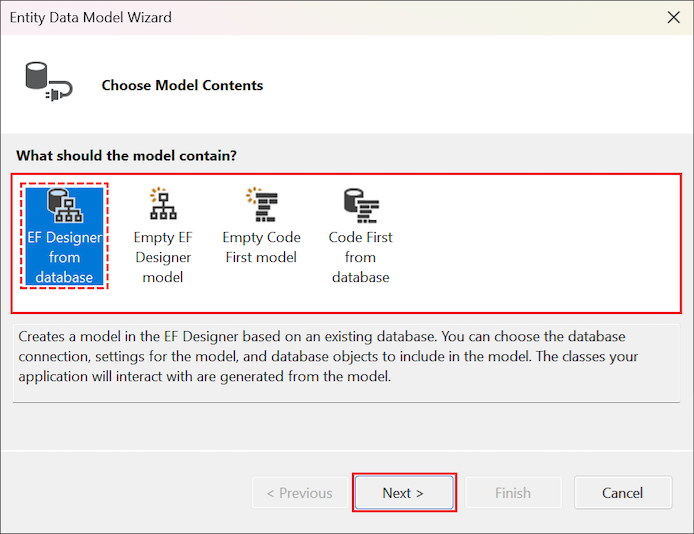
Setelah Anda membuat pilihan, pilih Berikutnya untuk melanjutkan di wizard.
Tambahkan model sebagai sumber data untuk aplikasi Anda, dan selesaikan wizard.
Untuk instruksi terperinci untuk menyelesaikan wizard, lihat Membuat Kelas Model dengan Kerangka Kerja Entitas (C#).
Setelah membuat kelas untuk model, Anda bisa membuat sumber data dari objek dengan Panduan Konfigurasi Sumber Data.
Pilih tabel (atau kolom individual), prosedur tersimpan, fungsi, dan tampilan dari model untuk digunakan dalam himpunan data.
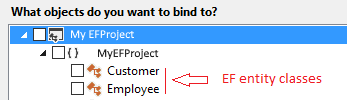
Untuk instruksi mendetail, lihat Membuat sumber data dari objek.
Membuat sumber data dari layanan
Panduan Konfigurasi Sumber Data mendukung pembuatan sumber data dari layanan. Dalam pendekatan ini, Visual Studio menambahkan referensi layanan ke proyek Anda dan membuat objek proksi yang sesuai dengan objek yang dikembalikan oleh layanan. Saat layanan mengembalikan himpunan data, layanan diwakili dalam proyek Anda sebagai himpunan data. Jika layanan mengembalikan tipe tertentu, layanan diwakili dalam proyek Anda sebagai tipe yang dikembalikan.
Anda bisa membuat sumber data dari jenis layanan berikut:
Layanan web
Nota
Item di jendela Sumber Data bergantung pada data yang dikembalikan oleh layanan. Beberapa layanan mungkin tidak menyediakan informasi yang cukup untuk Panduan Konfigurasi Sumber Data untuk membuat objek yang dapat diikat. Setelah Anda menyelesaikan wizard, jika layanan mengembalikan himpunan data yang tidak dititik, tidak ada item yang muncul di jendela Sumber Data . Himpunan data yang tidak diketik tidak menyediakan skema, sehingga panduan tidak memiliki informasi yang cukup untuk membuat sumber data.
Ikuti langkah-langkah ini untuk membuat sumber data dari layanan:
Di Visual Studio, pilih Proyek>Tambahkan Sumber Data Baru untuk membuka Wizard Konfigurasi Sumber Data.
Untuk jenis sumber data, pilih Layanan.
Dialog Tambahkan Referensi Layanan terbuka. Anda juga dapat mengakses dialog ini dengan mengklik kanan proyek Anda di Penjelajah Solusi dan memilih Tambahkan referensi layanan.
Untuk instruksi terperinci untuk menyelesaikan wizard, lihat Membuat dan mengonfigurasi himpunan data di .NET Framework dengan Visual Studio.
Membuat sumber data dari objek
Panduan Konfigurasi Sumber Data juga memungkinkan Anda membuat sumber data dari objek apa pun yang mengekspos satu atau beberapa properti publik.
Semua properti publik objek terlihat di jendela Sumber Data . Jika Anda menggunakan Entity Framework dengan model yang dihasilkan, jendela ini menampilkan kelas entitas yang merupakan sumber data untuk aplikasi Anda.
Nota
Untuk mendukung pengikatan data tarik dan lepas, objek yang mengimplementasikan ITypedList antarmuka atau IListSource harus memiliki konstruktor default. Jika tidak, Visual Studio tidak dapat membuat instans objek sumber data dan menampilkan kesalahan saat Anda menyeret item ke permukaan desain.
Ikuti langkah-langkah ini untuk membuat sumber data dari objek:
Di Visual Studio, pilih Proyek>Tambahkan Sumber Data Baru untuk membuka Wizard Konfigurasi Sumber Data.
Untuk jenis sumber data, pilih Objek.
Pada halaman Pilih Objek Data , perluas simpul dalam tampilan pohon untuk menemukan objek yang ingin Anda ikat.
Tampilan pohon berisi simpul untuk proyek Anda, serta komponen dan proyek lain yang dirujuk oleh proyek Anda.
Untuk mengikat objek dalam rakitan atau proyek yang tidak muncul di tampilan pohon, pilih Tambahkan Referensi.
Gunakan dialog Manajer Referensi untuk menambahkan referensi ke rakitan atau proyek. Setelah Anda menambahkan referensi, Visual Studio menambahkan rakitan atau proyek ke tampilan pohon.
Nota
Anda mungkin perlu membangun proyek yang berisi objek Anda sebelum objek muncul dalam tampilan pohon.
Untuk instruksi terperinci untuk menyelesaikan wizard, lihat Membuat dan mengonfigurasi himpunan data di .NET Framework dengan Visual Studio.
Membuat sumber data dari daftar SharePoint
Anda juga bisa menggunakan Panduan Konfigurasi Sumber Data untuk mengkrate sumber data dari daftar SharePoint. SharePoint mengekspos data melalui WCF Data Services, sehingga membuat sumber data SharePoint sama dengan membuat sumber data dari layanan.
Nota
Pendekatan ini memerlukan SharePoint SDK.
Ikuti langkah-langkah ini untuk membuat sumber data dari daftar SharePoint:
Di Visual Studio, pilih Proyek>Tambahkan Sumber Data Baru untuk membuka Wizard Konfigurasi Sumber Data.
Untuk jenis sumber data, pilih SharePoint.
Gunakan dialog Tambahkan Referensi Layanan untuk menyambungkan ke layanan data SharePoint dengan mengarahkan ke SharePoint Server.
Untuk instruksi terperinci untuk menyelesaikan wizard, lihat Membuat dan mengonfigurasi himpunan data di .NET Framework dengan Visual Studio.