Catatan
Akses ke halaman ini memerlukan otorisasi. Anda dapat mencoba masuk atau mengubah direktori.
Akses ke halaman ini memerlukan otorisasi. Anda dapat mencoba mengubah direktori.
Nota
Kelas DataSet dan kelas terkait adalah teknologi .NET Framework warisan dari awal 2000-an yang memungkinkan aplikasi untuk bekerja dengan data dalam memori saat aplikasi terputus dari database. Teknologi ini sangat berguna untuk aplikasi yang memungkinkan pengguna memodifikasi data dan mempertahankan perubahan kembali ke database. Meskipun himpunan data adalah teknologi yang terbukti berhasil, pendekatan yang direkomendasikan untuk aplikasi .NET baru adalah menggunakan Entity Framework Core. Entity Framework menyediakan cara yang lebih alami untuk bekerja dengan data tabular sebagai model objek, dan memiliki antarmuka pemrograman yang lebih sederhana.
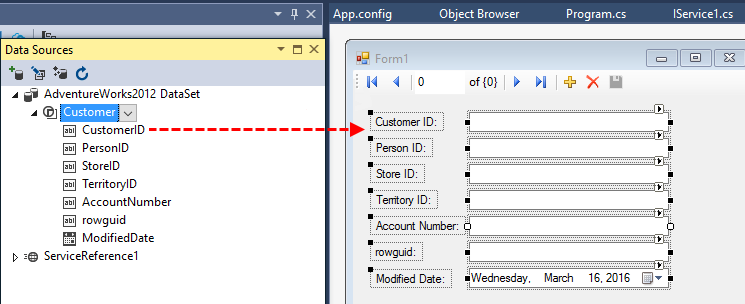
Anda dapat menampilkan data kepada pengguna aplikasi Anda dengan mengikat data ke Formulir Windows. Untuk membuat kontrol terikat data ini, seret item dari jendela Sumber Data ke Windows Forms Designer di Visual Studio.
Petunjuk / Saran
Jika jendela Sumber Data tidak terlihat, Anda dapat membukanya dengan memilih Tampilkan>Sumber DataWindows> Lainnya, atau dengan menekan Shift+Alt+D. Anda harus membuka proyek di Visual Studio untuk melihat jendela Sumber Data .
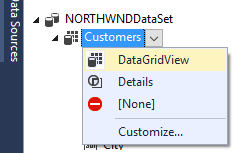
Sebelum menyeret item, Anda dapat mengatur tipe kontrol yang ingin Anda ikat. Nilai yang berbeda muncul tergantung pada apakah Anda memilih tabel itu sendiri, atau kolom individual. Anda juga dapat mengatur nilai kustom. Untuk tabel, Detail berarti bahwa setiap kolom terikat ke kontrol terpisah.
Kontrol dari BindingSource dan BindingNavigator
Komponen BindingSource melayani dua tujuan. Pertama, ini menyediakan lapisan abstraksi saat mengikat kontrol ke data. Pada formulir, kontrol terikat ke komponen BindingSource alih-alih langsung ke sumber data. Kedua, ia dapat mengelola kumpulan objek. Menambahkan tipe ke BindingSource membuat daftar tipe tersebut.
Untuk informasi selengkapnya tentang komponen BindingSource, lihat:
Kontrol BindingNavigator menyediakan antarmuka pengguna untuk menavigasi melalui data yang ditampilkan oleh aplikasi Windows.
Mengikat ke data dalam kontrol DataGridView
Untuk kontrol DataGridView, seluruh tabel terikat ke kontrol tunggal tersebut. Saat Anda menyeret DataGridView ke formulir, strip alat untuk menavigasi rekaman (BindingNavigator) juga muncul.
Himpunan Data, TableAdapter, BindingSource, dan BindingNavigator muncul di baki komponen. Dalam ilustrasi berikut, TableAdapterManager juga ditambahkan karena tabel Pelanggan memiliki hubungan dengan tabel Pesanan. Semua variabel ini dideklarasikan dalam kode yang dihasilkan secara otomatis sebagai anggota privat di kelas formulir. Kode yang dihasilkan secara otomatis untuk mengisi DataGridView terletak di penanganan Form_Load aktivitas. Kode untuk menyimpan data untuk memperbarui database terletak di Save penanganan aktivitas untuk BindingNavigator. Anda dapat memindahkan atau mengubah kode ini sesuai kebutuhan.
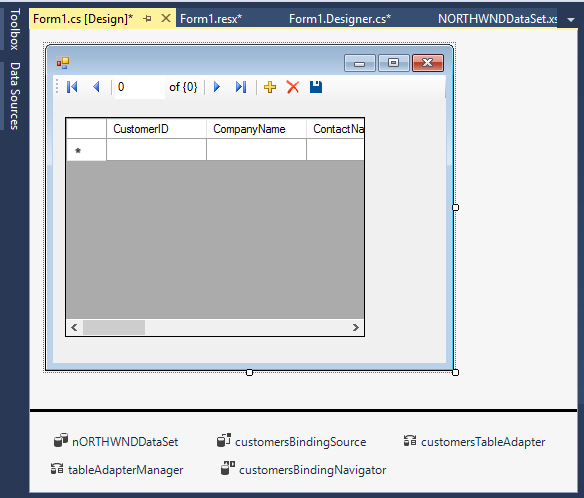
Anda dapat menyesuaikan perilaku DataGridView dan BindingNavigator dengan mengklik tag pintar di sudut kanan atas masing-masing:

Jika kontrol yang dibutuhkan aplikasi Anda tidak tersedia dari dalam jendela Sumber Data , Anda dapat menambahkan kontrol. Untuk informasi selengkapnya, lihat Menambahkan kontrol kustom ke jendela Sumber Data.
Anda juga dapat menyeret item dari jendela Sumber Data ke kontrol yang sudah ada di formulir untuk mengikat kontrol ke data. Kontrol yang sudah terikat ke data memiliki pengikatan datanya diatur ulang ke item yang terakhir diseret ke dalamnya. Untuk menjadi sasaran penurunan yang valid, kontrol harus mampu menampilkan jenis data dasar dari item yang diseret ke dalamnya dari jendela Sumber Data. Misalnya, tidak valid untuk menyeret item yang memiliki tipe DateTime data ke CheckBox, karena CheckBox tidak mampu menampilkan tanggal.
Ikat ke data dalam kontrol individual
Saat Anda mengikat sumber data ke Detail, setiap kolom dalam himpunan data terikat ke kontrol terpisah.
Penting
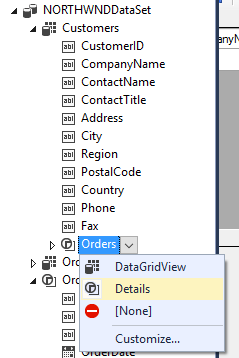
Perhatikan bahwa dalam ilustrasi sebelumnya, Anda menyeret dari properti Orders pada tabel Customers, bukan dari tabel Orders. Dengan mengikat properti Customer.Orders , perintah navigasi yang dibuat di DataGridView segera tercermin dalam kontrol detail. Jika Anda menyeret dari tabel Pesanan, kontrol masih akan terikat ke himpunan data, tetapi tidak akan disinkronkan dengan DataGridView.
Ilustrasi berikut menunjukkan kontrol terikat data default yang ditambahkan ke formulir setelah properti Pesanan dalam tabel Pelanggan terikat ke Detail di jendela Sumber Data .
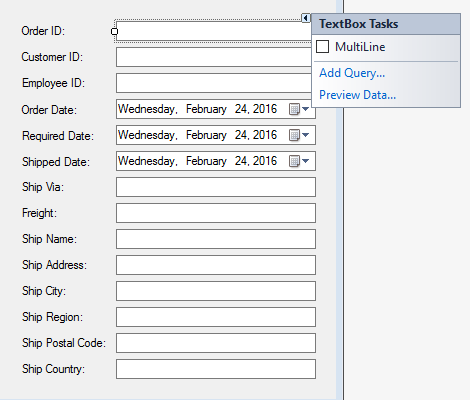
Perhatikan juga bahwa setiap kontrol memiliki tag pintar. Tag ini memungkinkan penyesuaian yang hanya berlaku untuk kontrol tersebut.