Catatan
Akses ke halaman ini memerlukan otorisasi. Anda dapat mencoba masuk atau mengubah direktori.
Akses ke halaman ini memerlukan otorisasi. Anda dapat mencoba mengubah direktori.
C++ asli sering dapat memberikan performa tercepat saat Anda mengakses sumber data. Namun, peralatan data untuk aplikasi C++ di Visual Studio tidak kaya seperti untuk aplikasi .NET. Misalnya, jendela Sumber Data tidak dapat digunakan untuk menyeret dan meletakkan sumber data ke permukaan desain C++. Jika Anda memerlukan lapisan relasional objek, Anda harus menulis sendiri, atau menggunakan produk pihak ketiga. Hal yang sama berlaku untuk fungsionalitas pengikatan data, meskipun aplikasi yang menggunakan pustaka Kelas Microsoft Foundation dapat menggunakan beberapa kelas database, bersama dengan dokumen dan tampilan, untuk menyimpan data dalam memori dan menampilkannya kepada pengguna. Untuk informasi selengkapnya, lihat Akses Data di Visual C++.
Untuk menyambungkan ke database SQL, aplikasi C++ asli dapat menggunakan pengandar ODBC dan OLE DB dan penyedia ADO yang disertakan dengan Windows. Ini dapat terhubung ke database apa pun yang mendukung antarmuka tersebut. Pengandar ODBC adalah standarnya. OLE DB disediakan untuk kompatibilitas mundur. Untuk informasi selengkapnya tentang teknologi data tersebut, lihat Windows Komponen Akses Data.
Untuk memanfaatkan fungsionalitas kustom di SQL Server 2005 dan yang lebih baru, gunakan klien asli SQL Server. Klien asli juga berisi pengandar ODBC SQL Server dan penyedia SQL Server OLE DB dalam satu pustaka tautan dinamis asli (DLL). Aplikasi dukungan ini menggunakan API kode asli (ODBC, OLE DB, dan ADO) ke Microsoft SQL Server. SQL Server Native Client menginstal dengan SQL Server Data Tools. Panduan pemrograman ada di sini: SQL Server pemrograman klien asli.
Untuk menyambungkan ke localDB melalui ODBC dan SQL Native Client dari aplikasi C++
Pasang SQL Server Data Tools.
Jika Anda memerlukan sampel SQL database untuk disambungkan, unduh database Northwind dan buka zip-nya ke lokasi baru.
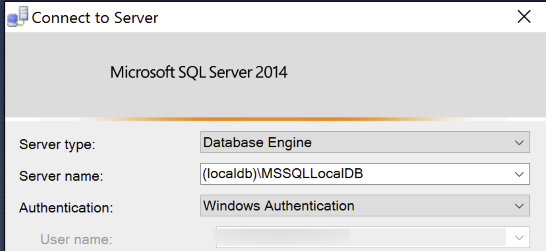
Gunakan SQL Server Management Studio untuk melampirkan file Northwind.mdf yang belum di-zip ke localDB. Saat SQL Server Management Studio dimulai, sambungkan ke (localdb)\MSSQLLocalDB.
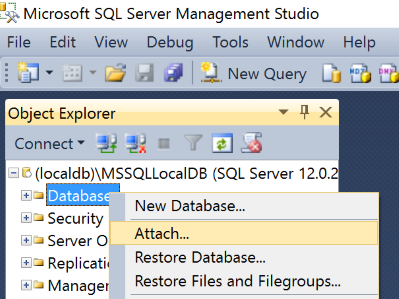
Lalu klik kanan pada simpul localdb di panel kiri, dan pilih Lampirkan.
Unduh Sampel ODBC Windows SDK, dan buka zip-nya ke lokasi baru. Sampel ini memperlihatkan perintah ODBC dasar yang digunakan untuk menyambungkan ke database dan mengeluarkan kueri dan perintah. Anda dapat mempelajari selengkapnya tentang fungsi tersebut di Konektivitas Database Terbuka Microsoft (ODBC). Ketika Anda pertama kali memuat solusi (ada di folder C++), Visual Studio akan menawarkan untuk meningkatkan solusi ke versi Visual Studio saat ini. Klik Ya.
Untuk menggunakan klien asli, Anda memerlukan file header dan file lib-nya. File-file ini berisi fungsi dan definisi khusus untuk SQL Server, di luar fungsi ODBC yang ditentukan dalam
sql.h. Di Proyek>Properti>VC++ Direktori, tambahkan direktori yang meliputi berikut ini:%ProgramFiles%\Microsoft SQL Server\110\SDK\Include
Dan direktori pustaka ini:
%ProgramFiles%\Microsoft SQL Server\110\SDK\Include
Tambahkan baris ini di odbcsql.cpp. #define mencegah dikompilasi definisi OLE DB yang tidak relevan.
#define _SQLNCLI_ODBC_
#include <sqlncli.h>
Perhatikan bahwa sampel tidak benar-benar menggunakan fungsionalitas klien asli apa pun, sehingga langkah-langkah sebelumnya tidak diperlukan untuk mengkompilasi dan menjalankannya. Tetapi proyek sekarang dikonfigurasi bagi Anda untuk menggunakan fungsionalitas ini. Untuk informasi selengkapnya, lihat Pemrograman SQL Server Native Client.
Tentukan driver mana yang akan digunakan dalam subsistem ODBC. Sampel meneruskan atribut string koneksi DRIVER sebagai argumen baris perintah. Di Proyek>Properti>Penelusuran Kesalahan, tambahkan argumen perintah ini:
DRIVER="SQL Server Native Client 11.0"Tekan F5 untuk membangun dan menjalankan aplikasi. Anda akan melihat kotak dialog dari pengandar yang meminta Anda untuk memasukkan database. Masukkan
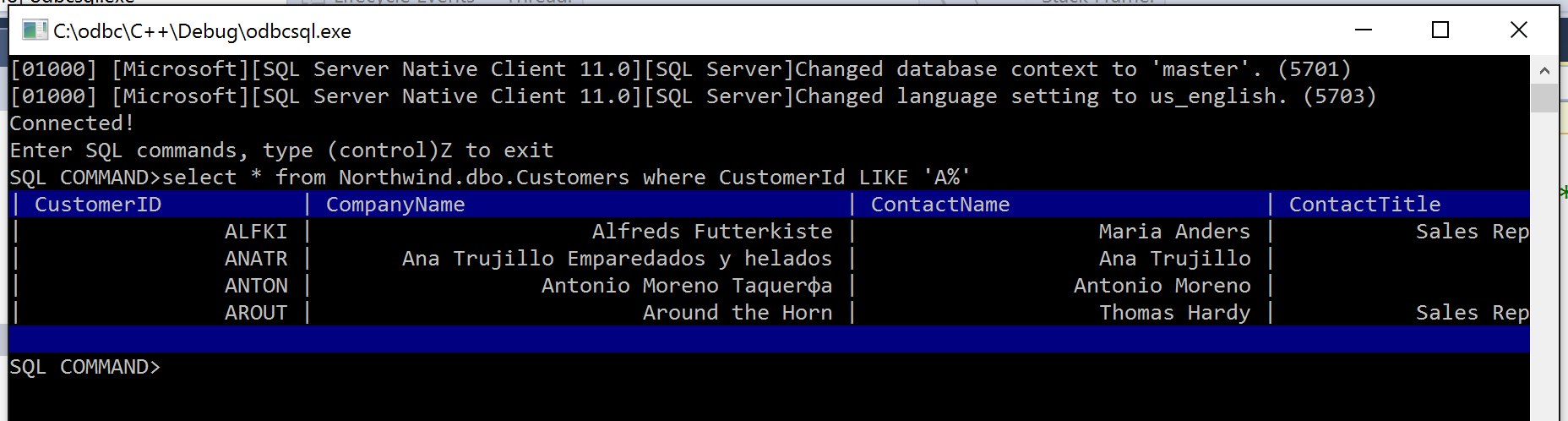
(localdb)\MSSQLLocalDB, dan centang Gunakan Koneksi Tepercaya. Tekan OK. Anda akan melihat konsol dengan pesan yang menunjukkan koneksi yang berhasil. Anda juga akan melihat perintah tempat Anda dapat mengetikkan pernyataan SQL. Layar berikut ini memperlihatkan contoh kueri dan hasilnya: