Catatan
Akses ke halaman ini memerlukan otorisasi. Anda dapat mencoba masuk atau mengubah direktori.
Akses ke halaman ini memerlukan otorisasi. Anda dapat mencoba mengubah direktori.
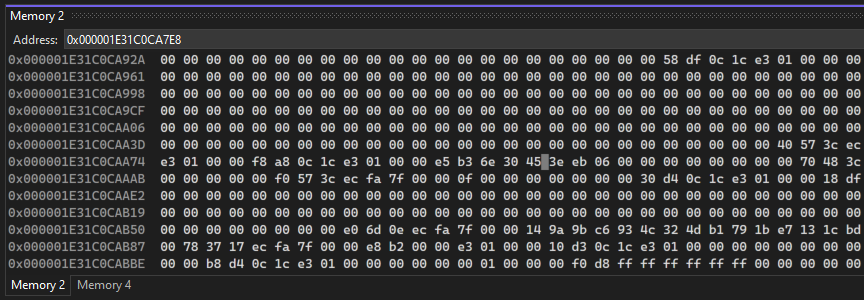
Selama penelusuran kesalahan, jendela Memori menampilkan ruang memori yang digunakan aplikasi Anda.
Jendela debugger seperti Watch, Autos, Locals, dan dialog QuickWatch menampilkan variabel, yang disimpan di lokasi tertentu dalam memori. Jendela Memori menunjukkan gambaran keseluruhan. Tampilan memori nyaman untuk memeriksa potongan data besar (buffer atau string besar, misalnya) yang tidak ditampilkan dengan baik di jendela lain.
Jendela Memori tidak terbatas pada menampilkan data. Ini menampilkan semua yang ada di ruang memori, termasuk data, kode, dan bit acak yang tidak berguna dalam memori yang tidak terpakai.
Jendela Memori tidak tersedia untuk skrip atau penelusuran kesalahan SQL. Bahasa-bahasa tersebut tidak mengenali konsep memori.
Buka jendela Memori
Seperti jendela debugger lainnya, jendela Memori hanya tersedia selama sesi debugging.
Penting
Untuk mengaktifkan jendela Memori, kotak centang Aktifkan penelusuran kesalahan tingkat alamat harus dipilih di bawah OpsiAlat (atau >) di bagian Penelusuran Kesalahan.
Buka jendela Memori:
- Buka panel OpsiAlat (atau >) , perluas bagianUmum>>, dan pilih kotak centang Aktifkan penelusuran kesalahan tingkat alamat.
- Buka dialog OpsiAlat (atau >), perluas bagianUmum>, dan pilih kotak centang Aktifkan penelusuran kesalahan tingkat alamat.
Mulai penelusuran kesalahan dengan memilih panah hijau, menekan F5, atau memilih Debug>Mulai Penelusuran Kesalahan.
Di bawah Debug>Memori>, pilih Memori 1, Memori 2, Memori 3, atau Memori 4. (Beberapa edisi Visual Studio hanya menawarkan satu jendela Memori .)
Beberapa jendela memungkinkan Anda mempertahankan tampilan untuk area yang berbeda di ruang memori secara bersamaan.
Berpindah-pindah di jendela Memori
Ruang alamat komputer besar, dan Anda dapat dengan mudah kehilangan tempat Anda dengan menggulir di jendela Memori .
Alamat memori yang lebih tinggi muncul di bagian bawah jendela. Untuk melihat alamat yang lebih tinggi, gulir ke bawah. Untuk melihat alamat yang lebih rendah, gulir ke atas.
Dalam kebanyakan skenario, Anda ingin menemukan lokasi memori tertentu.
Menemukan lokasi memori
Anda dapat langsung masuk ke alamat tertentu di jendela Memori dengan menggunakan seret dan letakkan, atau dengan memasukkan alamat di bidang Alamat . Bidang Alamat menerima alamat alfanumerik, dan ekspresi yang mengevaluasi ke alamat, seperti e.User.NonroamableId.
Untuk memaksa ekspresi dievaluasi ulang segera di bidang Alamat, pilih ikon Evaluasi Ulang Otomatis panah bulat.
Secara default, jendela Memori memperlakukan ekspresi Alamat sebagai ekspresi langsung, yang dievaluasi ulang saat aplikasi berjalan. Ekspresi hidup dapat berguna, misalnya, untuk memantau memori yang diakses oleh variabel pointer.
Gunakan seret dan lepaskan untuk memindahkan ke lokasi penyimpanan memori.
Di jendela debugger apa pun, pilih alamat memori, atau variabel penunjuk yang berisi alamat memori.
Seret dan letakkan alamat atau penunjuk di jendela Memori .
Alamat tersebut muncul di bidang Alamat , dan jendela Memori menyesuaikan untuk menampilkan alamat tersebut di bagian atas.
Memasukkan lokasi di bidang Alamat untuk berpindah ke lokasi memori:
Ketik atau tempel alamat atau ekspresi di bidang Alamat dan tekan Enter, atau pilih dari menu dropdown di bidang Alamat .
Alamat tersebut muncul di bidang Alamat , dan jendela Memori menyesuaikan untuk menampilkan alamat tersebut di bagian atas.
Mengkustomisasi jendela Memori
Secara default, konten memori muncul sebagai bilangan bulat 1-byte dalam format heksadesimal, dan lebar jendela menentukan jumlah kolom yang ditampilkan. Anda dapat menyesuaikan cara jendela Memori menampilkan konten memori.
Ubah format isi memori:
- Klik kanan di jendela Memori , dan pilih format yang Anda inginkan dari menu konteks.
Ubah jumlah kolom di jendela Memori:
- Pilih panah dropdown di samping bidang Kolom, dan pilih jumlah kolom yang akan ditampilkan, atau pilih Otomatis untuk penyesuaian otomatis berdasarkan lebar jendela.
Jika Anda tidak ingin konten jendela Memori berubah saat aplikasi berjalan, Anda dapat menonaktifkan evaluasi ekspresi langsung.
Aktifkan/Nonaktifkan evaluasi langsung
Klik kanan di jendela Memori , dan pilih Evaluasi Ulang Secara Otomatis di menu konteks.
Nota
Penilaian ekspresi langsung adalah fungsi pengalih dan aktif secara default, jadi memilih Evaluasi Ulang Secara Otomatis menonaktifkannya. Memilih Evaluasi Ulang Secara Otomatis kembali mengaktifkannya.
Anda dapat menyembunyikan atau menampilkan bilah alat di bagian atas jendela Memori . Anda tidak dapat mengakses bidang Alamat atau alat lain saat toolbar disembunyikan.
Alihkan tampilan bilah alat:
- Klik kanan di jendela Memori , dan pilih Perlihatkan Toolbar di menu konteks. Toolbar muncul atau menghilang, tergantung pada status sebelumnya.
Ikuti pointer melalui memori (C/C++)
Di aplikasi kode asli, Anda dapat menggunakan nama register sebagai ekspresi dinamis. Misalnya, Anda dapat menggunakan penunjuk tumpukan untuk mengikuti tumpukan.
Ikuti pointer melalui memori:
Di jendela Memori pada bidang Alamat, masukkan ekspresi penunjuk yang ada di cakupan saat ini. Tergantung pada bahasanya, Anda mungkin harus mendereferensikannya.
Tekan Enter.
Saat Anda menggunakan perintah debug seperti Langkah, alamat memori ditampilkan di bidang Alamat dan di bagian atas jendela Memori secara otomatis berubah saat penunjuk berubah.
Lihat penunjuk memori (.NET)
Jika Anda ingin melihat konten objek .NET berdasarkan penunjuk memori, seperti alamat yang diperoleh dari rekam jepret tumpukan, Anda dapat melakukannya menggunakan {CLR}@Address notasi. Alamat harus berupa pointer ke memori, seperti 0x1D102A581B0. Masukkan penunjuk memori menggunakan {CLR}@Address notasi di bidang Alamat jendela Memori. Atau, Anda dapat menggunakan notasi yang sama untuk menambahkan jam tangan menggunakan jendela Watch.
Untuk mendapatkan alamat penunjuk memori dari rekam jepret heap, buka heap dump, pilih Debug Managed Memory, yang membuka alat Penggunaan Memori . Klik kanan objek yang Anda minati, dan pilih Tampilkan instans.