Bahasa
Catatan
Akses ke halaman ini memerlukan otorisasi. Anda dapat mencoba masuk atau mengubah direktori.
Akses ke halaman ini memerlukan otorisasi. Anda dapat mencoba mengubah direktori.
Untuk men-debug aplikasi Visual Studio yang telah disebarkan di komputer lain, instal dan jalankan alat jarak jauh di komputer tempat Anda menyebarkan aplikasi, konfigurasikan project Anda untuk terhubung ke komputer jarak jauh dari Visual Studio, lalu jalankan aplikasi Anda.
Cuplikan layar komponen debugger jarak jauh.Remote_debugger_components
Untuk informasi tentang debugging jarak jauh Universal Windows Apps (UWP), lihat Men-debug Paket Aplikasi yang Diinstal.
Persyaratan
Debugger jarak jauh didukung pada Windows 7 dan yang lebih baru dan pada versi Windows Server yang dimulai dengan Windows Server 2008 Service Pack 2. Untuk daftar lengkap persyaratan, lihat persyaratan .
Nota
Debugging antara dua komputer yang terhubung melalui proksi tidak didukung. Debugging melalui latensi tinggi atau koneksi bandwidth rendah, seperti internet dialup, atau melalui Internet di seluruh negara/wilayah tidak disarankan dan mungkin gagal atau tidak dapat diterima atau lambat.
Mengunduh dan Menginstal alat jarak jauh
Pada perangkat jarak jauh atau server yang ingin Anda debug, bukan komputer Visual Studio, unduh dan instal versi alat jarak jauh yang benar dari tautan dalam tabel berikut.
- Unduh pembaruan terbaru alat jarak jauh untuk versi Visual Studio Anda. Alat jarak jauh untuk Visual Studio 2022 dan 2026 dapat digunakan dengan salah satu versi Visual Studio. Namun, versi alat jarak jauh yang lebih lama dari Visual Studio 2022 tidak kompatibel dengan versi Visual Studio yang lebih baru. (Misalnya, jika Anda menggunakan Visual Studio 2019, unduh pembaruan terbaru alat jarak jauh untuk Visual Studio 2019. Dalam skenario ini, jangan unduh alat jarak jauh untuk Visual Studio 2022.)
- Unduh pembaruan terbaru alat jarak jauh untuk versi Visual Studio Anda. Versi alat jarak jauh sebelumnya tidak kompatibel dengan versi Visual Studio yang lebih baru. (Misalnya, jika Anda menggunakan Visual Studio 2019, unduh pembaruan terbaru alat jarak jauh untuk Visual Studio 2019. Dalam skenario ini, jangan unduh alat jarak jauh untuk Visual Studio 2022.)
- Unduh alat jarak jauh dengan arsitektur yang sama dengan komputer tempat Anda menginstalnya. Misalnya, jika Anda ingin men-debug aplikasi x86 di komputer jarak jauh yang menjalankan sistem operasi x64, instal alat jarak jauh x64. Untuk men-debug aplikasi x86, ARM, atau x64 pada sistem operasi ARM64, instal alat jarak jauh ARM64.
| Versi | Tautan | Catatan |
|---|---|---|
| Visual Studio 2026 | Alat jarak jauh | Kompatibel dengan Visual Studio 2022 dan versi yang lebih baru. Unduh versi yang cocok dengan sistem operasi perangkat Anda (x86, x64 (AMD64), atau ARM64). Pada versi Windows Server yang lebih lama, lihat Membuka blokir unduhan file untuk bantuan dalam mengunduh alat remote. |
| Visual Studio 2022 | Alat jarak jauh | Alat jarak jauh untuk Visual Studio 2022 tersedia dari My.VisualStudio.com. Jika diminta, bergabunglah dengan program Visual Studio Dev Essentials gratis, atau masuk dengan ID langganan Visual Studio Anda. Unduh versi yang cocok dengan sistem operasi perangkat Anda (x86, x64 (AMD64), atau ARM64). Pada versi Windows Server yang lebih lama, lihat Membuka blokir unduhan file untuk bantuan dalam mengunduh alat remote. |
| Visual Studio 2019 | Alat jarak jauh | Alat jarak jauh untuk Visual Studio 2019 tersedia dari My.VisualStudio.com. Jika diminta, bergabunglah dengan program Visual Studio Dev Essentials gratis, atau masuk dengan ID langganan Visual Studio Anda. Unduh versi yang cocok dengan sistem operasi perangkat Anda (x86, x64 (AMD64), atau ARM64). Pada versi Windows Server yang lebih lama, lihat Membuka blokir unduhan file untuk bantuan dalam mengunduh alat remote. |
| Visual Studio 2017 | Alat jarak jauh | Alat jarak jauh untuk Visual Studio 2017 tersedia dari My.VisualStudio.com. Jika diminta, bergabunglah dengan program Visual Studio Dev Essentials gratis, atau masuk dengan ID langganan Visual Studio Anda. Unduh versi yang cocok dengan sistem operasi perangkat Anda (x86, x64 (AMD64), atau ARM64). Di Windows Server, lihat Membuka blokir pengunduhan file agar dapat mengunduh alat jarak jauh. |
| Visual Studio 2015 | Alat jarak jauh | Alat jarak jauh untuk Visual Studio 2015 tersedia dari My.VisualStudio.com. Jika diminta, bergabunglah dengan program Visual Studio Dev Essentials gratis, atau masuk dengan ID langganan Visual Studio Anda. Di Windows Server, lihat Membuka blokir pengunduhan file agar dapat mengunduh alat jarak jauh. |
| Visual Studio 2013 | Alat jarak jauh | Halaman unduhan dalam dokumentasi Visual Studio 2013 |
| Visual Studio 2012 | Alat jarak jauh | Halaman unduhan dalam dokumentasi Visual Studio 2012 |
| Versi | Tautan | Catatan |
|---|---|---|
| Visual Studio 2022 | Alat jarak jauh | Kompatibel dengan semua versi Visual Studio 2022. Unduh versi yang cocok dengan sistem operasi perangkat Anda (x86, x64 (AMD64), atau ARM64). Pada versi Windows Server yang lebih lama, lihat Membuka blokir unduhan file untuk bantuan dalam mengunduh alat remote. |
| Visual Studio 2019 | Alat jarak jauh | Alat jarak jauh untuk Visual Studio 2019 tersedia dari My.VisualStudio.com. Jika diminta, bergabunglah dengan program Visual Studio Dev Essentials gratis, atau masuk dengan ID langganan Visual Studio Anda. Unduh versi yang cocok dengan sistem operasi perangkat Anda (x86, x64 (AMD64), atau ARM64). Pada versi Windows Server yang lebih lama, lihat Membuka blokir unduhan file untuk bantuan dalam mengunduh alat remote. |
| Visual Studio 2017 | Alat jarak jauh | Alat jarak jauh untuk Visual Studio 2017 tersedia dari My.VisualStudio.com. Jika diminta, bergabunglah dengan program Visual Studio Dev Essentials gratis, atau masuk dengan ID langganan Visual Studio Anda. Unduh versi yang cocok dengan sistem operasi perangkat Anda (x86, x64 (AMD64), atau ARM64). Di Windows Server, lihat Membuka blokir pengunduhan file agar dapat mengunduh alat jarak jauh. |
| Visual Studio 2015 | Alat jarak jauh | Alat jarak jauh untuk Visual Studio 2015 tersedia dari My.VisualStudio.com. Jika diminta, bergabunglah dengan program Visual Studio Dev Essentials gratis, atau masuk dengan ID langganan Visual Studio Anda. Di Windows Server, lihat Membuka blokir pengunduhan file agar dapat mengunduh alat jarak jauh. |
| Visual Studio 2013 | Alat jarak jauh | Halaman unduhan dalam dokumentasi Visual Studio 2013 |
| Visual Studio 2012 | Alat jarak jauh | Halaman unduhan dalam dokumentasi Visual Studio 2012 |
Anda dapat menjalankan debugger jarak jauh dengan menyalin msvsmon.exe ke komputer jarak jauh, daripada menginstal alat jarak jauh. Namun, Panduan Konfigurasi Debugger Jarak Jauh (rdbgwiz.exe) hanya tersedia saat Anda menginstal alat jarak jauh. Anda mungkin perlu menggunakan wizard untuk konfigurasi jika Anda ingin menjalankan debugger jarak jauh sebagai layanan. Untuk informasi selengkapnya, lihat (Opsional) Mengonfigurasi debugger jarak jauh sebagai layanan.
Nota
- Untuk men-debug aplikasi Windows 10 atau yang lebih baru di perangkat ARM, gunakan ARM64, yang tersedia dengan versi terbaru alat jarak jauh.
- Untuk men-debug aplikasi Windows 10 di perangkat Windows RT, gunakan ARM, yang hanya tersedia di unduhan alat jarak jauh Visual Studio 2015.
- Untuk men-debug aplikasi x64 pada sistem operasi ARM64, jalankan msvsmon.exe x64 yang diinstal dengan alat jarak jauh ARM64.
Saran
Dalam beberapa skenario, paling efisien untuk menjalankan debugger jarak jauh dari berbagi file. Untuk informasi selengkapnya, lihat Menjalankan debugger jarak jauh dari berbagi file.
Siapkan debugger jarak jauh
Setelah Anda menginstal debugger jarak jauh, ikuti langkah-langkah ini.
Di komputer jarak jauh, temukan dan mulai Remote Debugger dari menu Mulai.
Jika Anda tidak memiliki izin administratif di komputer jarak jauh, klik kanan aplikasi Remote Debugger dan pilih Jalankan sebagai administrator. Jika tidak, mulai saja secara normal.
Jika Anda berencana untuk terhubung ke proses yang berjalan sebagai administrator, atau beroperasi dengan akun pengguna yang berbeda (seperti IIS), klik kanan aplikasi Remote Debugger dan pilih Jalankan sebagai administrator. Untuk informasi selengkapnya, lihat Menjalankan debugger jarak jauh sebagai administrator.
Pertama kali Anda menjalankan debugger jarak jauh (atau sebelum Anda mengonfigurasinya), wizard Konfigurasi Debugging Jarak Jauh muncul.
Dalam sebagian besar skenario, pilih Atur debugging jarak jauh.
Cuplikan layar konfigurasi debugger jarak jauh.Konfigurasi Debugger Jarak Jauh
Dalam sebagian besar skenario, pilih Berikutnya hingga Anda masuk ke halaman wizard untuk Mengonfigurasi Windows Firewall.
Cuplikan layar konfigurasi debugger jarak jauh.Konfigurasi Debugger Jarak Jauh
Pilih setidaknya satu jenis jaringan tempat Anda ingin menggunakan alat jarak jauh. Jika komputer tersambung melalui domain, Anda harus memilih item pertama. Jika komputer tersambung melalui grup kerja atau grup rumah, pilih item kedua atau ketiga yang sesuai.
Selanjutnya, pilih Selesai untuk memulai debugger jarak jauh.
Setelah konfigurasi selesai, jendela Remote Debugger akan muncul.
Cuplikan layar jendela debugger jarak jauhjendela Debugger Jarak Jauh
Cuplikan layar jendela debugger jarak jauhjendela Debugger Jarak Jauh
Debugger jarak jauh sekarang menunggu koneksi. Gunakan nama server dan nomor port yang ditunjukkan untuk mengatur konfigurasi koneksi jarak jauh di Visual Studio.
Untuk menghentikan debugger jarak jauh, pilih FileKeluar. Anda dapat memulai ulang dari menu Mulai, atau dari baris perintah:
<Remote debugger installation directory>\msvsmon.exe
Nota
Jika Anda perlu menambahkan izin untuk pengguna tambahan, mengubah mode autentikasi, atau nomor port untuk debugger jarak jauh, lihat Mengonfigurasi debugger jarak jauh.
Melakukan debug jarak jauh proyek
Debugger tidak dapat menyebarkan Visual C# atau Visual Basic aplikasi desktop ke komputer jarak jauh, tetapi Anda masih dapat men-debugnya dari jarak jauh sebagai berikut. Prosedur berikut mengasumsikan bahwa Anda ingin men-debugnya di komputer bernama MJO-DL, seperti yang ditunjukkan pada ilustrasi di bawah ini.
Buat WPF project bernama MyWpf.
Jika Anda mencoba men-debug aplikasi MAUI dari jarak jauh alih-alih WPF, lihat Remote men-debug aplikasi MAUI .NET di Windows.
Atur titik henti di suatu tempat dalam kode yang mudah dicapai.
Misalnya, Anda dapat mengatur titik henti di handler tombol. Untuk melakukan ini, buka MainWindow.xaml, dan tambahkan Kontrol Tombol dari Kotak Alat, lalu klik ganda tombol untuk membuka handler-nya.
Di Solution Explorer, klik kanan project dan pilih Properti.
Pada halaman Properti, pilih tab Debug.
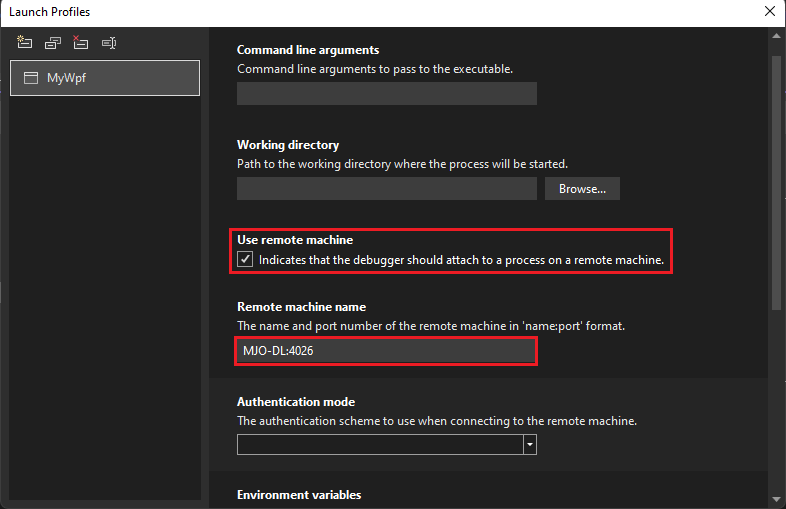
Untuk proyek C# yang menargetkan .NET Core atau .NET 5+, mulai dari Visual Studio 2022, pilih UI profil peluncuran Debug dari tab Debug untuk mengonfigurasi pengaturan penelusuran kesalahan jarak jauh.

Jika tidak, untuk .NET Framework, Anda mengubah pengaturan debug jarak jauh langsung di tab Debug.

Untuk proyek C# yang menargetkan .NET Core atau .NET 5+, mulai pada Visual Studio 2022, pilih profil peluncur Debug UI dari tab Debug untuk mengonfigurasi pengaturan penelusuran kesalahan jarak jauh.
Jika tidak, untuk .NET Framework, Anda mengubah pengaturan debug jarak jauh langsung di tab Debug.
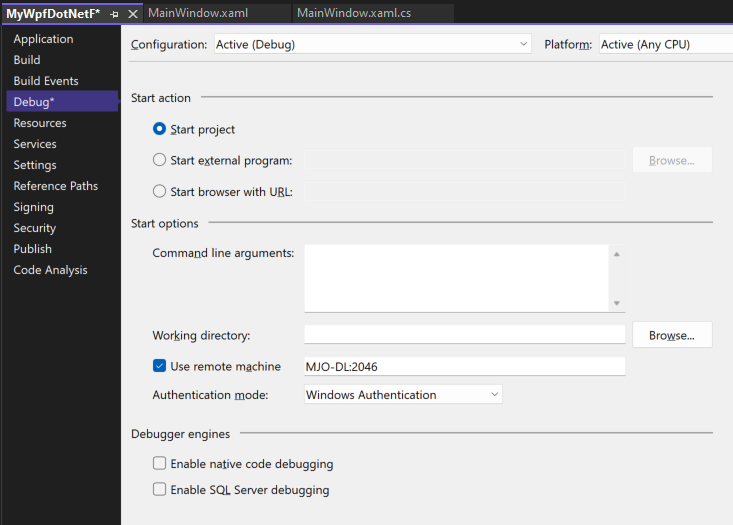
Pastikan kotak teks Direktori kerja kosong.
Pilih Gunakan komputer jarak jauh, dan ketik yourmachinename:port di kotak teks. Nomor port ditampilkan di jendela debugger jarak jauh.
Dalam contoh ini, gunakan:
MJO-DL:4026 pada Visual Studio 2022 atau yang lebih baru
Pastikan Aktifkan penelusuran kesalahan kode asli tidak dipilih.
Bangun proyek.
Buat folder di komputer jarak jauh yang merupakan jalur yang sama dengan folder Debug di komputer Visual Studio Anda: <source path>\MyWPF\MyWPF\bin\Debug.
Salin executable yang baru saja Anda buat dari komputer Visual Studio ke folder yang baru dibuat pada komputer jarak jauh.
Perhatian
Jangan membuat perubahan pada kode atau membangun kembali (atau Anda harus mengulangi langkah ini). Executable yang Anda salin ke komputer jarak jauh harus sama persis dengan sumber dan simbol lokal Anda.
Anda dapat menyalin project secara manual, menggunakan XCopy, Robocopy, PowerShell, atau opsi lainnya.
Pastikan debugger jarak jauh berjalan pada komputer target (Jika tidak, cari Debugger Jarak Jauh di menu Mulai). Jendela debugger jarak jauh terlihat seperti ini.

Remote Debugger window Cuplikan layar jendela Debugger Jarak Jauh untuk VS 2022.jendela Debugger Jarak Jauh
Di Visual Studio, mulai debugging (Debug > Mulai Debugging, atau F5).
Jika diminta, masukkan kredensial jaringan untuk menyambungkan ke komputer jarak jauh.
Kredensial yang diperlukan bervariasi tergantung pada konfigurasi keamanan jaringan Anda. Misalnya, di komputer domain, Anda dapat memasukkan nama domain dan kata sandi Anda. Pada komputer non-domain, Anda mungkin memasukkan nama komputer dan nama akun pengguna yang valid, seperti MJO-DL\, bersama dengan kata sandi yang benar.
Anda akan melihat bahwa jendela utama aplikasi WPF terbuka di komputer jarak jauh.
Jika perlu, ambil tindakan untuk mencapai titik henti. Anda akan melihat bahwa titik henti aktif. Jika tidak, simbol untuk aplikasi belum dimuat. Coba lagi, dan jika itu tidak berhasil, dapatkan informasi tentang memuat simbol dan cara memecahkan masalahnya di Memahami file simbol dan pengaturan simbol Visual Studio.
Pada komputer Visual Studio, Anda akan melihat bahwa eksekusi telah berhenti di titik henti.
Jika Anda memiliki file non-kode yang perlu digunakan oleh aplikasi, Anda perlu menyertakannya dalam Visual Studio project. Buat folder project untuk file tambahan (di Solution Explorer, klik Tambahkan > Folder Baru). Kemudian tambahkan file ke folder (di Solution Explorer, klik Tambahkan > Item yang Ada, lalu pilih file). Pada halaman Properti untuk setiap file, atur Salin ke Direktori Output ke Salin selalu.
Debug jarak jauh aplikasi MAUI .NET di Windows
Aplikasi .NET MAUI adalah aplikasi yang dikemas yang perlu didaftarkan saat disebarkan, tidak hanya disalin ke mesin jarak jauh. Untuk debug jarak jauh, Anda dapat menyebarkan versi aplikasi yang tidak dikemas.
Gunakan salah satu metode berikut untuk debug jarak jauh:
Terbitkan aplikasi ke perangkat jarak jauh sebagai aplikasi yang tidak dikemas menggunakan langkah-langkah yang dijelaskan dalam Gunakan CLI untuk menerbitkan aplikasi MAUI .NET yang tidak dipaket untuk Windows, lalu ikuti langkah-langkah dalam artikel ini ke debug jarak jauh. (Lewati langkah-langkah untuk menyalin aplikasi.)
Ikuti langkah-langkah dalam artikel ini, termasuk langkah-langkah untuk membuat profil Peluncuran Debug untuk project. Sebelum Anda memulai penelusuran kesalahan, edit file launchSettings.json secara manual, mengganti nilai commandName
ProjectdenganMsixPackage, seperti yang ditunjukkan di sini."Remote Profile": { "commandName": "MsixPackage", "remoteDebugEnabled": true, "remoteDebugMachine": "170.200.20.22", "authenticationMode": "None" }Saat Anda mulai men-debug, metode ini terlebih dahulu menyebarkan versi aplikasi yang tidak dikemas dan memulainya.
Nota
Anda tidak dapat mengedit launchSettings.json dalam kotak dialog Luncurkan profil Debug setelah Anda mengubah nilai menjadi .
Menyiapkan Debugging dengan Simbol Jarak Jauh
Anda harus dapat men-debug kode Anda dengan simbol yang Anda hasilkan di komputer Visual Studio. Performa debugger jarak jauh jauh lebih baik ketika Anda menggunakan simbol lokal. Jika Anda harus menggunakan simbol jarak jauh, Anda perlu memberi tahu pemantau debug jarak jauh agar mencari simbol di komputer jarak jauh.
Anda dapat menggunakan sakelar baris perintah msvsmon berikut untuk menggunakan simbol jarak jauh untuk kode terkelola:
Untuk informasi selengkapnya, silakan lihat bantuan debugging jarak jauh (tekan F1 di jendela debugger jarak jauh, atau klik Bantuan Penggunaan).
Konten terkait
- Debugging di Visual Studio
- Pertama lihat debugger
- Mengonfigurasi Firewall Windows untuk Debugging Jarak Jauh
- Penetapan Port Debugger Jarak Jauh
- Debugging Jarak Jauh ASP.NET pada Server IIS Jarak Jauh
- Debugging Jarak Jauh dan Pemecahan Masalah