Bahasa
Catatan
Akses ke halaman ini memerlukan otorisasi. Anda dapat mencoba masuk atau mengubah direktori.
Akses ke halaman ini memerlukan otorisasi. Anda dapat mencoba mengubah direktori.
Anda dapat menggunakan Visual Studio untuk menjalankan, men-debug, membuat profil, dan menguji aplikasi Universal Windows Platform (UWP) di komputer atau perangkat lain. Menjalankan aplikasi UWP pada komputer jarak jauh sangat membantu ketika komputer Visual Studio tidak mendukung fungsionalitas khusus UWP seperti sentuhan, lokasi geografis, atau orientasi fisik.
Prasyarat
Untuk men-debug aplikasi UWP pada perangkat jarak jauh dari Visual Studio:
- Proyek Visual Studio harus dikonfigurasi untuk debugging jarak jauh.
- Komputer jarak jauh dan komputer Visual Studio harus terhubung melalui jaringan, atau terhubung langsung melalui kabel USB atau Ethernet. Pemecahan kesalahan (debugging) melalui internet tidak didukung.
- Anda harus mengaktifkan mode pengembang pada komputer Visual Studio dan mesin jarak jauh.
- Komputer jarak jauh harus menjalankan Remote Tools untuk Visual Studio.
- Beberapa Windows 10 dan versi yang lebih baru memulai dan menjalankan alat jarak jauh secara otomatis. Jika tidak, install dan jalankan Alat Jarak Jauh untuk Visual Studio.
- Perangkat Windows Mobile 10 tidak memerlukan atau mendukung alat jarak jauh.
Mengonfigurasi proyek Visual Studio untuk debug jarak jauh
Anda menggunakan project Properties untuk menentukan perangkat jarak jauh yang akan disambungkan. Pengaturan berbeda tergantung pada bahasa pemrograman.
Perhatian
Secara default, halaman properti menetapkan Universal (Protokol Tidak Terenkripsi) sebagai jenis Authentication untuk koneksi jarak jauh Windows 10 dan yang lebih baru. Anda mungkin perlu mengatur Tidak Ada Autentikasi untuk menyambungkan ke debugger jarak jauh. Universal (Protokol Tidak Terenkripsi) dan Tidak ada protokol Autentikasi tidak memiliki keamanan jaringan, sehingga data yang diteruskan antara pengembangan dan komputer jarak jauh rentan. Pilih jenis autentikasi ini hanya untuk jaringan tepercaya yang Anda yakin tidak berisiko dari lalu lintas berbahaya atau bermusuhan.
Jika Anda memilih Windows Authentication untuk tipe Authentication, Anda harus masuk ke komputer jarak jauh saat melakukan debug. Debugger jarak jauh juga harus berjalan di bawah mode Windows Authentication, dengan akun pengguna yang sama seperti pada komputer Visual Studio.
Mengonfigurasi proyek C# atau Visual Basic untuk debugging jarak jauh
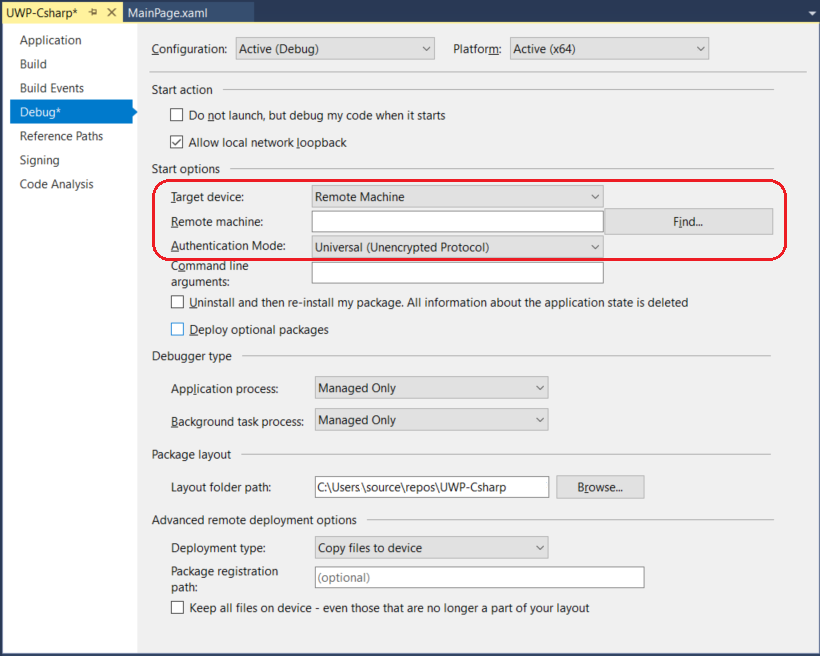
Pilih C# atau Visual Basic project di Visual Studio Solution Explorer dan pilih ikon Properti, tekan Alt+Enter, atau klik kanan dan pilih Properti.
Pilih tab Debug.
Di bawah Perangkat target, pilih Komputer Jarak Jauh untuk komputer jarak jauh, atau Perangkat untuk perangkat Windows Mobile 10 yang terhubung langsung.
Untuk komputer jarak jauh, masukkan nama jaringan atau alamat IP di bidang Komputer jarak jauh , atau pilih Temukan untuk mencari perangkat dalam kotak dialog Koneksi Jarak Jauh.
Konfigurasi proyek C++ untuk debugging jarak jauh
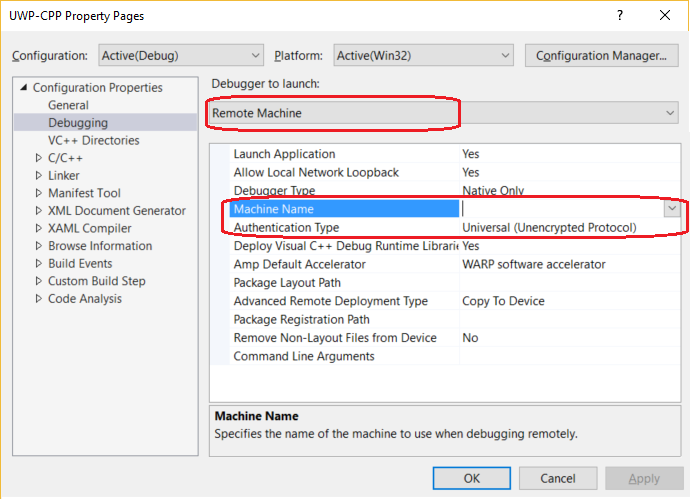
Pilih project C++ di Visual Studio Solution Explorer dan pilih ikon Properti, tekan Alt+Enter, atau klik kanan dan pilih Properti.
Pilih tab Penelusuran Kesalahan.
Di bawah Debugger untuk diluncurkan, pilih Komputer Jarak Jauh untuk komputer jarak jauh, atau Perangkat untuk perangkat Windows Mobile 10 yang terhubung langsung.
Untuk komputer jarak jauh, masukkan atau pilih nama jaringan atau alamat IP di bidang Nama Mesin , atau turun bawah dan pilih Temukan untuk mencari perangkat dalam kotak dialog Koneksi Jarak Jauh.
properti proyek
Gunakan kotak dialog Koneksi Jarak Jauh
Dalam kotak dialog Koneksi Jarak Jauh , Anda dapat mencari nama komputer jarak jauh atau alamat IP tertentu, atau mendeteksi koneksi secara otomatis dengan memilih ikon refresh panah bulat. Dialog hanya mencari perangkat pada subnet lokal yang saat ini menjalankan debugger jarak jauh. Tidak semua perangkat dapat dideteksi dalam kotak dialog Koneksi Jarak Jauh .
Kotak dialog Koneksi Jarak JauhDialog Koneksi Jarak Jauh
Petunjuk / Saran
Jika Anda tidak dapat tersambung ke perangkat jarak jauh berdasarkan nama, coba gunakan alamat IP-nya. Untuk menentukan alamat IP, pada perangkat jarak jauh, masukkan ipconfig di jendela perintah. Alamat IP muncul sebagai Alamat IPv4.
Mengunduh dan menginstal Alat Jarak Jauh untuk Visual Studio
Agar Visual Studio men-debug aplikasi di komputer jarak jauh, komputer jarak jauh harus menjalankan Alat Jarak Jauh untuk Visual Studio.
- Perangkat Windows Mobile 10 tidak memerlukan atau mendukung alat jarak jauh.
- PC Windows 11, dan PC Windows 10 yang menjalankan Pembaruan Pembuat (versi 1703) dan yang lebih baru, Windows 10 perangkat Xbox, IoT, dan HoloLens menginstal alat jarak jauh secara otomatis saat Anda menyebarkan aplikasi.
- Pada PC dengan Windows 10 versi sebelum Pembaruan Creator, Anda harus mengunduh, menginstal, dan menjalankan alat jarak jauh secara manual di komputer jarak jauh sebelum mulai melakukan debugging.
Untuk mengunduh dan menginstal alat jarak jauh:
Pada perangkat jarak jauh atau server yang ingin Anda debug, bukan komputer Visual Studio, unduh dan instal versi alat jarak jauh yang benar dari tautan dalam tabel berikut.
- Unduh pembaruan terbaru alat jarak jauh untuk versi Visual Studio Anda. Alat jarak jauh untuk Visual Studio 2022 dan 2026 dapat digunakan dengan salah satu versi Visual Studio. Namun, versi alat jarak jauh yang lebih lama dari Visual Studio 2022 tidak kompatibel dengan versi Visual Studio yang lebih baru. (Misalnya, jika Anda menggunakan Visual Studio 2019, unduh pembaruan terbaru alat jarak jauh untuk Visual Studio 2019. Dalam skenario ini, jangan unduh alat jarak jauh untuk Visual Studio 2022.)
- Unduh pembaruan terbaru alat jarak jauh untuk versi Visual Studio Anda. Versi alat jarak jauh sebelumnya tidak kompatibel dengan versi Visual Studio yang lebih baru. (Misalnya, jika Anda menggunakan Visual Studio 2019, unduh pembaruan terbaru alat jarak jauh untuk Visual Studio 2019. Dalam skenario ini, jangan unduh alat jarak jauh untuk Visual Studio 2022.)
- Unduh alat jarak jauh dengan arsitektur yang sama dengan komputer tempat Anda menginstalnya. Misalnya, jika Anda ingin men-debug aplikasi x86 di komputer jarak jauh yang menjalankan sistem operasi x64, instal alat jarak jauh x64. Untuk men-debug aplikasi x86, ARM, atau x64 pada sistem operasi ARM64, instal alat jarak jauh ARM64.
| Versi | Tautan | Catatan |
|---|---|---|
| Visual Studio 2026 | Alat jarak jauh | Kompatibel dengan Visual Studio 2022 dan versi yang lebih baru. Unduh versi yang cocok dengan sistem operasi perangkat Anda (x86, x64 (AMD64), atau ARM64). Pada versi Windows Server yang lebih lama, lihat Membuka blokir unduhan file untuk bantuan dalam mengunduh alat remote. |
| Visual Studio 2022 | Alat jarak jauh | Alat jarak jauh untuk Visual Studio 2022 tersedia dari My.VisualStudio.com. Jika diminta, bergabunglah dengan program Visual Studio Dev Essentials gratis, atau masuk dengan ID langganan Visual Studio Anda. Unduh versi yang cocok dengan sistem operasi perangkat Anda (x86, x64 (AMD64), atau ARM64). Pada versi Windows Server yang lebih lama, lihat Membuka blokir unduhan file untuk bantuan dalam mengunduh alat remote. |
| Visual Studio 2019 | Alat jarak jauh | Alat jarak jauh untuk Visual Studio 2019 tersedia dari My.VisualStudio.com. Jika diminta, bergabunglah dengan program Visual Studio Dev Essentials gratis, atau masuk dengan ID langganan Visual Studio Anda. Unduh versi yang cocok dengan sistem operasi perangkat Anda (x86, x64 (AMD64), atau ARM64). Pada versi Windows Server yang lebih lama, lihat Membuka blokir unduhan file untuk bantuan dalam mengunduh alat remote. |
| Visual Studio 2017 | Alat jarak jauh | Alat jarak jauh untuk Visual Studio 2017 tersedia dari My.VisualStudio.com. Jika diminta, bergabunglah dengan program Visual Studio Dev Essentials gratis, atau masuk dengan ID langganan Visual Studio Anda. Unduh versi yang cocok dengan sistem operasi perangkat Anda (x86, x64 (AMD64), atau ARM64). Di Windows Server, lihat Membuka blokir pengunduhan file agar dapat mengunduh alat jarak jauh. |
| Visual Studio 2015 | Alat jarak jauh | Alat jarak jauh untuk Visual Studio 2015 tersedia dari My.VisualStudio.com. Jika diminta, bergabunglah dengan program Visual Studio Dev Essentials gratis, atau masuk dengan ID langganan Visual Studio Anda. Di Windows Server, lihat Membuka blokir pengunduhan file agar dapat mengunduh alat jarak jauh. |
| Visual Studio 2013 | Alat jarak jauh | Halaman unduhan dalam dokumentasi Visual Studio 2013 |
| Visual Studio 2012 | Alat jarak jauh | Halaman unduhan dalam dokumentasi Visual Studio 2012 |
| Versi | Tautan | Catatan |
|---|---|---|
| Visual Studio 2022 | Alat jarak jauh | Kompatibel dengan semua versi Visual Studio 2022. Unduh versi yang cocok dengan sistem operasi perangkat Anda (x86, x64 (AMD64), atau ARM64). Pada versi Windows Server yang lebih lama, lihat Membuka blokir unduhan file untuk bantuan dalam mengunduh alat remote. |
| Visual Studio 2019 | Alat jarak jauh | Alat jarak jauh untuk Visual Studio 2019 tersedia dari My.VisualStudio.com. Jika diminta, bergabunglah dengan program Visual Studio Dev Essentials gratis, atau masuk dengan ID langganan Visual Studio Anda. Unduh versi yang cocok dengan sistem operasi perangkat Anda (x86, x64 (AMD64), atau ARM64). Pada versi Windows Server yang lebih lama, lihat Membuka blokir unduhan file untuk bantuan dalam mengunduh alat remote. |
| Visual Studio 2017 | Alat jarak jauh | Alat jarak jauh untuk Visual Studio 2017 tersedia dari My.VisualStudio.com. Jika diminta, bergabunglah dengan program Visual Studio Dev Essentials gratis, atau masuk dengan ID langganan Visual Studio Anda. Unduh versi yang cocok dengan sistem operasi perangkat Anda (x86, x64 (AMD64), atau ARM64). Di Windows Server, lihat Membuka blokir pengunduhan file agar dapat mengunduh alat jarak jauh. |
| Visual Studio 2015 | Alat jarak jauh | Alat jarak jauh untuk Visual Studio 2015 tersedia dari My.VisualStudio.com. Jika diminta, bergabunglah dengan program Visual Studio Dev Essentials gratis, atau masuk dengan ID langganan Visual Studio Anda. Di Windows Server, lihat Membuka blokir pengunduhan file agar dapat mengunduh alat jarak jauh. |
| Visual Studio 2013 | Alat jarak jauh | Halaman unduhan dalam dokumentasi Visual Studio 2013 |
| Visual Studio 2012 | Alat jarak jauh | Halaman unduhan dalam dokumentasi Visual Studio 2012 |
Anda dapat menjalankan debugger jarak jauh dengan menyalin msvsmon.exe ke komputer jarak jauh, daripada menginstal alat jarak jauh. Namun, Panduan Konfigurasi Debugger Jarak Jauh (rdbgwiz.exe) hanya tersedia saat Anda menginstal alat jarak jauh. Anda mungkin perlu menggunakan wizard untuk konfigurasi jika Anda ingin menjalankan debugger jarak jauh sebagai layanan. Untuk informasi selengkapnya, lihat (Opsional) Mengonfigurasi debugger jarak jauh sebagai layanan.
Nota
- Untuk men-debug aplikasi Windows 10 atau yang lebih baru di perangkat ARM, gunakan ARM64, yang tersedia dengan versi terbaru alat jarak jauh.
- Untuk men-debug aplikasi Windows 10 di perangkat Windows RT, gunakan ARM, yang hanya tersedia di unduhan alat jarak jauh Visual Studio 2015.
- Untuk men-debug aplikasi x64 pada sistem operasi ARM64, jalankan msvsmon.exe x64 yang diinstal dengan alat jarak jauh ARM64.
Mengonfigurasi alat jarak jauh
Di komputer jarak jauh, temukan dan mulai Remote Debugger dari menu Start.
Jika Anda tidak memiliki izin administratif di komputer jarak jauh, klik kanan aplikasi Remote Debugger dan pilih Jalankan sebagai administrator. Jika tidak, mulai saja secara normal.
Jika Anda berencana untuk terhubung ke proses yang berjalan sebagai administrator, atau beroperasi dengan akun pengguna yang berbeda (seperti IIS), klik kanan aplikasi Remote Debugger dan pilih Jalankan sebagai administrator. Untuk informasi selengkapnya, lihat Menjalankan debugger jarak jauh sebagai administrator.
Pertama kali Anda memulai debugger jarak jauh (atau sebelum Anda mengonfigurasinya), panduan Konfigurasi Debugging Jarak Jauh muncul.
Dalam sebagian besar skenario, pilih Atur debugging jarak jauh.
Cuplikan layar konfigurasi debugger jarak jauh.Konfigurasi Debugger Jarak Jauh
Dalam sebagian besar skenario, pilih Berikutnya hingga Anda masuk ke halaman Mengonfigurasi Windows Firewall dari wizard.
Cuplikan layar konfigurasi debugger jarak jauh.Konfigurasi Debugger Jarak Jauh
Pilih setidaknya satu jenis jaringan tempat Anda ingin menggunakan alat jarak jauh. Jika komputer tersambung melalui domain, Anda harus memilih item pertama. Jika komputer tersambung melalui grup kerja atau grup rumah, pilih item kedua atau ketiga yang sesuai.
Selanjutnya, pilih Selesai untuk memulai debugger jarak jauh.
Setelah konfigurasi selesai, jendela Remote Debugger akan muncul.
Cuplikan layar jendela debugger jarak jauhjendela Debugger Jarak Jauh
Cuplikan layar jendela debugger jarak jauhjendela Debugger Jarak Jauh
Debugger jarak jauh sekarang menunggu koneksi. Gunakan nama server dan nomor port yang ditunjukkan untuk mengatur konfigurasi koneksi jarak jauh di Visual Studio.
Untuk menghentikan debugger jarak jauh, pilih FileExit. Anda dapat memulai ulang dari menu Mulai, atau dari baris perintah:
<Remote debugger installation directory>\msvsmon.exe
Men-debug aplikasi UWP dari jarak jauh
Debugging jarak jauh bekerja sama seperti debugging lokal.
Pada versi Pembaruan Windows 10 pra-Pembuat, pastikan Remote Debugging Monitor (msvsmon.exe) berjalan di perangkat jarak jauh.
Pada komputer Visual Studio, pastikan target penelusuran kesalahan yang benar (Komputer Jarak Jauh atau Device) muncul di samping panah hijau pada toolbar.
Mulai penelusuran kesalahan dengan memilih DebugMulai Penelusuran Kesalahan, tekan F5, atau pilih panah hijau pada toolbar.
Proyek dikompilasi ulang, lalu dikerahkan dan dijalankan pada perangkat jarak jauh. Debugger menangguhkan eksekusi pada titik henti, dan Anda dapat melangkah masuk ke, melewati, dan keluar dari kode.
Jika perlu, pilih DebugHentikan Penelusuran Kesalahan atau tekan ShiftF5 untuk menghentikan penelusuran kesalahan dan menutup aplikasi jarak jauh.
Konten terkait
- Opsi penyebaran jarak jauh tingkat lanjut
- Testing aplikasi UWP dengan Visual Studio
- Debug aplikasi UWP di Visual Studio