Catatan
Akses ke halaman ini memerlukan otorisasi. Anda dapat mencoba masuk atau mengubah direktori.
Akses ke halaman ini memerlukan otorisasi. Anda dapat mencoba mengubah direktori.
Pergi ke titik-titik tertentu dalam eksekusi aplikasi Anda ketika Anda mulai men-debug dari file log IntelliTrace (.iTrace). File ini dapat berisi peristiwa performa, pengecualian, utas, langkah pengujian, modul, dan info sistem lainnya yang direkam IntelliTrace saat aplikasi Anda berjalan.
Pastikan Anda memiliki:
Mencocokkan file sumber dan file simbol (.pdb) untuk kode aplikasi Anda. Jika tidak, Visual Studio tidak dapat menyelesaikan lokasi sumber dan menampilkan pesan "Simbol tidak ditemukan." Lihat Menentukan Simbol (.pdb) dan File Sumber dan Mendiagnosis masalah setelah penyebaran.
Visual Studio Enterprise (tetapi bukan edisi Profesional atau Komunitas) di komputer pengembangan Anda atau komputer lain untuk membuka file .iTrace
File .iTrace dari salah satu sumber ini:
Sumber Lihat Sesi IntelliTrace di Visual Studio Enterprise (tetapi bukan edisi Profesional atau Komunitas) Fitur IntelliTrace Agen Pemantauan Microsoft, baik sendiri maupun dengan System Center 2012 R2 Operations Manager, untuk aplikasi web ASP.NET dan aplikasi SharePoint yang berjalan dalam lingkungan produksi. - Mendiagnosis masalah setelah penyebaran
- Apa yang Baru untuk System Center 2012 R2 Operations Manager
Apa yang ingin Anda lakukan?
Membuka log IntelliTrace
Di komputer dengan Visual Studio Enterprise, buka file .iTrace.
Klik dua kali file .iTrace di luar Visual Studio, atau buka file dari dalam Visual Studio.
- atau -
Jika file .iTrace dilampirkan ke item kerja Team Foundation Server, ikuti langkah-langkah berikut dalam item kerja:
Di bawah Semua Tautan, temukan file .iTrace. Buka.
- atau -
Di bawah Langkah-langkah Repro, pilih tautan IntelliTrace .
Petunjuk / Saran
Jika Anda menutup file IntelliTrace selama penelusuran kesalahan, Anda dapat membukanya kembali dengan mudah. Buka menu Debug , pilih IntelliTrace, Tampilkan Ringkasan Log. Anda juga dapat memilih Tampilkan Ringkasan Log di jendela IntelliTrace . Ini hanya tersedia saat debugging dengan IntelliTrace.
Memahami log IntelliTrace
Beberapa bagian berikut dalam file .iTrace hanya muncul jika Anda mengumpulkan data dari sumber tertentu, misalnya, dari aplikasi SharePoint.
| Bagian | Berisi | Sumber Koleksi |
|---|---|---|
| Pelanggaran Performa | Peristiwa kinerja dengan panggilan fungsi yang melebihi ambang batas yang dikonfigurasi | Microsoft Monitoring Agent, baik sebagai pengumpul independen atau bersama dengan System Center 2012 R2 Operations Manager untuk aplikasi web ASP.NET yang dihosting di IIS |
| Data Pengecualian | Pengecualian, termasuk tumpukan panggilan penuh untuk setiap pengecualian | Semua sumber |
| Analisis | Hanya untuk aplikasi SharePoint 2010 dan SharePoint 2013. Mendiagnosis peristiwa IntelliTrace dan SharePoint, seperti peristiwa debugger, peristiwa ULS, pengecualian yang tidak tertangani, dan data lain yang direkam Agen Pemantauan Microsoft. | Microsoft Monitoring Agent, baik sebagai pengumpul mandiri maupun dengan System Center 2012 R2 Operations Manager |
| Info Sistem | Pengaturan dan spesifikasi sistem host | Semua sumber |
| Daftar Utas | Thread yang berjalan selama pengumpulan | Semua sumber |
| Modul | Modul yang dimuat oleh proses target dalam urutan pemuatannya. | Semua sumber |
| Permintaan Web | Data permintaan web untuk aplikasi web IIS produksi dan SharePoint 2010 dan SharePoint 2013 | Microsoft Monitoring Agent dan pengumpul data mandiri |
Berikut adalah beberapa tips untuk membantu Anda menemukan informasi di setiap bagian:
Pilih header kolom untuk mengurutkan data.
Gunakan kotak pencarian untuk memfilter data. Pencarian teks biasa berfungsi di semua kolom kecuali kolom waktu. Anda juga dapat memfilter pencarian ke kolom tertentu dengan satu filter per kolom. Ketik nama kolom tanpa spasi, titik dua (:), dan nilai pencarian. Ikuti ini dengan titik koma (;) untuk menambahkan kolom lain dan nilai pencarian.
Misalnya, untuk menemukan peristiwa performa yang memiliki kata "lambat" di kolom Deskripsi , ketik:
Description:slow
Mulai pemeriksaan kesalahan dari log IntelliTrace
Pelanggaran Performa
Tinjau peristiwa performa yang direkam untuk aplikasi Anda. Anda dapat menyembunyikan peristiwa yang tidak sering terjadi.
Untuk memulai penelusuran kesalahan dari peristiwa performa
Di bawah Pelanggaran Performa, tinjau peristiwa performa yang direkam, total waktu eksekusinya, dan informasi peristiwa lainnya. Kemudian gali lebih dalam metode yang dipanggil selama peristiwa performa tertentu.
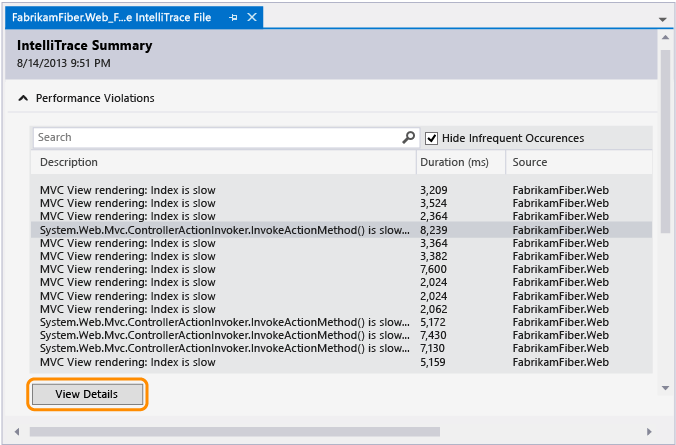
Anda juga dapat mengeklik dua kali acara.
Pada halaman peristiwa, tinjau waktu eksekusi untuk panggilan-panggilan ini. Cari panggilan yang lambat dalam pohon eksekusi.
Panggilan yang paling lambat akan muncul di bagian tersendiri saat Anda memiliki banyak panggilan, baik yang berlapis maupun dalam bentuk lain.
Perluas panggilan tersebut untuk meninjau panggilan bersarang dan nilai parameter yang direkam pada waktu itu.
(Keyboard: Untuk menampilkan atau menyembunyikan panggilan berlapis, tekan tombol Panah Kanan atau Panah Kiri . Untuk memperlihatkan dan menyembunyikan nilai parameter untuk panggilan berlapis, tekan tombol Spasi .)
Mulai penelusuran kesalahan dari panggilan.
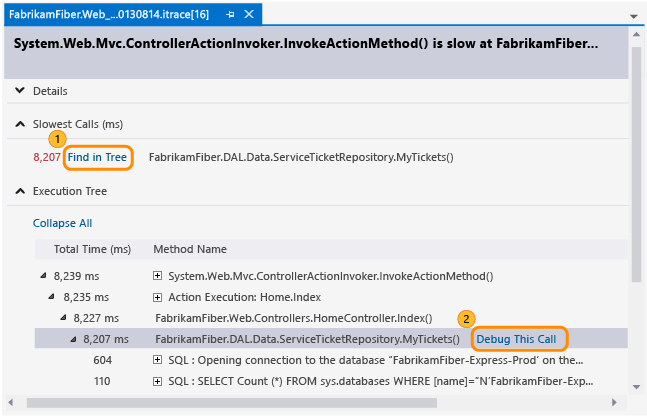
Anda juga dapat mengeklik dua kali panggilan atau menekan tombol Enter .
Jika metode berada dalam kode aplikasi Anda, Visual Studio masuk ke metode tersebut.
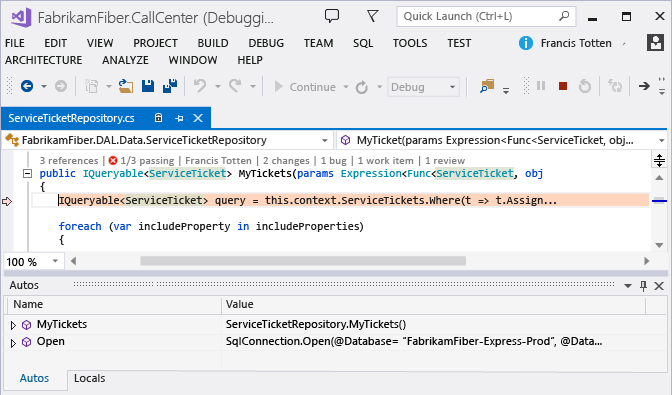
Sekarang Anda dapat meninjau nilai lain yang direkam, tumpukan panggilan, menelusuri kode Anda, atau menggunakan jendela IntelliTrace untuk bergerak mundur atau meneruskan "in time" antara metode lain yang dipanggil selama peristiwa performa ini.
Data Pengecualian
Tinjau pengecualian yang dikeluarkan dan dicatat untuk aplikasi Anda. Anda dapat mengelompokkan pengecualian yang memiliki jenis dan tumpukan panggilan yang sama sehingga Anda hanya melihat pengecualian terbaru.
Untuk memulai debugging dari pengecualian
Di bawah Data Pengecualian, tinjau peristiwa pengecualian yang direkam, jenisnya, pesan, dan kapan pengecualian terjadi. Untuk menyelami lebih dalam ke dalam kode, mulailah dengan melakukan debugging dari peristiwa terbaru dalam sekelompok pengecualian.
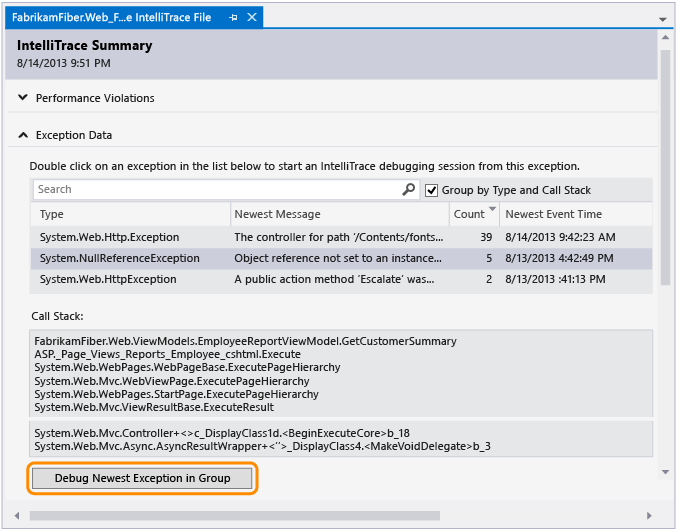
Anda juga dapat klik dua kali pada acara tersebut. Jika peristiwa tidak dikelompokkan, pilih Debug Kejadian Ini.
Jika pengecualian terjadi dalam kode aplikasi Anda, Visual Studio masuk ke tempat pengecualian terjadi.
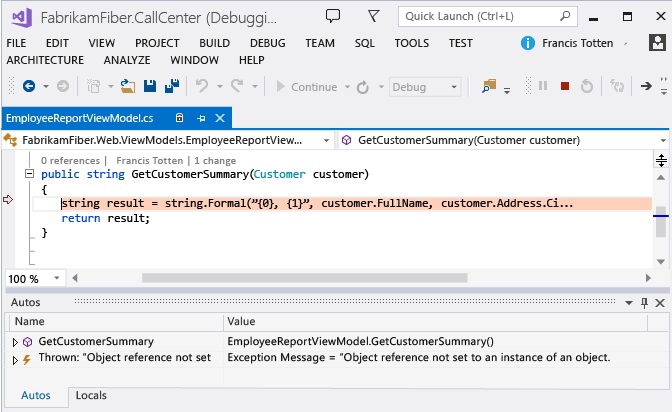
Sekarang Anda dapat meninjau nilai lain yang direkam, tumpukan panggilan, atau menggunakan jendela IntelliTrace untuk bergerak mundur atau meneruskan "dalam waktu" antara peristiwa lain yang direkam, kode terkait, dan nilai yang dicatat pada titik waktu tersebut.
Kolom Memperlihatkan Type Jenis pengecualian .NET Pesan Terbaru untuk pengecualian yang dikelompokkan atau Pesan untuk pengecualian yang tidak dikelompokkan Pesan yang diberikan oleh pengecualian Hitung untuk pengecualian yang dikelompokkan Berapa kali pengecualian dilemparkan ID Thread untuk pengecualian yang tidak dikelompokkan ID utas yang melemparkan pengecualian Waktu Peristiwa atau Waktu Peristiwa Terbaru Stempel waktu direkam ketika pengecualian dilemparkan Tumpukan Panggilan Tumpukan panggilan untuk pengecualian.
Untuk melihat tumpukan panggilan, pilih pengecualian dalam daftar. Tumpukan panggilan muncul di bawah daftar pengecualian.
Analisis
Diagnosis masalah dengan aplikasi SharePoint 2010 dan SharePoint 2013 dengan menggunakan ID korelasi SharePoint atau tinjau pengecualian yang tidak tertangani yang ditemukan Agen Pemantauan Microsoft.
Gunakan ID korelasi SharePoint untuk menemukan permintaan web dan peristiwa yang cocok. Pilih sebuah peristiwa, lalu mulailah debugging pada titik di mana dan kapan peristiwa tersebut terjadi.
Jika Microsoft Monitoring Agent menemukan pengecualian yang tidak tertangani, pilih pengecualian lalu mulai debugging pada titik di mana dan kapan pengecualian terjadi.
Mulai debugging dengan ID korelasi SharePoint
Salin ID korelasi SharePoint dari sumbernya.
Contohnya:

Buka file .iTrace, lalu buka Analisis dan masukkan ID korelasi SharePoint untuk meninjau permintaan web yang cocok dan peristiwa yang direkam.
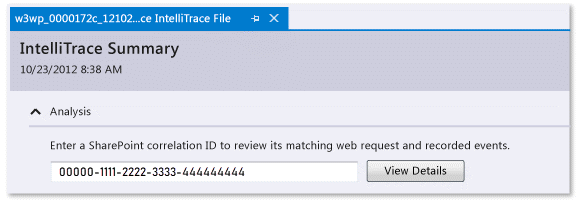
Di bawah Peristiwa Permintaan, periksa peristiwa. Mulai dari bagian atas, peristiwa muncul dalam urutan kejadian tersebut.
Pilih peristiwa untuk melihat detailnya.
Pilih Mulai Penelusuran Kesalahan untuk memulai penelusuran kesalahan pada titik di mana peristiwa terjadi.
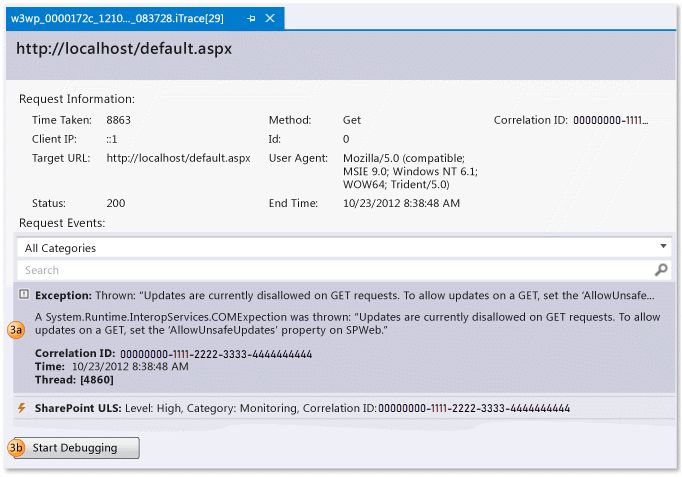
Anda dapat melihat peristiwa SharePoint semacam ini bersama dengan peristiwa IntelliTrace:
Acara profil pengguna
Peristiwa ini terjadi ketika SharePoint memuat profil pengguna dan ketika properti profil pengguna dibaca atau diubah.
Peristiwa Sistem Pengelogan Terpadu (ULS)
Agen Pemantauan Microsoft merekam subset peristiwa SharePoint ULS dan bidang ini:
Bidang IntelliTrace Bidang SharePoint ULS ID EventID Tingkat Tingkat ID Kategori ID Kategori Kategori Kategori Wilayah Produk Hasil Pesan ID Korelasi ID Korelasi
Mulai debugging dari pengecualian yang tidak tertangani
Pilih ID korelasi SharePoint untuk pengecualian. Pengecualian dikelompokkan menurut jenis dan tumpukan panggilan.
(Opsional) Perluas Tumpukan Panggilan untuk melihat tumpukan panggilan untuk sekelompok pengecualian.
Pilih Pengecualian Debug untuk memulai penelusuran kesalahan pada titik di mana dan kapan pengecualian terjadi.

Untuk panduan, lihat Panduan: Men-debug Aplikasi SharePoint dengan Menggunakan IntelliTrace. Untuk jenis data yang dicatat agen, lihat Fitur IntelliTrace.
Daftar Utas
Periksa utas-utas yang direkam dalam proses target. Anda dapat memulai debugging dari peristiwa IntelliTrace yang valid pertama di utas yang dipilih.
Untuk memulai debug dari utas tertentu
Di bawah Daftar Utas, pilih utas.
Pada bagian bawah Daftar Utas, pilih Mulai Debugging. Anda juga dapat mengeklik dua kali utas.
Untuk memulai debugging dari tempat di mana aplikasi dimulai, klik dua kali Utas Utama. Lihat Fitur IntelliTrace.
Data utas yang dibuat oleh pengguna mungkin lebih berguna dibandingkan dengan utas yang dibuat dan dikelola oleh server untuk aplikasi Web yang dihosting oleh IIS.
| Kolom | Memperlihatkan |
|---|---|
| ID | Nomor ID thread |
| Nama | Nama utas Utas yang tidak disebutkan namanya muncul sebagai "<Tanpa Nama>". |
| Waktu Mulai | Waktu alur dibuat |
| Waktu Berakhir | Waktu utas selesai |
Untuk memulai debugging dari tahap pengujian tertentu
Perluas Kisi Langkah Pengujian. Pilih langkah pengujian.
Di bagian bawah Kisi Langkah Pengujian, pilih Mulai Debugging. Anda juga dapat mengeklik dua kali langkah pengujian.
Proses debugging dimulai dari peristiwa valid pertama pada IntelliTrace setelah langkah pengujian yang dipilih.
Ketika data pengujian ada, IntelliTrace mencoba menyelesaikan build Team Foundation Server terkait yang digunakan untuk melakukan uji coba. Jika build ditemukan, simbol yang terkait dengan aplikasi akan diselesaikan secara otomatis.
| Ladang | Memperlihatkan |
|---|---|
| Sesi Pengujian | Sesi pengujian yang direkam. Biasanya, hanya ada satu. Daftar ini kosong jika data pengujian dibuat menggunakan pengujian eksplorasi manual. |
| Kasus pengujian | Uji kasus dari sesi pengujian yang dipilih. Daftar ini kosong jika data pengujian dibuat menggunakan pengujian eksplorasi manual. |
| Grid Langkah Uji | Langkah-langkah pengujian yang direkam dengan hasil pengujian lulus atau gagal |
Info Sistem
Bagian ini menunjukkan detail tentang sistem yang menghosting aplikasi, misalnya, perangkat keras, sistem operasi, informasi lingkungan dan spesifik proses.
Modul
Bagian ini memperlihatkan modul-modul yang dimuat oleh proses target. Modul muncul dalam urutan pemuatannya.
| Kolom | Memperlihatkan |
|---|---|
| Nama Modul | Nama file modul |
| Jalur Modul | Lokasi disk tempat modul dimuat |
| ID Modul | Pengidentifikasi unik modul yang spesifik versi dan berkontribusi pada file simbol pencocokan (PDB). Lihat Menemukan file simbol (.pdb) dan file sumber. |
Di mana saya bisa mendapatkan informasi selengkapnya?
Menggunakan kolektor mandiri IntelliTrace
Mengumpulkan lebih banyak data diagnostik dalam pengujian manual