Catatan
Akses ke halaman ini memerlukan otorisasi. Anda dapat mencoba masuk atau mengubah direktori.
Akses ke halaman ini memerlukan otorisasi. Anda dapat mencoba mengubah direktori.
Dalam artikel ini, Anda akan mempelajari cara menerbitkan aplikasi web ASP.NET pertama Anda ke berbagai lokasi termasuk server web lokal seperti IIS dan lingkungan cloud jarak jauh seperti Azure App Service.
Artikel ini mendukung ASP.NET dan ASP.NET Core.
Nota
Artikel ini membahas penyebaran manual, yang bagus untuk menyiapkan dan menjalankan sesuatu dengan cepat, tetapi untuk proyek dan skenario produksi yang lebih besar, Anda mungkin ingin menyiapkan alur penyebaran. Anda dapat menggunakan GitHub Actions atau Azure DevOps Pipelines untuk menyiapkan penyebaran otomatis dengan integrasi berkelanjutan untuk skenario tersebut.
Prasyarat
Anda memerlukan Visual Studio terinstal dengan workload ASP.NET dan pengembangan web.
Jika Anda telah menginstal Visual Studio:
- Instal pembaruan terbaru di Visual Studio dengan memilih Bantuan >Periksa Pembaruan.
- Tambahkan beban kerja dengan memilih Alat >Dapatkan Alat dan Fitur.
Mulai
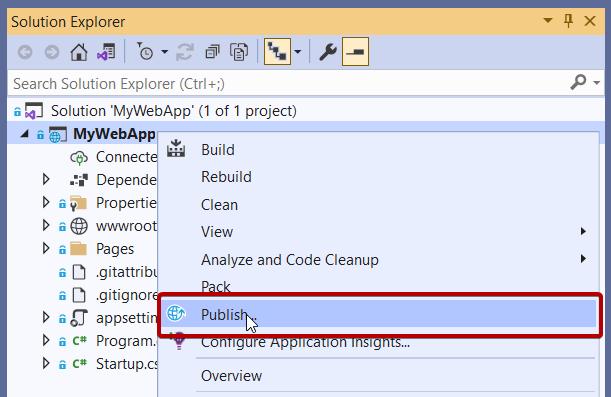
Di Penjelajah Solusi, klik kanan proyek Anda dan pilih Terbitkan.
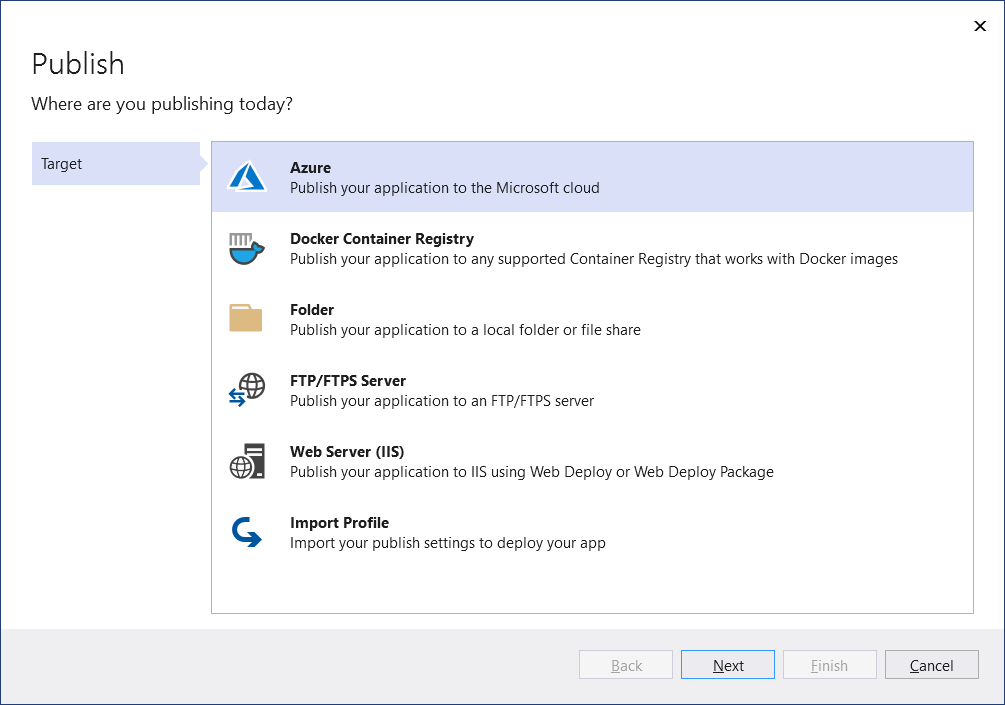
Jika Anda menerbitkan aplikasi web ini untuk pertama kalinya, kemudian Anda akan melihat Panduan Penerbitan.
Nota
Visual Studio memfilter daftar tujuan tergantung pada jenis aplikasi web.
Azure
Untuk langkah-langkah terperinci tentang cara menerbitkan aplikasi web Anda, lihat Panduan Cepat : Menyebarkan aplikasi web ASP.NET.
Registri kontainer
Bagian ini menjelaskan penerbitan ke registri kontainer. Anda dapat menerbitkan aplikasi web sebagai kontainer Docker ke Docker Container Registry yang kompatibel.
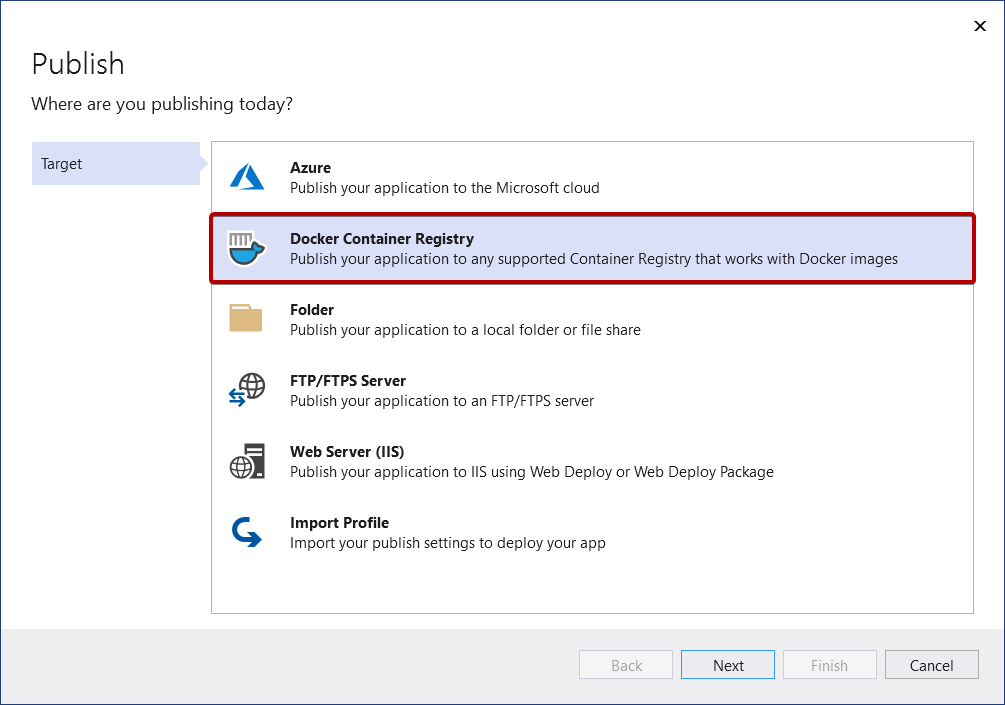
Klik Berikutnya dan pilih dari opsi yang tersedia, seperti Azure Container Registry atau Docker Hub.
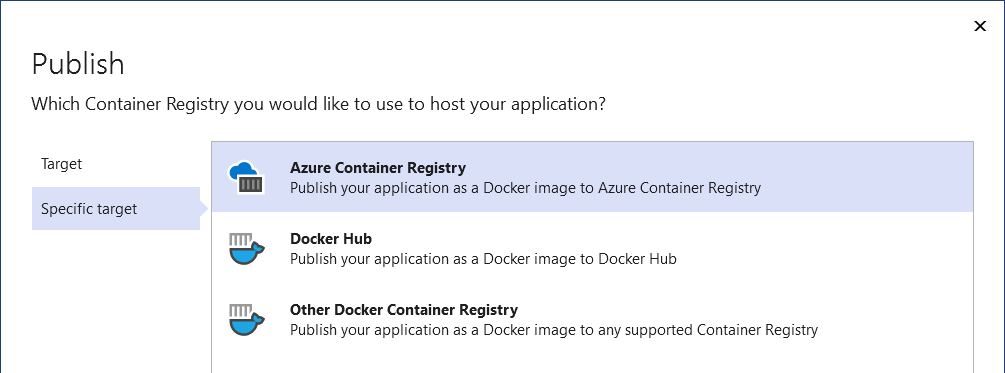
Azure Container Registry (Pendaftaran Kontainer Azure)
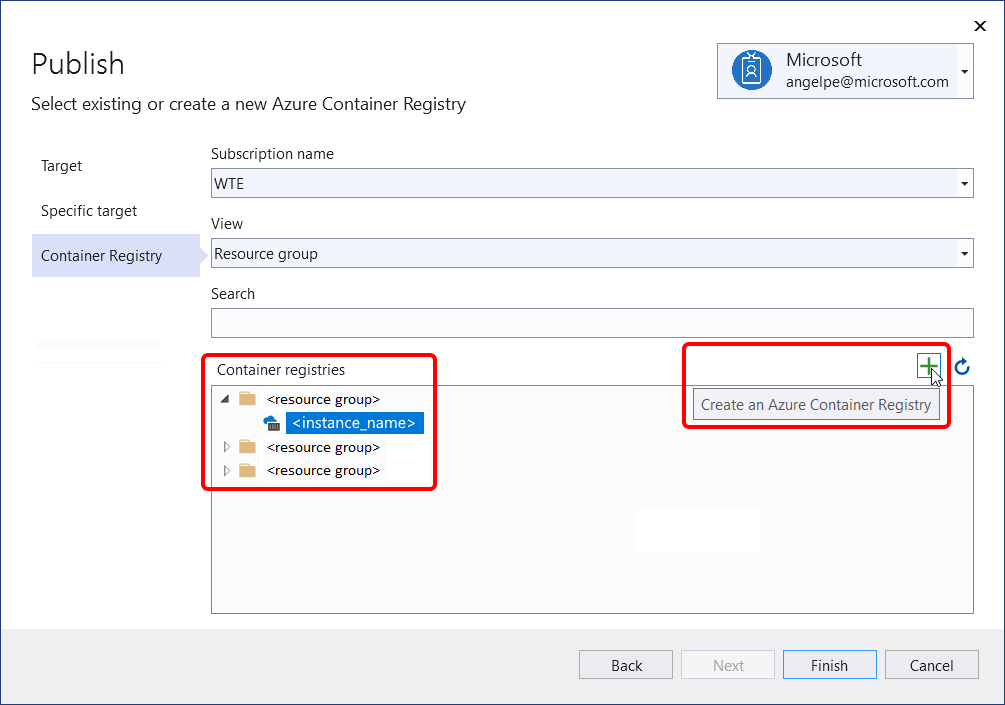
Selanjutnya, untuk Azure Container Registry, pilih instans yang sudah ada atau buat yang baru.
Docker Hub
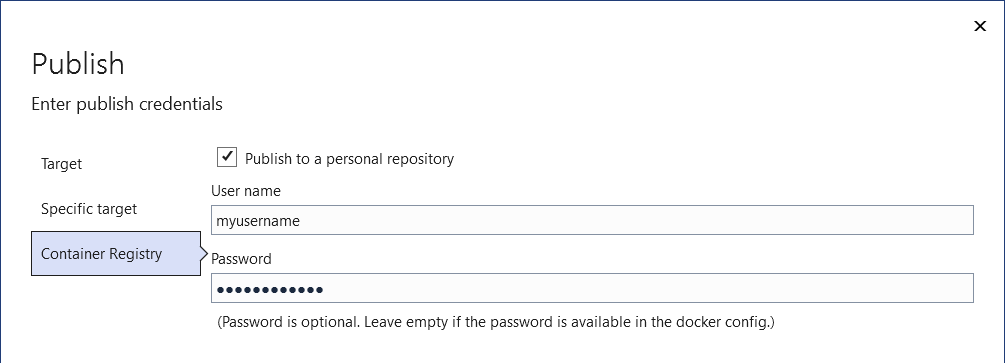
Selanjutnya, untuk Docker Hub, berikan kredensial penerbitan.
Registri Kontainer Docker Lainnya
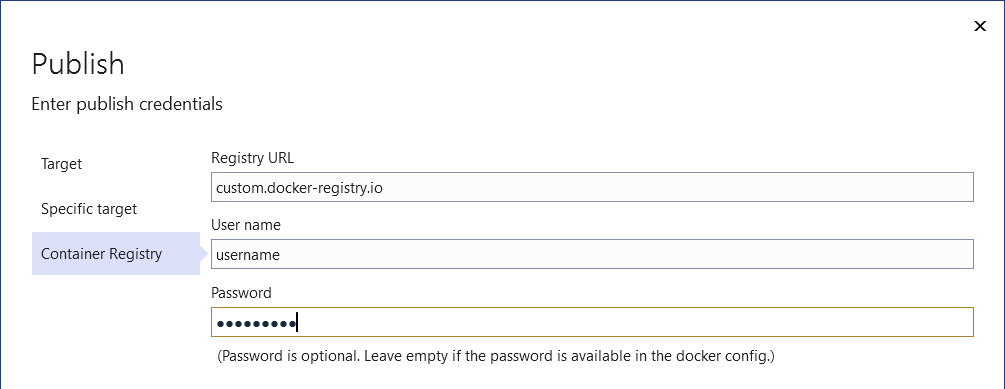
Selanjutnya, untuk registri kontainer Docker lainnya, berikan URI dan terbitkan kredensial.
Menerbitkan gambar kontainer
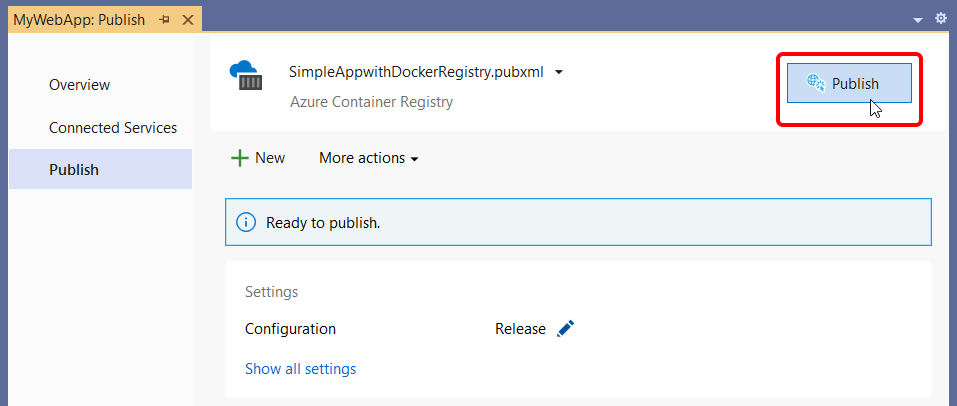
Selanjutnya, Anda akan melihat halaman ringkasan untuk profil terbitkan baru yang baru saja Anda buat menggunakan wizard Terbitkan. Klik Terbitkan dan Visual Studio menyebarkan aplikasi web Anda ke Docker Container Registry yang ditentukan.
Nota
Cuplikan layar di atas menunjukkan profil publikasi yang menargetkan Azure Docker Registry, tetapi tombol Terbitkan yang sama tersedia untuk ketiga opsi Docker Container Registry.
Folder sistem berkas
Anda dapat menerbitkan aplikasi web ke folder lokal dan jaringan.
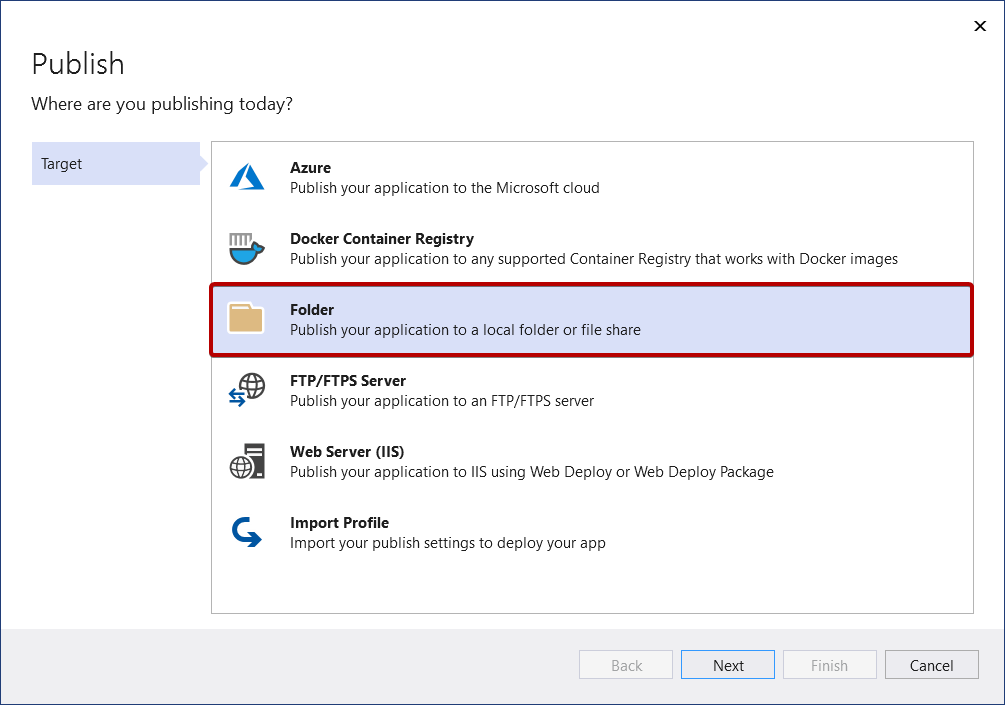
Pertama, berikan jalur dan klik Selesaikan untuk menyelesaikan wizard Terbitkan.
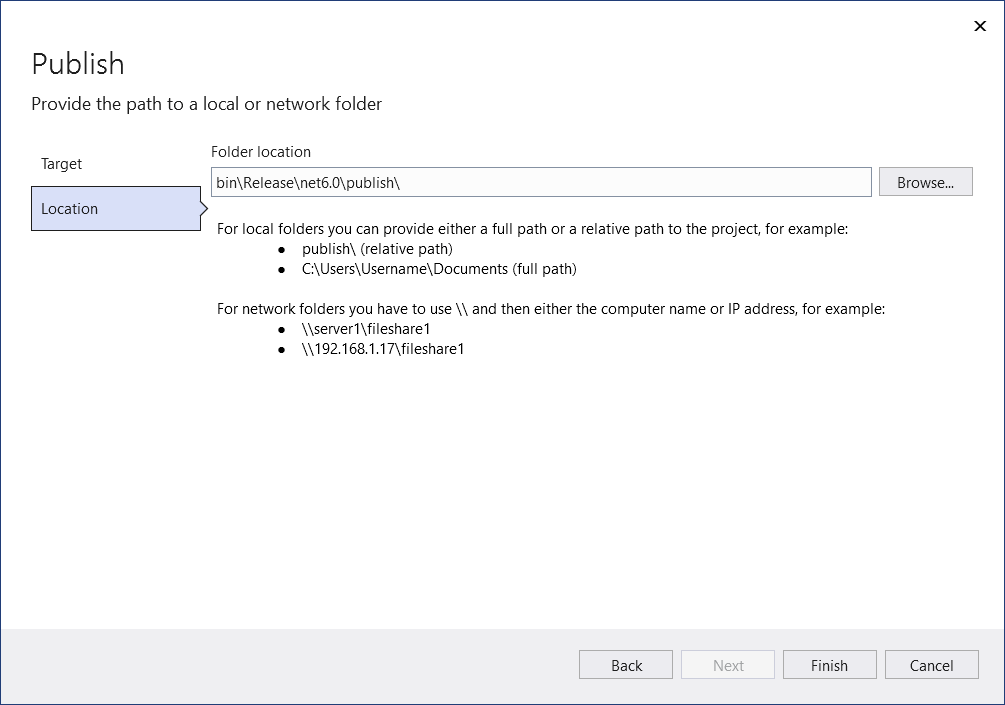
Selanjutnya, Anda akan melihat halaman ringkasan untuk profil terbitkan baru yang baru saja Anda buat menggunakan wizard Terbitkan. Klik Terbitkan dan Visual Studio menyebarkan aplikasi web Anda ke jalur yang disediakan.
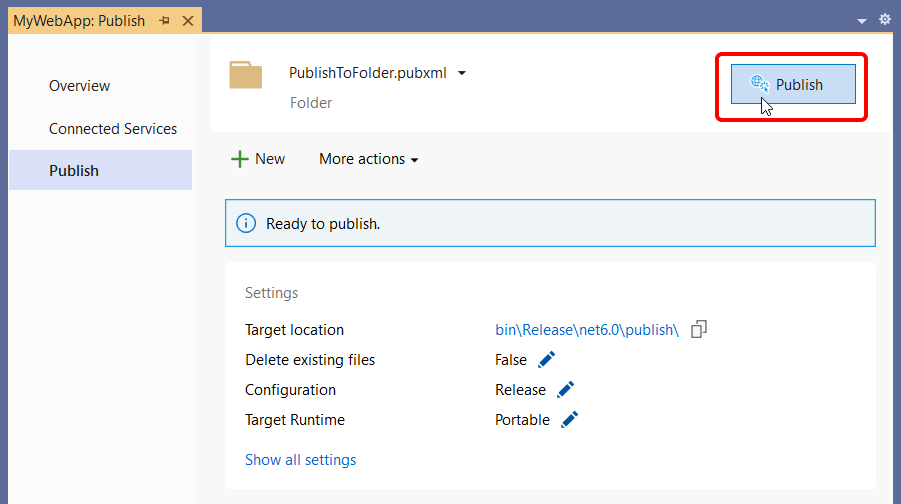
Anda bisa kembali ke halaman ringkasan ini setelah menutupnya. Lain kali Anda mengklik kanan dan memilih Terbitkan, Visual Studio membuka halaman ringkasan ini. (Untuk kembali ke wizard Terbitkan, cukup klik Baru di halaman ringkasan.)
Server FTP/FTPS
Anda dapat menerbitkan aplikasi web menggunakan FTP atau FTPS.
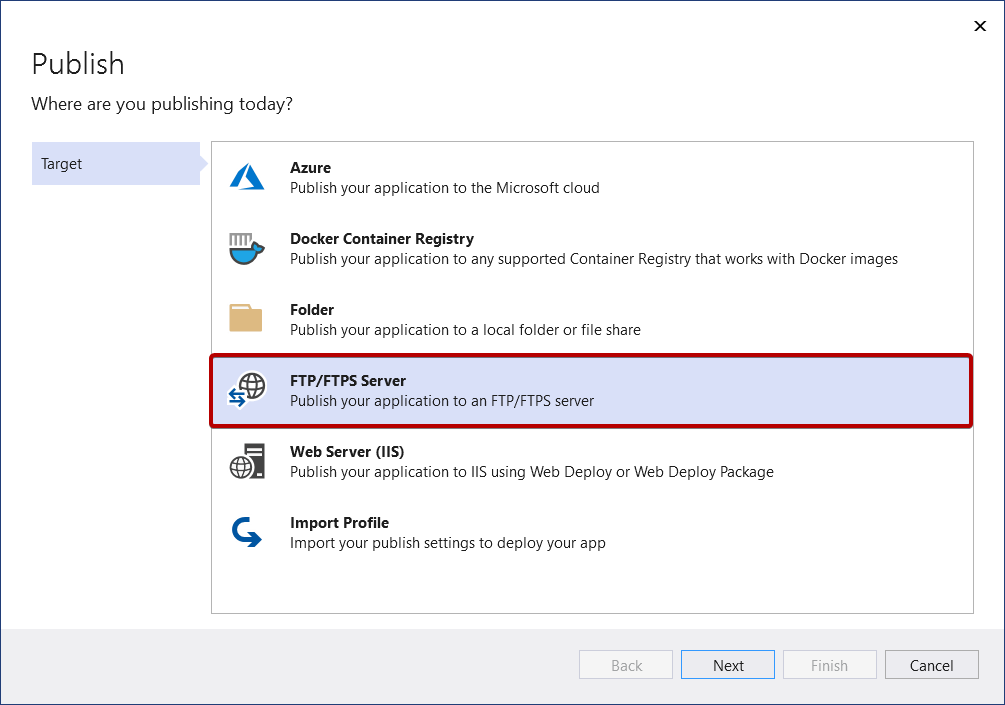
Berikan detail koneksi yang diperlukan dan pilih Selesaikan.
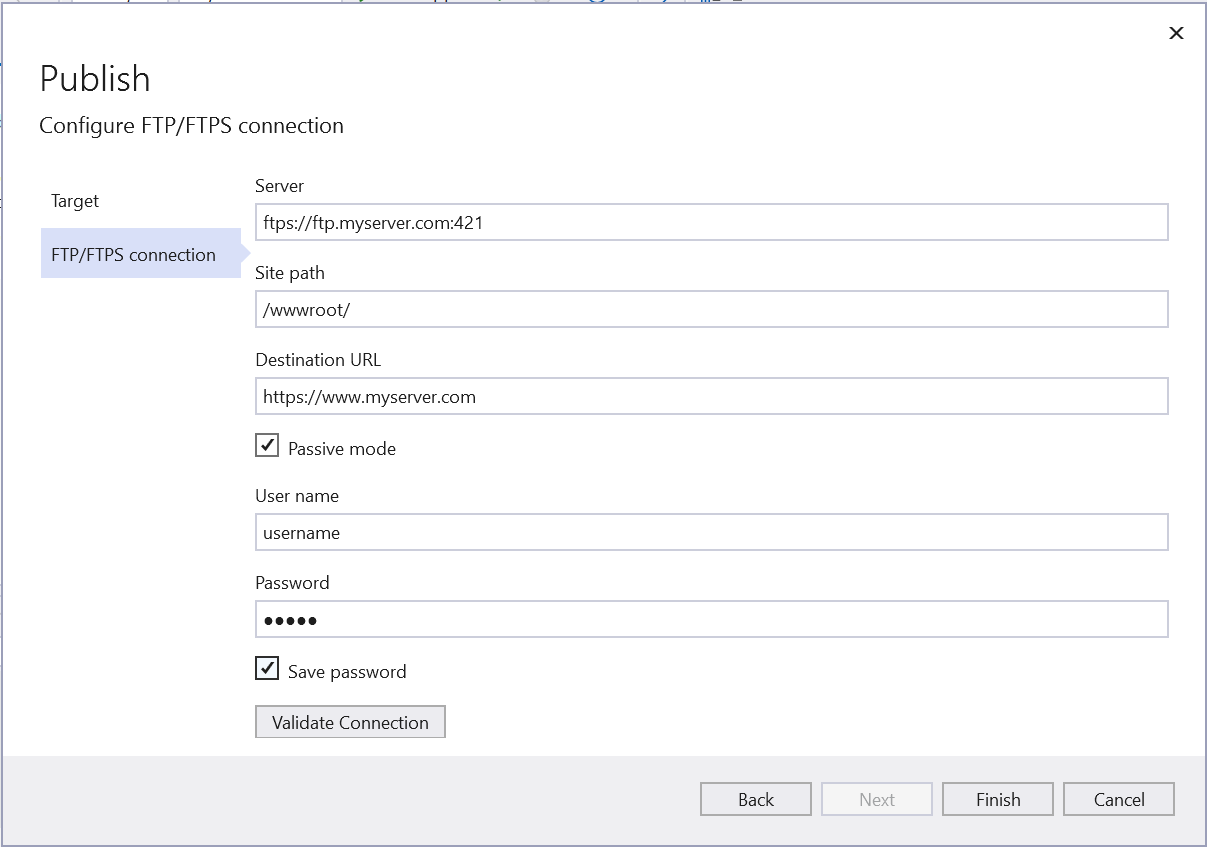
Selanjutnya, Anda akan melihat halaman ringkasan untuk profil terbitkan baru yang baru saja Anda buat menggunakan wizard Terbitkan. Klik Terbitkan dan Visual Studio menyebarkan aplikasi web Anda ke Server FTP atau FTPS yang disediakan.
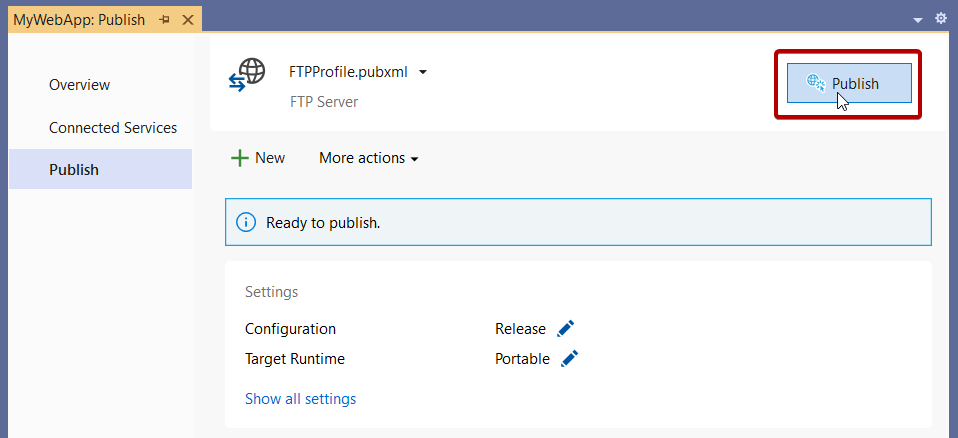
Anda bisa kembali ke halaman ringkasan ini setelah menutupnya. Saat berikutnya Anda mengklik kanan dan menerbitkan, Visual Studio membuka halaman ringkasan ini. (Untuk kembali ke wizard Terbitkan, cukup klik Baru di halaman ringkasan.)
Server Web (IIS)
Anda dapat menerbitkan aplikasi web ke IIS jika IIS dikonfigurasi. Secara default, IIS Express diinstal, tetapi Anda harus menginstal alat Manajemen IIS jika Anda menyebarkan ke IIS dari Visual Studio. Perhatikan bahwa Anda tidak perlu menjalankan Visual Studio sebagai Administrator untuk disebarkan ke IIS Express, hanya untuk IIS penuh.
Konfigurasikan server web
Di server web jarak jauh, instal Web Management Service. Pastikan untuk mengikuti instruksi di sana untuk mengaktifkan koneksi jarak jauh, dan pastikan layanan dimulai, siapkan kredensial Anda untuk mengelola server web dari jarak jauh, dan verifikasi sebelum mencoba menyebarkan. Layanan Manajemen Web tidak diperlukan untuk penyebaran IIS lokal.
Di server web, instal IIS 6 Metabase Compatibility. Di Pengaturan Windows, di bawah Program dan Fitur, pilih Mengaktifkan atau menonaktifkan fitur Windows. Kemudian di bawah Internet Information Services>Web Management Tools, instal IIS 6 Management Compatibility. Pastikan IIS Metabase dan kompatibilitas konfigurasi IIS 6 dipilih.
Untuk mengonfigurasi IIS untuk aplikasi ASP.NET Core, instal .NET Core Hosting Bundle installer (unduhan langsung). Untuk informasi selengkapnya, lihat paket hosting .NET Core.
Jika Anda bekerja dengan ASP.NET 4.8 atau yang lebih lama, atau jika Anda perlu mengonfigurasi IIS di Windows Server untuk penerbitan, Anda dapat menemukan langkah-langkah terperinci dalam Penelusuran Kesalahan Jarak Jauh ASP.NET di komputer IIS dan untuk ASP.NET Core, Penelusuran Kesalahan Jarak Jauh ASP.NET Core pada komputer IIS.
Peringatan
Server web harus dikonfigurasi dengan mengingat praktik terbaik keamanan. Lihat dokumentasi IIS untuk praktik keamanan yang direkomendasikan. Untuk IIS 8, lihat Praktik Terbaik Keamanan untuk IIS 8.
Menerbitkan ke server web IIS
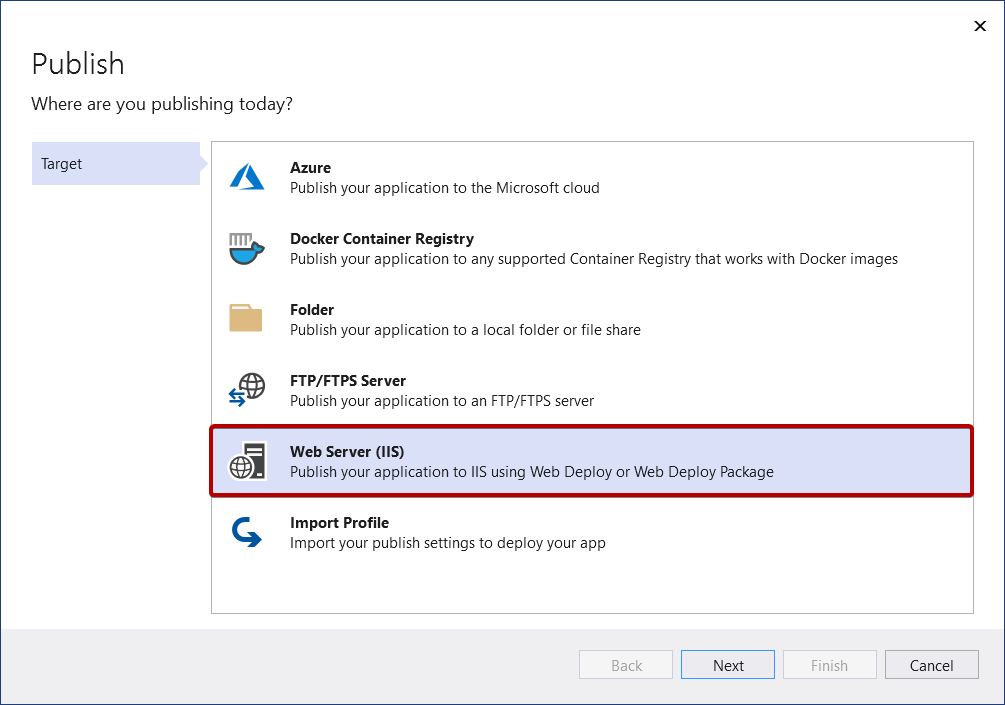
Pilih Terbitkan, lalu Web Server (IIS).
Pilih mode penyebaran yang diinginkan. Pilih Web Deploy untuk segera menyebarkan aplikasi ke server yang ditentukan. Pilih Paket Penyebaran Web untuk membuat file zip paket yang berisi artefak penyebaran untuk digunakan nanti oleh Anda atau orang lain.
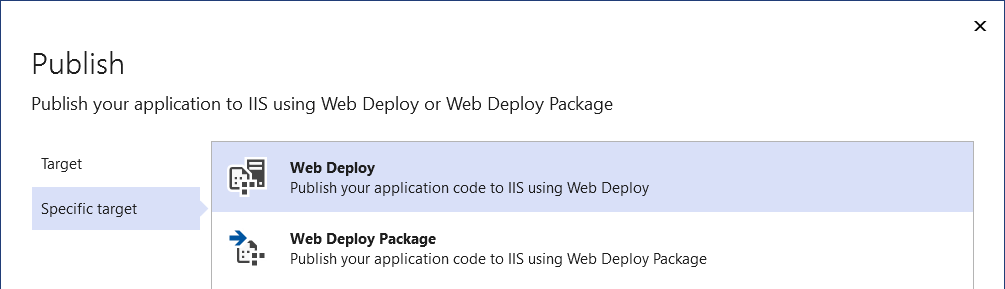
Web Deploy
Berikan detail koneksi yang diperlukan dan pilih Selesaikan. Cuplikan layar berikut menunjukkan aplikasi web yang diterbitkan ke situs web IIS default (Situs Web Default) yang diinstal pada komputer pengembangan lokal, dengan pengikatan port pada port 5187. URL Tujuan bersifat opsional. Jika tidak disediakan, situs web tidak diluncurkan secara otomatis saat diterbitkan, dan tidak akan ada tautan di layar Terbitkan untuk mengakses situs yang diterbitkan.
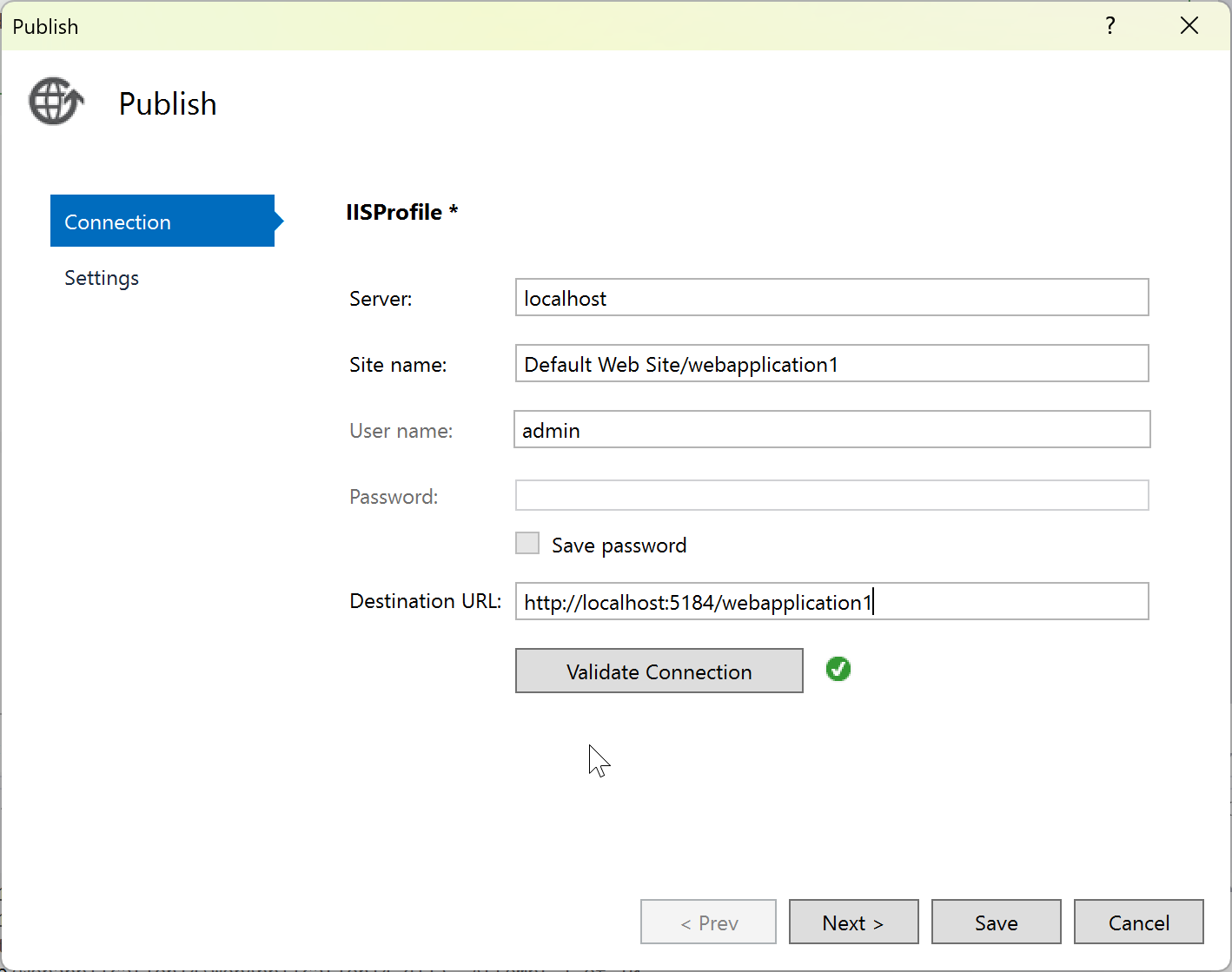
Pertama kali Anda menerbitkan, buat nama pengguna dan kata sandi. Kredensial ini khusus untuk penyebaran WebDeploy. Setelah dibuat, Anda tidak dapat mengubahnya di Visual Studio, tetapi Anda dapat mengatur ulang di IIS. Lihat kotak dialog Situs - Atur Kredensial. Jika Anda tidak memiliki kata sandi, Anda dapat mengunduh file .publishsettings, dan membacanya dari sana. Lihat Mengimpor pengaturan penerbitan dari IIS.
Peringatan
Menggunakan kredensial nama pengguna dan kata sandi (autentikasi dasar) bukanlah metode autentikasi yang paling aman. Jika memungkinkan, gunakan metode alternatif. Misalnya, pertimbangkan untuk menerbitkan ke paket dari Visual Studio, lalu gunakan WebDeploy.exe dari baris perintah untuk menyebarkan paket. Dengan metode tersebut, Anda dapat menggunakan IIS Manager untuk mengonfigurasi pengguna Windows resmi yang dapat menerbitkan ke server web, dan menjalankan WebDeploy.exe di bawah akun pengguna Windows tersebut. Lihat Menginstal dan Mengonfigurasi Penyebaran Web di IIS 8.0 atau yang lebih baru. Jika Anda menggunakan kredensial kata sandi, pastikan untuk menggunakan kata sandi yang kuat, dan amankan kata sandi agar tidak bocor atau dibagikan.
Untuk pemecahan masalah, lihat kode kesalahan Web Deploy.
Paket Penyebaran Web
Klik Telusuri... untuk membuka kotak dialog Pilih Lokasi Paket dan masukkan jalur ke tempat Anda ingin membuat paket, termasuk nama file .zip.
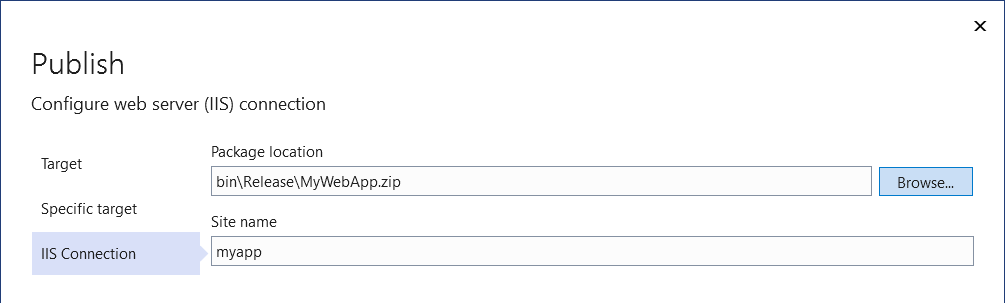
Menyelesaikan Panduan Terbitkan
Selanjutnya, Anda akan melihat halaman ringkasan untuk profil terbitkan baru yang baru saja Anda buat menggunakan wizard Terbitkan. Klik Terbitkan dan Visual Studio menyebarkan aplikasi web Anda ke server IIS yang ditentukan.
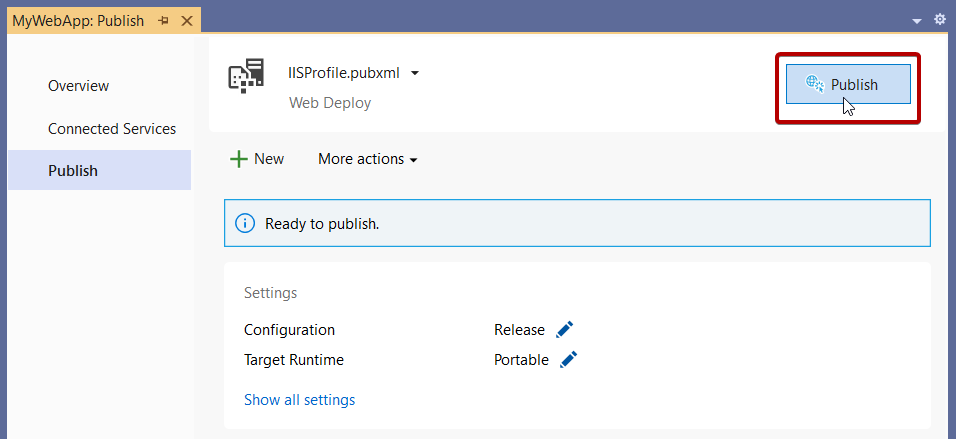
Mengimpor profil penerbitan
Anda dapat mengimpor pengaturan terbit dari IIS dan Azure App Service
Langkah berikutnya
Kelola pengaturan untuk penyebaran aplikasi web Anda. Dengan mengelola pengaturan, Anda dapat mengontrol opsi penyebaran .NET, serta perilaku seperti cara menangani file yang ada yang bukan bagian dari proses penyebaran di tujuan penyebaran. Lihat Mengelola pengaturan penyebaran web.