Catatan
Akses ke halaman ini memerlukan otorisasi. Anda dapat mencoba masuk atau mengubah direktori.
Akses ke halaman ini memerlukan otorisasi. Anda dapat mencoba mengubah direktori.
Mulai visual Studio 2019 versi 16.8, Anda dapat menggunakan alat Terbitkan untuk menerbitkan aplikasi .NET Core 3.1, .NET 5, atau yang lebih baru, Windows Desktop menggunakan ClickOnce dari Visual Studio.
Nota
Jika Anda perlu menerbitkan aplikasi Windows .NET Framework, lihat Menyebarkan aplikasi desktop menggunakan ClickOnce (C# atau Visual Basic).
Menerbitkan dengan ClickOnce
Di Penjelajah Solusi, klik kanan proyek dan pilih Terbitkan (atau gunakan item menuTerbitkan>).

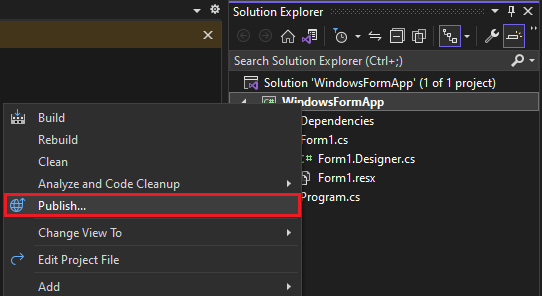
Jika sebelumnya Anda telah mengonfigurasi profil penerbitan apa pun, halaman Terbitkan akan muncul. Pilih Baru.
Di wizard Terbitkan , pilih Folder.
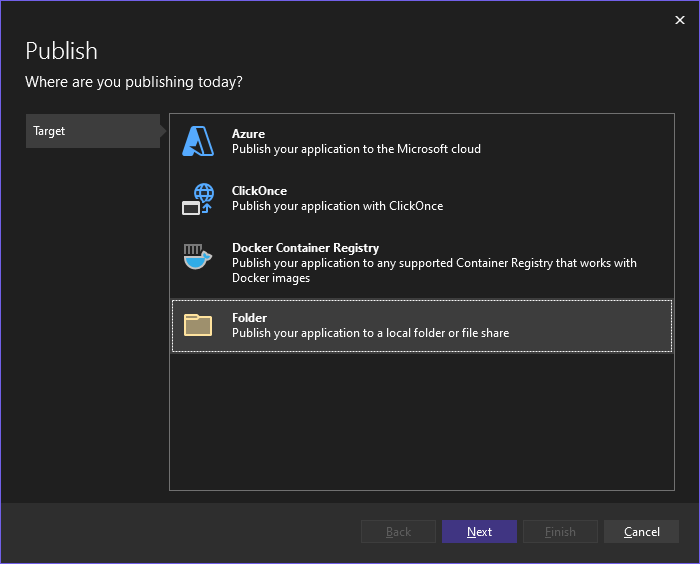
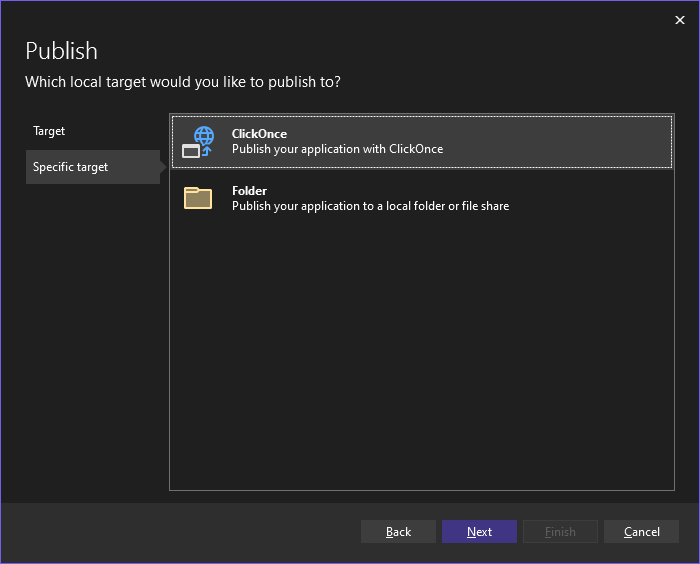
Di halaman Target tertentu , pilih ClickOnce.
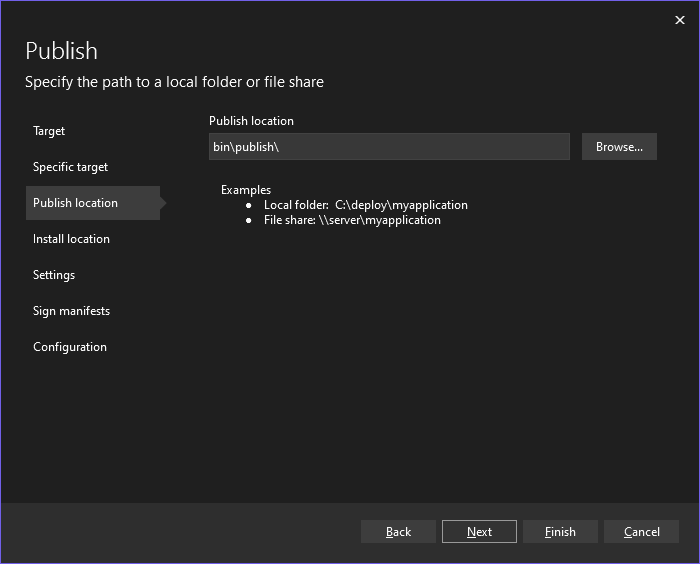
Masukkan jalur atau pilih Telusuri untuk memilih lokasi penerbitan.
Di halaman Instal lokasi , pilih dari mana pengguna akan menginstal aplikasi.
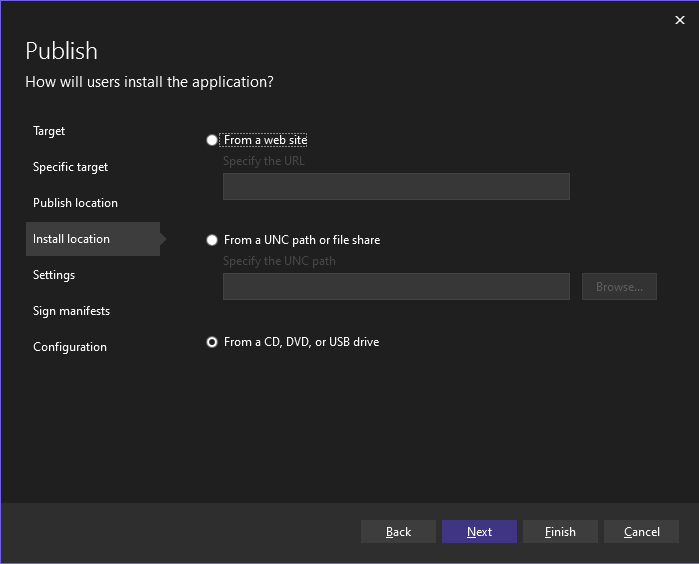
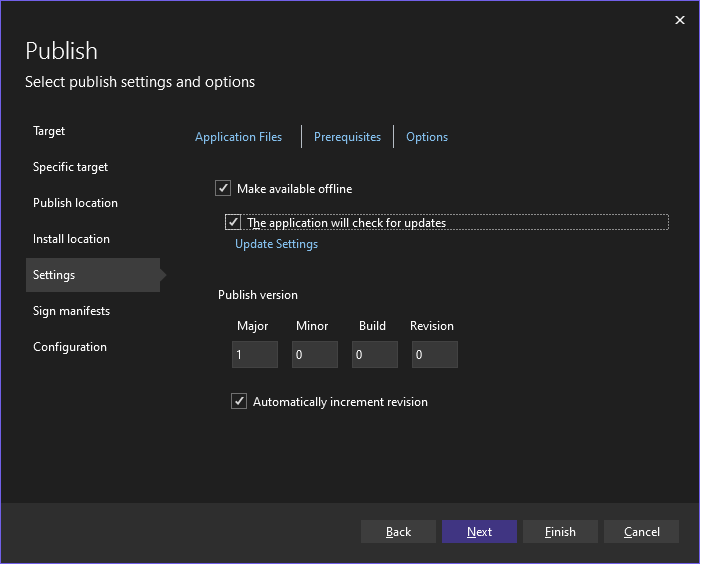
Di halaman Pengaturan , Anda dapat menyediakan pengaturan yang diperlukan untuk ClickOnce.
Jika Anda memilih untuk menginstal dari jalur UNC atau situs web, halaman ini memungkinkan Anda menentukan apakah aplikasi tersedia secara offline. Ketika dipilih, opsi ini akan mencantumkan aplikasi pada Menu Mulai pengguna dan memungkinkan aplikasi diperbarui secara otomatis saat versi baru diterbitkan. Secara default, pembaruan tersedia dari lokasi Instal. Jika Anda ingin memiliki lokasi yang berbeda untuk pembaruan, Anda dapat menentukannya menggunakan tautan Pengaturan Pembaruan. Jika Anda tidak ingin aplikasi tersedia secara offline, aplikasi akan berjalan dari lokasi penginstalan.
Jika Anda memilih untuk menginstal dari CD, DVD, atau drive USB, halaman ini juga memungkinkan Anda menentukan apakah aplikasi mendukung pembaruan otomatis. Jika Anda memilih untuk mendukung pembaruan, Lokasi Pembaruan diperlukan dan harus merupakan jalur UNC atau situs web yang valid.
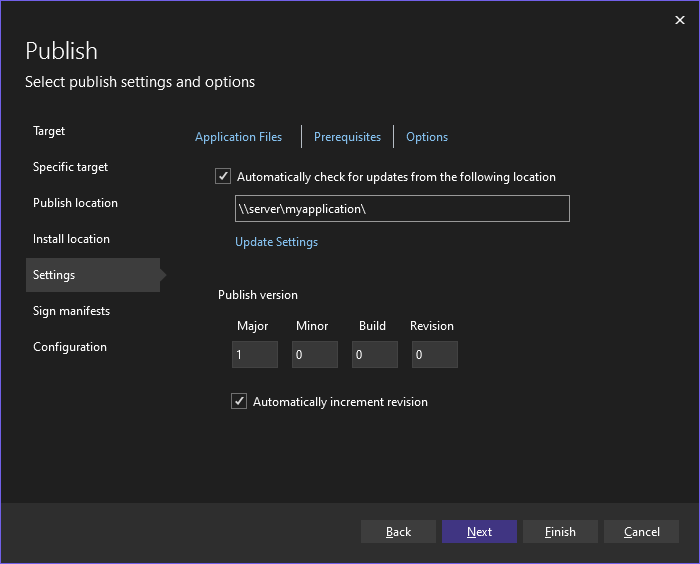
Disertakan di halaman ini adalah kemampuan untuk menentukan File Aplikasi mana yang akan disertakan dalam penyiapan, paket Prasyarat mana yang akan diinstal, dan Opsi lainnya melalui tautan di bagian atas halaman.
Selain itu, di halaman ini, Anda juga dapat mengatur versi Publikasi dan apakah versi akan secara otomatis bertambah setiap kali diterbitkan.
Nota
Nomor versi Publikasi unik untuk setiap profil ClickOnce. Jika Anda berencana untuk memiliki lebih dari satu profil, Anda harus mengingatnya.
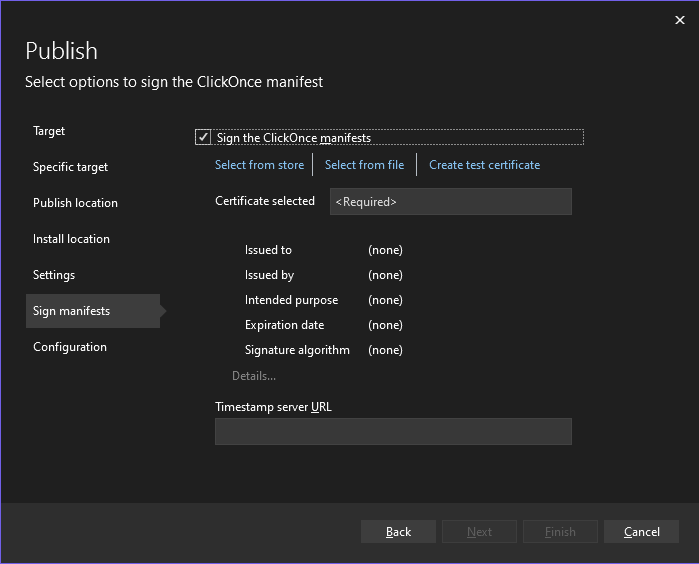
Di halaman Manifes tanda tangan , Anda dapat menentukan apakah manifes harus ditandatangani dan sertifikat mana yang akan digunakan.
Pada halaman Konfigurasi , Anda dapat memilih konfigurasi proyek yang diinginkan.
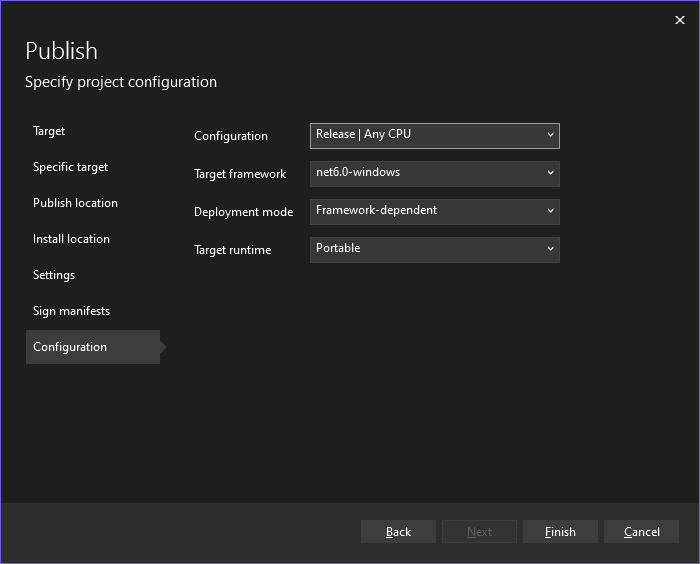
Untuk bantuan tambahan tentang pengaturan mana yang akan dipilih, lihat yang berikut ini:
- Penyebaran yang Bergantung pada Kerangka Kerja vs. Mandiri
- Pengidentifikasi runtime target (RID portabel, dan lainnya)
- Konfigurasi debug dan rilis
Pilih Selesai untuk menyimpan Profil Terbitkan ClickOnce baru.
Pada halaman Ringkasan , pilih Terbitkan dan Visual Studio membangun proyek dan menerbitkannya ke folder terbitkan yang ditentukan. Halaman ini juga menampilkan ringkasan profil.
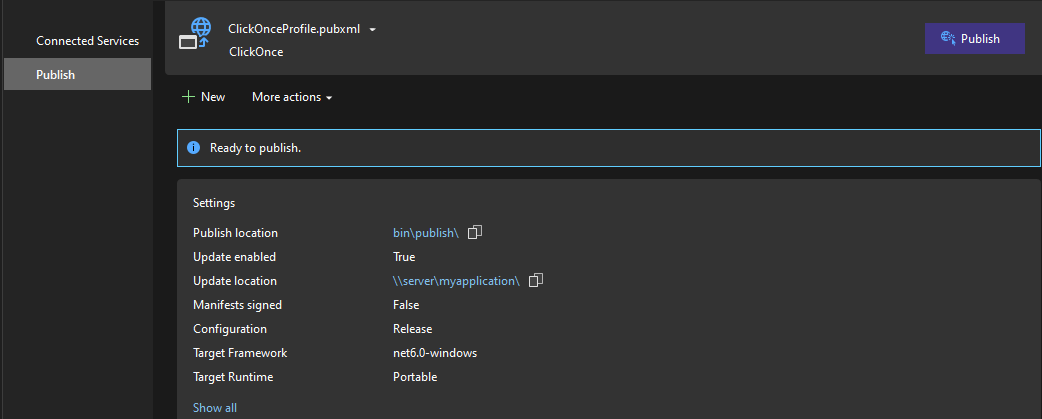
Untuk menerbitkan ulang, pilih Terbitkan.
Langkah selanjutnya
Untuk aplikasi .NET: