Catatan
Akses ke halaman ini memerlukan otorisasi. Anda dapat mencoba masuk atau mengubah direktori.
Akses ke halaman ini memerlukan otorisasi. Anda dapat mencoba mengubah direktori.
Saat Anda men-debug ekstensi Visual Studio, instans khusus Visual Studio yang disebut Instans Eksperimental digunakan untuk menghosting ekstensi Anda saat Anda menjalankan debugger di IDE Visual Studio utama. Kedua instans berjalan secara independen berdampingan. Artikel ini menjelaskan cara men-debug ekstensi yang dibuat dengan VisualStudio.Extensibility SDK saat berjalan dalam instans eksperimental Visual Studio IDE.
Proses ekstensi
Proses pendebugan sedikit berbeda tergantung pada apakah ekstensi Anda berjalan dalam-proses atau di-luar-proses. Lihat Membuat ekstensi VisualStudio.Extensibility yang kompatibel dengan VSSDK pertama Anda. Dengan ekstensi out-of-process, ekstensi Anda berjalan dalam proses terpisah di luar devenv.exe. Saat Anda memulai ekstensi dengan menggunakan F5, Visual Studio meluncurkan Instans Eksperimental Visual Studio dan terhubung ke proses yang menghosting ekstensi Anda. Anda biasanya tidak perlu khawatir tentang proses yang tepat, karena ketika Anda meluncurkan debugger dari proyek ekstensi dengan menekan F5 di Visual Studio IDE, Visual Studio menemukan proses yang tepat untuk menghubungkan debugger.
Saat Anda memulai sesi debug, rakitan ekstensi Anda dan simbolnya tidak segera dimuat. Sebelum ekstensi Anda dimuat, Visual Studio melacak tempat di mana ekstensi dapat diaktifkan. Informasi ini dikelola dalam instans VisualStudioContribution ↗ internal . Bahkan sebelum ekstensi Anda dimuat, Visual Studio memiliki informasi tentang di mana ekstensi tersebut mungkin diaktifkan, seperti ketika pengguna memilih item menu tertentu, menekan tombol toolbar, atau memuat file jenis tertentu ke editor. Rakitan ekstensi Anda tidak akan dimuat sampai diaktifkan di IDE. Jadi, saat debugging, hal pertama yang perlu Anda lakukan adalah menjalankan tindakan di Visual Studio IDE agar ekstensi dimuat. Misalnya, Anda mungkin perlu memilih item menu ekstensi atau tombol toolbar. Pada saat itu, rakitan ekstensi Anda dimuat, kode inisialisasi dijalankan, dan Anda dapat mencapai titik henti dan melewati kode. Kode pertama yang dijalankan dalam ekstensi Anda adalah metode InitializeAsync ↗ pada kelas Extension ↗, dan metode berikutnya adalah InitializeServices ↗.
Proses dan tumpukan panggilan
Jika ekstensi Anda sedang dalam proses, tumpukan panggilan menyertakan bingkai tumpukan Visual Studio serta bingkai tumpukan ekstensi Anda. Biasanya, simbol tidak tersedia untuk Visual Studio, tetapi Anda dapat memantau panggilan tempat Visual Studio memanggil ekstensi Anda.
Dengan ekstensi di luar proses aplikasi, Anda hanya melihat stack panggilan ekstensi Anda; Stack frame Visual Studio berada dalam proses terpisah. Visual Studio memanggil ekstensi Anda melalui antarmuka yang kompatibel dengan JsonRpc, host ServiceHub merutekan panggilan, lalu eksekusi dalam proses Anda dimulai dalam panggilan balik. Kontrol akan kembali ke Visual Studio saat fungsi panggilan balik Anda selesai dijalankan.
Status diteruskan ke ekstensi Anda melalui berbagai metode sesuai kebutuhan dan dibungkus dalam instans IClientContext ↗ agar mudah digunakan, tetapi penting untuk mempertimbangkan bahwa itu adalah cuplikan status, yang dapat berubah antara saat cuplikan diambil dan saat Anda membacanya dari kode ekstensi atau melihatnya di debugger.
Ada beberapa kode internal dalam proses host ServiceHub yang menangani pembrokeran RPC (Panggilan Prosedur Jarak Jauh) ↗. Jika kegagalan terjadi di lapisan ini, kegagalan tersebut tidak terlihat oleh Anda. Kesalahan tersebut harus dilaporkan sebagai masalah produk.
Debug ekstensi dalam instans eksperimental Visual Studio
Buka proyek ekstensi.
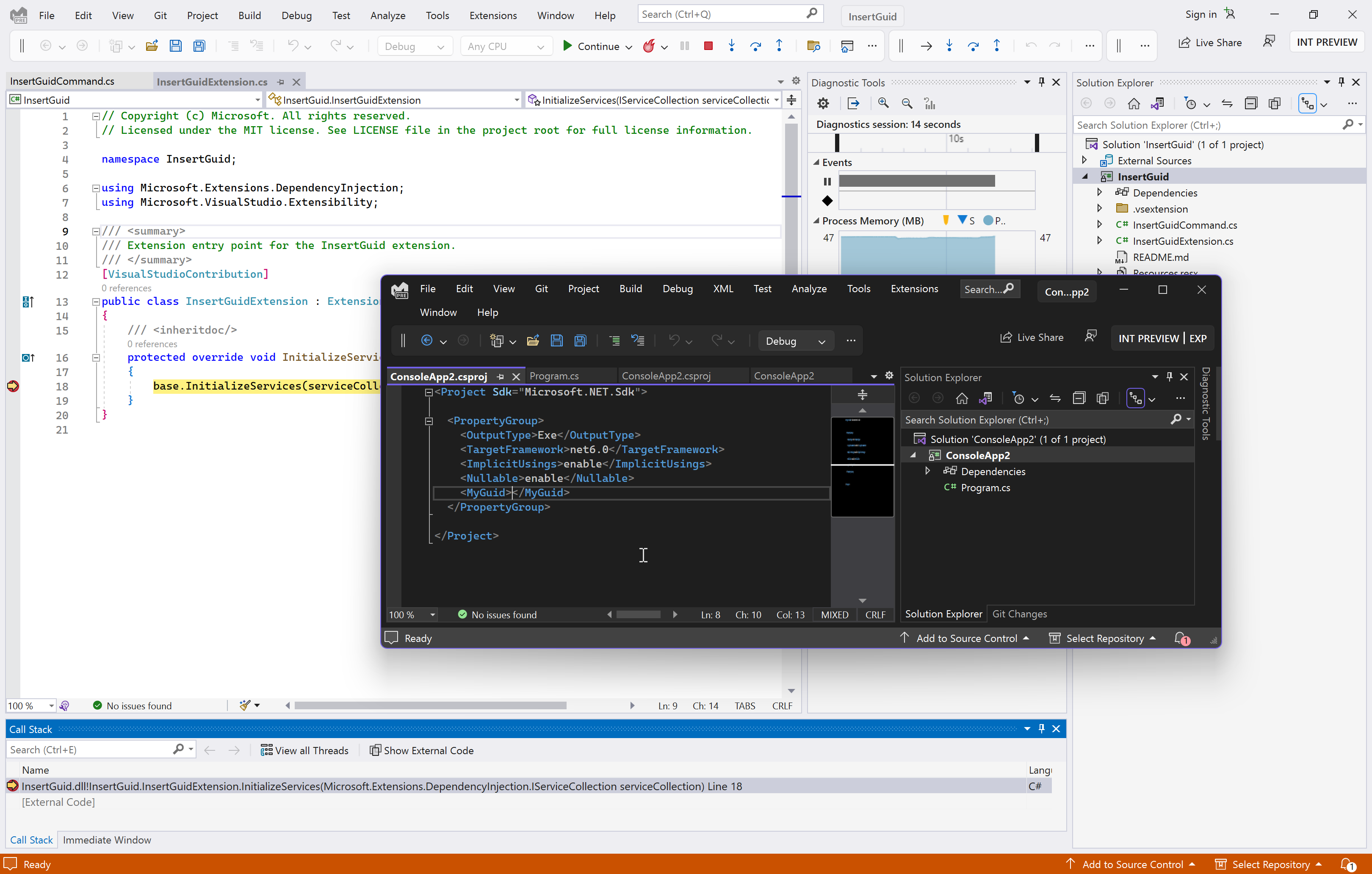
Siapkan titik henti, misalnya, dalam metode
InitializeServices↗ milik ekstensi Anda pada kelas utama yang berasal dariExtension↗. Untuk mengatur titik henti pada baris kode, klik garis, dan tekanF9.Dari menu utama, pilih Debug > Mulai Penelusuran Kesalahan atau tekan
F5. Instans Eksperimental Visual Studio diluncurkan; pada saat yang sama, proses host ServiceHub dimulai.Jalankan langkah-langkah dalam instans eksperimental Visual Studio yang menyebabkan ekstensi Anda mengaktifkan atau mereproduksi skenario yang ingin Anda debug.
Visual Studio berhenti di titik henti.
Tip
Lebih mudah untuk memiliki beberapa monitor, sehingga Anda dapat melihat debugger dan instans eksperimental secara bersamaan pada dua monitor yang berbeda. Anda mungkin ingin mengubah tema dalam Instans Eksperimental untuk membuatnya lebih jelas IDE mana yang sedang Anda kerjakan pada waktu tertentu. Lihat Mengubah font, warna, dan tema di Visual Studio ↗ .
Memulai atau mengatur ulang instans eksperimental
Anda dapat mengatur ulang atau memulai instans eksperimental dengan menggunakan pintasan ResetExperimental dan StartExperimental di folder VSSDK (terletak di bawah folder instalasi Visual Studio Anda).
Di Visual Studio 2026 dan yang lebih baru, Anda juga dapat menggunakan perintah pada menu Ekstensi > untuk memulai atau mengatur ulang instans eksperimental.

Troubleshooting
Saat memulai debugger, jika Anda melihat kesalahan Ekstensi ini tidak didukung pada produk saat ini, buka .vsixmanifest file, dan periksa InstallationTarget elemen . Target Microsoft.VisualStudio.IntegratedShell penginstalan tidak didukung; gunakan Microsoft.VisualStudio.Community sebagai gantinya. Lihat Referensi ↗ Skema Ekstensi VSIX 2.0 .
Gunakan Penjelajah Diagnostik
Dimulai dengan Visual Studio 18.9, VisualStudio.Extensibility Diagnostics Explorer adalah fitur Visual Studio bawaan (menggantikan ekstensi diagnostik mandiri sebelumnya). Aktifkan melalui Alat > Opsi > Lingkungan > Fitur Pratinjau dengan mencari VisualStudio.Extensibility Diagnostics.
Penjelajah Diagnostik menunjukkan informasi real time tentang ekstensi yang dimuat: status, saluran komunikasi, log kesalahan, dan ketersediaan layanan. Ini berguna untuk memecahkan masalah pemuatan ekstensi dan men-debug masalah komunikasi di ekstensi di luar proses.
Note
Ekstensi VisualStudio.Extensibility Diagnostics mandiri tidak lagi didukung setelah 18.9. Gunakan fitur bawaan sebagai gantinya.