Catatan
Akses ke halaman ini memerlukan otorisasi. Anda dapat mencoba masuk atau mengubah direktori.
Akses ke halaman ini memerlukan otorisasi. Anda dapat mencoba mengubah direktori.
Cara menjalankan program atau memulai aplikasi tergantung dari apa yang Anda mulai, jenis program atau aplikasi, dan apakah Anda ingin menjalankan di bawah debugger. Dalam kasus paling sederhana, untuk membangun dan menjalankan proyek terbuka di Visual Studio:
- Tekan F5, pilih Debug>Mulai dengan penelusuran kesalahan dari menu Visual Studio, atau pilih panah Mulai hijau dan nama proyek pada toolbar Visual Studio.
- Atau, untuk menjalankan tanpa penelusuran kesalahan, tekan Ctrl+F5 atau pilih Debug>Mulai tanpa penelusuran kesalahan dari menu Visual Studio.


Mulai dari proyek
Anda dapat menjalankan proyek C# (.csproj file) jika ini adalah program yang dapat dijalankan. Jika proyek berisi file C# dengan Main metode , dan outputnya dapat dieksekusi atau .exe file, proyek mungkin akan berjalan jika berhasil dibangun. Jika output proyek Anda adalah file yang dapat dieksekusi, dan tidak memiliki Main metode, eksekusi program dimulai dengan pernyataan tingkat atas. Lihat Program tanpa fungsi main. Beberapa jenis proyek, seperti pustaka kelas, tidak dapat dijalankan. Pustaka kelas tidak dapat dijalankan sendiri, tetapi dapat dirujuk oleh proyek lain.
Jika Anda tidak yakin apakah proyek yang Anda miliki adalah file yang dapat dieksekusi, pilih simpul proyek di Penjelajah Solusi, dan buka properti proyek. Klik kanan pada simpul untuk memunculkan menu konteks, dan pilih Properti, atau tekan Alt+Enter. Di bagian Aplikasi, cari Output Type. Jika itu Aplikasi Konsol, maka itu adalah program yang dapat dijalankan.
Buka proyek. Untuk melakukannya, Anda dapat mengklik dua kali atau mengetuk
.csprojfile di Windows File Explorer, atau memilih Buka proyek di Visual Studio, telusuri untuk menemukan.csprojfile, dan memilih file.Setelah proyek dimuat di Visual Studio, jika solusi Visual Studio Anda memiliki lebih dari satu proyek, pastikan untuk mengatur proyek dengan
Mainmetode sebagai proyek startup. Untuk mengatur proyek startup, klik kanan pada nama proyek atau simpul di Penjelajah Solusi dan pilih Atur sebagai Proyek Startup dari menu konteks.

Untuk menjalankan program, tekan Ctrl+F5, pilih Debug>Mulai tanpa penelusuran kesalahan dari menu atas, atau pilih tombol Mulai hijau.
Visual Studio mencoba membangun dan menjalankan proyek Anda. Di bagian bawah layar Visual Studio, output build muncul di jendela Output , dan kesalahan build apa pun muncul di jendela Daftar Kesalahan .
Jika build berhasil, aplikasi berjalan sesuai untuk jenis proyek. Aplikasi konsol berjalan di jendela terminal, aplikasi desktop Windows dimulai di jendela desktop baru, dan aplikasi web berjalan di browser yang dihosting oleh IIS Express.
Mulai dari kode
Jika memiliki sampel kode C# yang dapat dijalankan seperti ini, atau file kode atau file C# yang dapat dijalankan pada disk, ikuti langkah-langkah ini.
Pertama pastikan kode adalah program yang dapat dijalankan dari sumber tepercaya. Aplikasi apa pun dengan Main metode mungkin merupakan program yang dapat dijalankan, tetapi dengan versi C#saat ini, program tanpa Main metode dengan pernyataan tingkat atas juga dapat berjalan. Anda dapat menggunakan templat Aplikasi Konsol untuk membuat proyek di Visual Studio, lalu menyalin kode ke dalamnya.
Satu file kode
- Mulai Visual Studio, pilih Buat proyek baru, dan pilih proyek Aplikasi Konsol C#.
- Ganti semua kode dalam file proyek
.csdengan konten kode atau file Anda. Jika kode yang ingin Anda gunakan ada di web, atau dalam satu file, mungkin paling mudah untuk memilih kode, menyalinnya ke clipboard, dan menempelkannya ke dalam file kode di proyek Visual Studio. - Ganti nama file proyek
.csagar sesuai dengan nama file kode Anda.
Beberapa file kode pada disk
- Mulai Visual Studio, dan buat proyek baru dengan jenis yang sesuai. Gunakan Aplikasi Konsol C# jika Anda tidak yakin.
- Dalam proyek baru, ganti semua kode dalam file kode proyek dengan konten daftar kode atau file pertama Anda.
- Ganti nama file kode proyek agar sesuai dengan nama file kode Anda.
- Untuk setiap file kode yang tersisa:
- Klik kanan simpul proyek di Penjelajah Solusi dan pilih Tambahkan>Item yang Ada, atau pilih proyek dan tekan Shift+Alt+A.
- Telusuri dan pilih file kode untuk mengimpornya ke dalam proyek.
Beberapa file dalam folder
Jika Anda memiliki folder dengan banyak file, pertama-tama periksa proyek atau file solusi. Program yang dibuat Visual Studio memiliki file proyek dan solusi. Di Windows File Explorer, cari file dengan .csproj ekstensi atau .sln .
.csproj Klik dua kali file untuk membukanya di Visual Studio. Lihat Mulai dari solusi atau proyek Visual Studio.
Jika kode berasal dari lingkungan pengembangan lain, tidak ada file proyek. Buka folder dengan memilih Buka>Folder di Visual Studio. Lihat Mengembangkan kode tanpa proyek atau solusi.
Mulai dari repositori GitHub atau Azure DevOps
Jika kode yang ingin Anda jalankan ada di repositori GitHub atau Azure DevOps, Anda dapat menggunakan Visual Studio untuk membuka proyek langsung dari repositori. Lihat Membuka proyek dari repositori.
Jalankan program
Untuk mulai membangun program, tekan tombol Mulai hijau pada toolbar Visual Studio, atau tekan F5 atau Ctrl+F5. Menggunakan tombol Mulai atau F5 menjalankan program di bawah debugger.
Visual Studio mencoba membuat dan menjalankan kode dalam proyek Anda. Jika build tidak berhasil, lihat bagian berikut untuk beberapa ide tentang cara agar proyek dapat dibangun dengan sukses.
Troubleshooting
Kode Anda mungkin memiliki kesalahan. Atau kode mungkin benar, tetapi mungkin tergantung pada rakitan atau paket NuGet yang hilang, atau menargetkan versi .NET yang berbeda. Dalam kasus seperti itu, Anda mungkin dapat dengan mudah memperbaiki build.
Menambahkan referensi
Untuk membangun dengan benar, kode harus benar dan memiliki referensi yang tepat ke pustaka atau dependensi lainnya. Garis bawah berlekuk merah dalam kode atau entri dalam Daftar Kesalahan memperlihatkan kesalahan bahkan sebelum Anda mengkompilasi dan menjalankan program. Jika kesalahan terkait dengan nama yang belum terselesaikan, Anda mungkin perlu menambahkan referensi atau using direktif, atau keduanya. Jika kode mereferensikan rakitan atau paket NuGet yang hilang, Anda perlu menambahkan referensi tersebut ke proyek.
Visual Studio mencoba membantu Anda mengidentifikasi referensi yang hilang. Saat nama tidak terpecahkan, ikon bola lampu muncul di editor. Pilih bola lampu untuk melihat saran tentang cara memperbaiki masalah. Kemungkinan perbaikan:
- Tambahkan direktif 'using'.
- Tambahkan referensi ke rakitan.
- Instal paket NuGet.
Tambahkan direktif menggunakan
Berikut adalah contoh arahan yang hilang using . Anda dapat menambahkan using System; ke awal file kode untuk mengatasi nama Consoleyang belum terselesaikan :

Yang terbaru dari C# mendukung implisit menggunakan direktif untuk beberapa namespace yang umum digunakan, jadi jika Anda memilih opsi tersebut saat membuat proyek, Anda tidak memerlukannya.
Menambahkan referensi assembly
Referensi .NET dapat berupa rakitan atau paket NuGet. Dalam kode sumber, penerbit atau penulis biasanya menjelaskan rakitan apa yang diperlukan kode dan paket apa yang bergantung padanya. Untuk menambahkan referensi ke proyek secara manual, klik kanan simpul Referensi di Penjelajah Solusi dan pilih Tambahkan Referensi. Di Reference Manager, temukan dan tambahkan rakitan yang diperlukan.
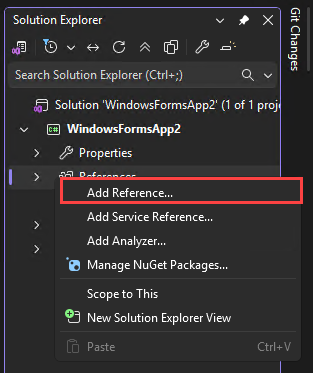

Anda dapat menemukan rakitan dan menambahkan referensi dengan mengikuti instruksi di Menambahkan atau menghapus referensi dengan menggunakan Reference Manager.
Menambahkan paket NuGet
Jika Visual Studio mendeteksi paket NuGet yang hilang, bola lampu muncul dan memberi Anda opsi untuk menginstal paket:

Jika itu tidak menyelesaikan masalah atau Visual Studio tidak dapat menemukan paket, coba cari paket secara online. Lihat Menginstal dan menggunakan paket NuGet di Visual Studio.
Gunakan versi .NET yang tepat
Karena versi .NET Framework yang berbeda memiliki beberapa kompatibilitas mundur, kerangka kerja yang lebih baru mungkin menjalankan kode yang ditulis untuk kerangka kerja yang lebih lama tanpa perubahan apa pun. Tetapi terkadang Anda perlu menargetkan versi .NET Framework tertentu. Anda mungkin perlu menginstal versi tertentu dari .NET Framework atau .NET Core. Lihat Mengubah Visual Studio.
Untuk mengubah versi .NET Framework target, lihat Mengubah kerangka kerja target. Untuk informasi selengkapnya, lihat Memecahkan masalah kesalahan penargetan .NET Framework.
Langkah selanjutnya
- Jelajahi lingkungan pengembangan Visual Studio dengan membaca Selamat Datang di IDE Visual Studio.
- Buat aplikasi C# pertama Anda.