Catatan
Akses ke halaman ini memerlukan otorisasi. Anda dapat mencoba masuk atau mengubah direktori.
Akses ke halaman ini memerlukan otorisasi. Anda dapat mencoba mengubah direktori.
Visual Studio Integrated Development Environment (IDE) mendukung F# untuk beberapa jenis produk. Anda dapat dengan mudah membuat aplikasi layanan web lengkap.
Untuk informasi selengkapnya tentang pengkodan di F#, lihat Apa itu F#. Untuk membuat aplikasi konsol Hello World, lihat Mulai menggunakan F# di Visual Studio.
Dalam tutorial ini, Anda akan belajar cara:
- Buat layanan web ASP.NET Core.
- Tambahkan konten ke anggota HttpGet di F#.
- Bangun dan jalankan program Anda.
Prasyarat
Anda memerlukan Visual Studio untuk menyelesaikan tutorial ini. Kunjungi halaman unduhan Visual Studio untuk versi gratis.
Pastikan Anda memiliki komponen yang diperlukan yang terinstal:
Pilih ikon Mulai Windows dan ketik Alat Penginstal Visual Studio.
Pilih Ubah untuk melihat beban kerja yang diinstal.
Pastikan ASP.NET dan pengembangan web dipilih, atau tambahkan.
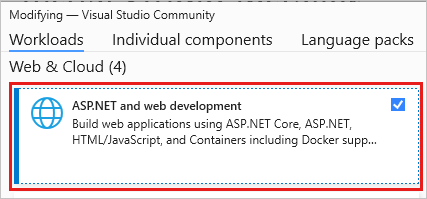
Jika Anda membuat perubahan, pilih Ubah untuk menginstal komponen.
Membuat layanan web ASP.NET Core
Di bagian ini, Anda akan membuat proyek ASP.NET Core Web API. Jenis proyek dilengkapi dengan file templat yang sudah berupa layanan web fungsional, bahkan sebelum Anda menambahkan apa pun.
Mulai Visual Studio.
Di jendela mulai, pilih Buat proyek baru.
Pada halaman Buat proyek baru , ketik web F# ke dalam kotak pencarian. Pilih templat proyek ASP.NET Core Web API , lalu pilih Berikutnya.
Dalam kotak dialog Konfigurasikan proyek baru Anda , untuk Nama proyek, masukkan FSharpTutorial.
Dalam kotak dialog Informasi tambahan , terima versi default untuk Framework.
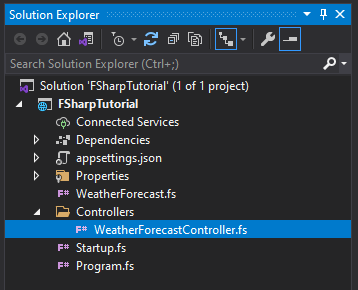
Saat Anda memilih Buat, Visual Studio akan membuat proyek F# baru. Anda dapat melihat komponen proyek di jendela Penjelajah Solusi. Visual Studio menyajikan halaman Gambaran Umum .
Di toolbar Penjelajah Solusi , perluas folder Pengontrol , lalu pilih pengontrol WeatherForecastController.fs untuk membuka file kode di editor.
Selanjutnya, ubah
Get()anggota menjadi kode berikut:[<HttpGet>] member this.Get() = let values = [|"Hello"; "World"; "First F#/ASP.NET Core web API!"|] ActionResult<string[]>(values)Kode ini berisi array nilai F# yang terikat dengan
valuesnama. Ini mengirimkan nilai ke framework ASP.NET Core model-view-controller sebagaiActionResult. ASP.NET Core mengurus sisanya untuk Anda.Pilih kunci F5 untuk menjalankan proyek Anda. Jendela browser terbuka untuk menampilkan pesan Halo Dunia Anda.
Nota
Jika Anda mendapatkan pesan yang menanyakan apakah Anda ingin menerima sertifikat IIS SSL Express, pilih Ya untuk menampilkan kode di browser web, lalu pilih Ya jika Anda menerima pesan peringatan keamanan tindak lanjut.
Langkah selanjutnya
Jika Anda belum melakukannya, lihat Tour of F#. Tur ini menjelaskan fitur inti bahasa F#. Ini memberikan gambaran umum tentang beberapa kemampuan F# dan sampel kode yang dapat Anda jalankan.