Catatan
Akses ke halaman ini memerlukan otorisasi. Anda dapat mencoba masuk atau mengubah direktori.
Akses ke halaman ini memerlukan otorisasi. Anda dapat mencoba mengubah direktori.
Lingkungan pengembangan terintegrasi (IDE) adalah program kaya fitur yang mendukung banyak aspek pengembangan perangkat lunak. Visual Studio IDE adalah pad peluncuran kreatif yang dapat Anda gunakan untuk mengedit, men-debug, dan membuat kode, lalu menerbitkan aplikasi. Visual Studio juga mencakup kompilator, alat penyelesaian kode, perancang grafis, dan banyak lagi fitur untuk meningkatkan proses pengembangan perangkat lunak.
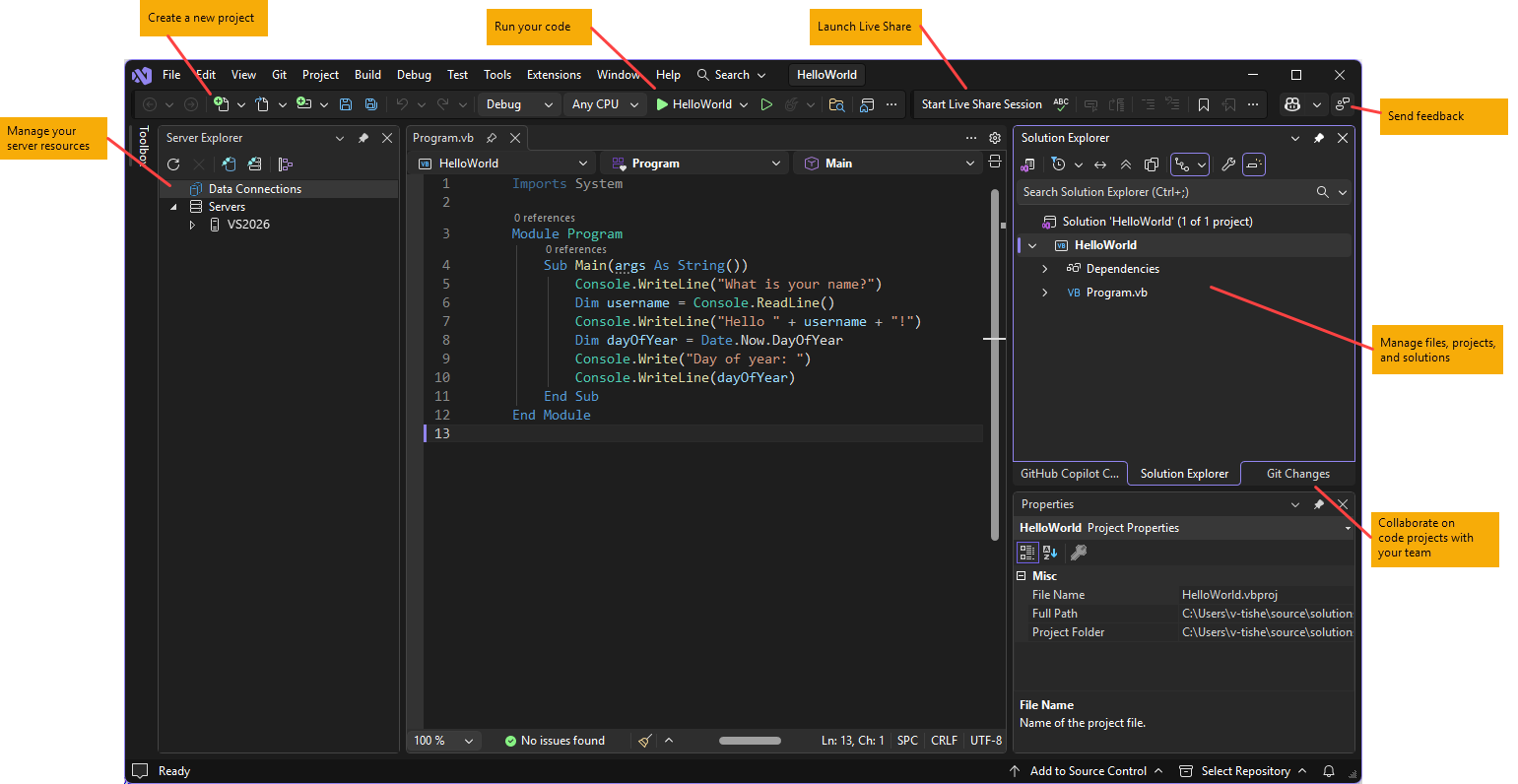

Gambar sebelumnya menunjukkan Visual Studio dengan proyek Visual Basic terbuka yang menunjukkan jendela kunci dan fungsionalitasnya:
Di Penjelajah Solusi, di kanan atas, Anda dapat melihat, menavigasi, dan mengelola file kode Anda. Penjelajah Solusi dapat membantu mengatur kode Anda dengan mengelompokkan file ke dalam solutions dan proyek.
Jendela editor pusat, tempat Anda mungkin menghabiskan sebagian besar waktu Anda, menampilkan konten file. Di jendela editor, Anda dapat mengedit kode atau mendesain antarmuka pengguna seperti jendela dengan tombol dan kotak teks.
- Dalam Git Changes di kanan bawah, Anda dapat melacak item kerja dan berbagi kode dengan orang lain dengan menggunakan teknologi kontrol versi seperti Git dan GitHub.
Editions
Visual Studio tersedia untuk Windows.
Ada tiga edisi Visual Studio: Komunitas, Profesional, dan Perusahaan. Untuk mempelajari tentang fitur mana yang didukung setiap edisi, lihat edisi Compare Visual Studio.
Fitur produktivitas populer
Beberapa fitur populer dalam Visual Studio yang meningkatkan produktivitas Anda saat mengembangkan perangkat lunak meliputi:
Garis Berombak dan Tindakan Cepat
Squiggles adalah garis-garis bawah bergelombang yang memperingatkan Anda tentang kesalahan atau potensi masalah dalam kode Anda saat Anda mengetik. Petunjuk visual ini membantu Anda segera memperbaiki masalah, tanpa menunggu untuk menemukan kesalahan selama build atau runtime. Jika Anda mengarahkan mouse ke atas garis bergelombang, Anda akan melihat informasi selengkapnya tentang kesalahan tersebut. Bola lampu mungkin juga muncul di margin kiri yang memperlihatkan Tindakan Cepat yang dapat Anda ambil untuk memperbaiki kesalahan.


Refactoring
Pemfaktoran ulang mencakup operasi seperti penggantian nama variabel cerdas, mengekstrak satu atau beberapa baris kode ke dalam metode baru, dan mengubah urutan parameter metode.


IntelliSense
IntelliSense adalah serangkaian fitur yang menampilkan informasi tentang kode Anda langsung di editor dan, dalam beberapa kasus, menulis bit kecil kode untuk Anda. Ini seperti memiliki dokumentasi dasar secara langsung di editor, jadi Anda tidak perlu mencari informasi tipe di tempat lain.
Ilustrasi berikut menunjukkan bagaimana IntelliSense menampilkan daftar anggota untuk jenis:
Cuplikan layar daftar anggota IntelliSense.

Fitur IntelliSense bervariasi menurut bahasa. Untuk informasi selengkapnya, lihat C# IntelliSense, Visual C++ IntelliSense, JavaScript IntelliSense, dan Visual Basic IntelliSense.
pencarian Visual Studio
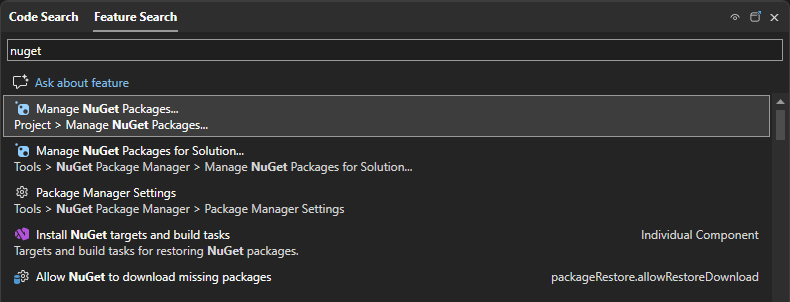
Menu-menu, opsi, dan properti di Visual Studio terkadang bisa terasa membingungkan. pencarian Visual Studio, atau Ctrl+Q, adalah cara yang bagus untuk menemukan fitur dan kode IDE dengan cepat di satu tempat.
Saat Anda mulai mengetik nama sesuatu yang Anda cari, Visual Studio mencantumkan hasil yang membawa Anda ke tempat yang Anda butuhkan. Jika Anda perlu menambahkan fungsionalitas, misalnya bahasa pemrograman lain, Anda dapat membuka penginstal Visual Studio dari hasil kotak pencarian untuk menginstal beban kerja atau komponen.

Berbagi Langsung
Edit dan debug secara kolaboratif dengan orang lain secara real time, terlepas dari jenis aplikasi atau bahasa pemrograman Anda. Anda dapat langsung dan aman berbagi proyek Anda. Anda juga dapat berbagi sesi debugging, instance terminal, aplikasi web, panggilan suara, dan lainnya.
Hierarki Panggilan
Jendela Hierarki Panggilan memperlihatkan metode yang memanggil metode yang dipilih. Informasi ini dapat berguna ketika Anda berpikir untuk mengubah atau menghapus metode, atau ketika Anda mencoba melacak bug.


CodeLens
CodeLens membantu Anda menemukan referensi kode, perubahan kode, bug tertaut, item kerja, ulasan kode, dan pengujian unit, tanpa meninggalkan editor.


Buka Definisi
Fitur Masuk Ke Definisi membawa Anda langsung ke lokasi fungsi atau definisi jenis.


Tampilan Definisi Sementara
Jendela Definisi Intip memperlihatkan metode atau definisi jenis tanpa membuka file terpisah.


-
Hot Reload memungkinkan Anda mengedit file kode aplikasi dan segera menerapkan perubahan kode ke aplikasi yang sedang berjalan.


Menginstal Visual Studio
Di bagian ini, Anda membuat proyek sederhana untuk mencoba beberapa hal yang dapat Anda lakukan dengan Visual Studio. Anda mempelajari cara mengubah tema warna, menggunakan IntelliSense sebagai bantuan pengkodian, dan men-debug aplikasi untuk melihat nilai variabel selama eksekusi aplikasi.
Untuk memulai, unduh Visual Studio dan instal di sistem Anda. Di alat penginstal modular, Anda memilih dan menginstal beban kerja, yang merupakan grup fitur yang Anda butuhkan untuk bahasa pemrograman atau platform yang Anda inginkan. Untuk menggunakan langkah-langkah berikut untuk buat program, pastikan untuk memilih .NET pengembangan desktop beban kerja selama penginstalan.

Saat membuka Visual Studio untuk pertama kalinya, Anda dapat sign dengan menggunakan akun Microsoft atau akun kerja atau sekolah Anda.
Menyesuaikan Visual Studio
Anda dapat mempersonalisasi antarmuka pengguna Visual Studio, termasuk mengubah tema warna default.
Mengubah tema warna
Untuk mengubah tema warna:
Buka Visual Studio. Pada jendela mulai, pilih Lanjutkan tanpa kode.

Pada bilah menu Visual Studio, pilih Tools>Options untuk membuka dialog Options.
Pada halaman opsiUmum Lingkungan, ubah pilihan Tema warna menjadi Biru atau Terang, lalu pilih OK.

Tema warna untuk seluruh IDE berubah sesuai. Cuplikan layar berikut menunjukkan tema Biru:

Buka Visual Studio. Pada bilah menu, pilihOpsi untuk membuka panel Opsi.
Pada halaman opsi Pengalaman Visual Lingkungan pada Semua Pengaturan, ubah pilihan Tema warna menjadi Sejuknya Angin atau Terang.

Tema warna untuk seluruh IDE berubah sesuai. Cuplikan layar berikut menunjukkan tema Cool Breeze:

Pilih pengaturan lingkungan
Anda dapat mengonfigurasi Visual Studio untuk menggunakan pengaturan lingkungan yang disesuaikan dengan pengembang Visual Basic.
Pada bilah menu, pilihPengaturan Impor dan Ekspor.
Di Wizard Pengaturan Impor dan Ekspor , pilih Atur ulang semua pengaturan, lalu pilih Berikutnya.
Pada halaman Simpan Pengaturan Saat Ini , pilih apakah akan menyimpan pengaturan Anda saat ini sebelum mereset. Jika Anda belum menyesuaikan pengaturan apa pun, pilih Tidak, cukup atur ulang pengaturan, menggantikan pengaturan saya yang ada. Kemudian pilih Berikutnya.
Pada halaman Memilih Kumpulan Pengaturan Default, pilih Visual Basic, lalu pilih Finish.
Pada halaman Reset Complete, pilih Tutup.
Untuk mempelajari tentang cara lain Anda dapat mempersonalisasi IDE, lihat Personalize Visual Studio.
Membuat program
Cobalah dan buat program sederhana.
Pada bilah menu Visual Studio, pilih File>Baru>Proyek. Anda juga dapat menekan CtrlShiftN.
Screenshot dari pilihan File Baru Proyek dari bilah menu Visual Studio. Jendela Buat proyek baru terbuka dan memperlihatkan beberapa templat proyek. Templat berisi file dan pengaturan dasar yang diperlukan oleh jenis proyek tertentu.
Untuk menemukan templat, Anda bisa mengetik atau memasukkan kata kunci di kotak pencarian. Daftar filter templat yang tersedia berdasarkan kata kunci yang Anda masukkan. Anda dapat memfilter hasil templat dengan memilih Visual Basic dari Semua bahasa daftar, Windows dari platform Semua , dan Console dari Semua jenis proyek daftar.
Pilih templat Visual Basic Console App, lalu pilih Baru.

Di jendela Konfigurasikan proyek baru Anda , masukkan HelloWorld sebagai Nama proyek. Secara opsional, ubah lokasi direktori proyek dari lokasi default C:\Users\name\source\repos, lalu pilih Berikutnya.
Cuplikan layar jendela Konfigurasikan proyek baru Anda dengan nama proyek HelloWorld dimasukkan.
Di jendela Informasi tambahan, verifikasi bahwa .NET 10.0 muncul di menu Framework. Lalu pilih Buat.
Cuplikan layar jendela Informasi Tambahan dengan .NET 10.0 dipilih.
Visual Studio membuat proyek. Program ini adalah aplikasi "Halo Dunia" sederhana yang memanggil metode Console.WriteLine() untuk menampilkan string Hello, World! di jendela konsol.
File proyek muncul di sisi kanan Visual Studio IDE, di jendela yang disebut Penjelajah Solusi. Di jendela Penjelajah Solusi, pilih file Program.vb. Kode Visual Basic untuk aplikasi terbuka di jendela editor pusat, yang menghabiskan sebagian besar ruang.

Kode secara otomatis diwarnai untuk menunjukkan bagian yang berbeda, seperti kata kunci dan jenis. Nomor baris membantu Anda menemukan kode.
Garis putus-putus vertikal kecil dalam kode menunjukkan struktur kode atau blok kode yang menyatu. Anda juga dapat memilih tanda panah kanan kecil untuk menciutkan atau memperluas blok kode. Fitur kerangka kode ini memungkinkan Anda menyembunyikan kode yang tidak perlu Anda lihat, membantu meminimalkan kekacauan pada layar.

Banyak menu dan jendela alat lainnya tersedia.
Mulai aplikasi dengan memilih Debug>Mulai Tanpa Debugging dari menu atas Visual Studio. Anda juga dapat menekan CtrlF5.
Cuplikan layar yang memperlihatkan item menu Mulai Tanpa Debugging.
Visual Studio membangun aplikasi, dan jendela konsol terbuka dengan pesan Halo Dunia!. Anda sekarang memiliki aplikasi yang sedang berjalan!

Untuk menutup jendela konsol, tekan tombol apa pun.
Tambahkan kode Visual Basic berikut sebelum baris yang bertuliskan
Console.WriteLine("Halo Dunia!"):Console.WriteLine("What is your name?") Dim name = Console.ReadLine()Kode ini menampilkan Apa nama Anda? di jendela konsol, lalu menunggu hingga pengguna memasukkan beberapa teks.
Ubah baris yang bertuliskan
Console.WriteLine("Halo Dunia!")ke baris berikut:Console.WriteLine("Hello " + name + "!")Jalankan aplikasi lagi dengan memilih DebugMulai Tanpa Penelusuran Kesalahan atau tekan CtrlF5.
Visual Studio membangun ulang aplikasi, dan jendela konsol terbuka dan meminta nama Anda.
Ketik nama Anda di jendela konsol dan tekan Enter.
Cuplikan layar jendela Konsol Debug memperlihatkan permintaan untuk nama, input, dan output Hello Georgette.
Tekan tombol apa pun untuk menutup jendela konsol dan menghentikan program yang sedang berjalan.


Pada bilah menu Visual Studio, pilih File>Baru>Proyek. Anda juga dapat menekan CtrlShiftN.

Jendela Buat proyek baru terbuka dan memperlihatkan beberapa templat proyek. Templat berisi file dan pengaturan dasar yang diperlukan oleh jenis proyek tertentu.
Untuk menemukan templat, Anda bisa mengetik atau memasukkan kata kunci di kotak pencarian. Daftar filter templat yang tersedia berdasarkan kata kunci yang Anda masukkan. Anda dapat memfilter hasil templat lebih lanjut dengan memilih Visual Basic dari Semua bahasa daftar, Windows dari daftar Semua platform, dan Console dari Semua jenis proyek daftar.
Pilih templat Visual Basic Console Application, lalu pilih Baru.

Di jendela Konfigurasikan proyek baru Anda , masukkan HelloWorld sebagai Nama proyek. Secara opsional, ubah lokasi direktori proyek dari lokasi default C:\Users\name\source\repos, lalu pilih Berikutnya.

Di jendela Informasi tambahan, verifikasi bahwa .NET 8.0 muncul di menu Framework, lalu pilih Buat.
Cuplikan layar jendela Informasi Tambahan dengan dot NET 8.0 yang dipilih.
Visual Studio membuat proyek. Program ini adalah aplikasi "Halo Dunia" sederhana yang memanggil metode Console.WriteLine() untuk menampilkan string Hello, World! di jendela konsol.
File proyek muncul di sisi kanan Visual Studio IDE, di jendela yang disebut Penjelajah Solusi. Di jendela Penjelajah Solusi, pilih file Program.vb. Kode Visual Basic untuk aplikasi terbuka di jendela editor pusat, yang menghabiskan sebagian besar ruang.

Kode secara otomatis diwarnai untuk menunjukkan bagian yang berbeda, seperti kata kunci dan jenis. Nomor baris membantu Anda menemukan kode.
Garis putus-putus vertikal kecil dalam kode menunjukkan struktur kode atau blok kode yang menyatu. Anda juga dapat memilih kotak kecil dengan tanda minus atau plus untuk menyembunyikan atau memperluas blok kode. Fitur kerangka kode ini memungkinkan Anda menyembunyikan kode yang tidak perlu Anda lihat, membantu meminimalkan kekacauan pada layar.

Banyak menu dan jendela alat lainnya tersedia.
Mulai aplikasi dengan memilih Debug>Mulai Tanpa Debugging dari menu atas Visual Studio. Anda juga dapat menekan CtrlF5.
Cuplikan layar yang memperlihatkan item menu Mulai Tanpa Debugging.
Visual Studio membangun aplikasi, dan jendela konsol terbuka dengan pesan Halo Dunia!. Anda sekarang memiliki aplikasi yang sedang berjalan!
Untuk menutup jendela konsol, tekan tombol apa pun.
Tambahkan kode Visual Basic berikut sebelum baris yang bertuliskan
Console.WriteLine("Halo Dunia!"):Console.WriteLine("What is your name?") Dim name = Console.ReadLine()Kode ini menampilkan Apa nama Anda? di jendela konsol, lalu menunggu hingga pengguna memasukkan beberapa teks.
Ubah baris yang bertuliskan
Console.WriteLine("Halo Dunia!")ke baris berikut:Console.WriteLine("Hello " + name + "!")Jalankan aplikasi lagi dengan memilih DebugMulai Tanpa Penelusuran Kesalahan atau tekan CtrlF5.
Visual Studio membangun ulang aplikasi, dan jendela konsol terbuka dan meminta nama Anda.
Ketik nama Anda di jendela konsol dan tekan Enter.
Cuplikan layar jendela Konsol Debug memperlihatkan permintaan untuk nama, input, dan output Hello Georgette.
Tekan tombol apa pun untuk menutup jendela konsol dan menghentikan program yang sedang berjalan.


Gunakan refaktor dan IntelliSense
Berikut adalah beberapa cara di mana refaktor dan IntelliSense dapat membantu Anda membuat kode dengan lebih efisien.
Pertama, ganti nama variabel:
Klik dua kali variabel, dan ketik nama baru untuk variabel, nama pengguna.
Kotak muncul di sekitar variabel, dan ikon muncul di margin.
Pilih ikon untuk menampilkan Tindakan Cepat yang tersedia. Pilih Ganti nama 'nama' menjadi 'nama pengguna'.


Penamaan ulang variabel dalam keseluruhan proyek, yang dalam hal ini hanya terjadi di dua titik.
Sekarang lihat IntelliSense.
Di bawah baris yang bertuliskan , ketik kode berikut:
Dim now = Date.Kotak menampilkan anggota kelas. Deskripsi anggota yang saat ini dipilih juga ditampilkan dalam kotak terpisah.


Pilih anggota bernama Sekarang, yang merupakan properti kelas. Klik dua kali pada Sekarang, atau pilih dan tekan Tab.
Di bawah baris tersebut, masukkan baris kode berikut:
Dim dayOfYear = now.DayOfYear
Console.Write("Day of year: ")
Console.WriteLine(dayOfYear)
Tip
berbeda dari . Ini tidak menambahkan terminator garis setelah dicetak. Bagian teks berikutnya yang dikirim langsung tercetak pada baris yang sama. Anda dapat mengarahkan mouse ke atas setiap metode ini dalam kode Anda untuk melihat deskripsinya.

Selanjutnya, gunakan refaktor lagi untuk membuat kode sedikit lebih ringkas.
Pilih variabel di baris . Ikon bola lampu muncul di margin pada baris tersebut.
Pilih ikon bola lampu untuk melihat saran yang tersedia dari Visual Studio. Kasus ini menunjukkan pemfaktoran ulang variabel sementara Sebaris untuk menghapus baris kode tanpa mengubah perilaku kode keseluruhan.

Pilih Variable sementara sebaris untuk merefaktor kode.
Jalankan program lagi dengan menekan CtrlF5. Output terlihat seperti ini:
Cuplikan layar jendela Konsol Debug memperlihatkan perintah untuk nama, input, dan output.
Pilih variabel di baris . Ikon bola lampu muncul di margin pada baris tersebut.
Pilih ikon bola lampu untuk melihat saran yang tersedia dari Visual Studio. Kasus ini menunjukkan pemfaktoran ulang variabel sementara Sebaris untuk menghapus baris kode tanpa mengubah perilaku kode keseluruhan.

Pilih Variable sementara sebaris untuk merefaktor kode.
Jalankan program lagi dengan menekan CtrlF5. Output terlihat seperti ini:


proses debugging kode
Ketika Anda menulis kode, Anda harus menjalankannya dan mengujinya untuk bug. Sistem debugging Visual Studio memungkinkan Anda melangkah melalui satu pernyataan kode pada satu waktu dan memeriksa variabel seiring Anda melakukannya. Anda dapat mengatur titik henti yang menghentikan eksekusi kode pada baris tertentu, dan mengamati bagaimana nilai variabel berubah saat kode berjalan.
Atur titik henti untuk melihat nilai variabel saat program sedang berjalan.
Atur titik henti pada baris kode yang mengatakan dengan mengklik di margin paling kiri, atau gutter, di samping baris. Anda juga dapat memilih baris kode lalu menekan F9.
Lingkaran merah muncul di selokan, dan garis disorot.
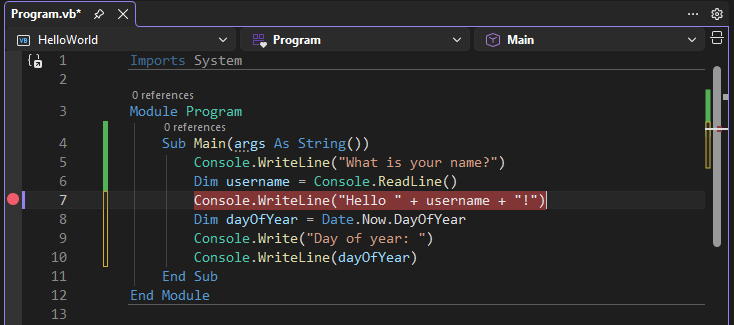

Mulai debugging dengan memilih DebugMulai Debugging atau tekan F5.
Saat jendela konsol muncul dan meminta nama Anda, masukkan nama Anda.
Fokus kembali ke editor kode di Visual Studio. Baris kode dengan titik henti disorot dengan warna kuning. Sorotan kuning berarti bahwa baris kode ini dijalankan berikutnya. Titik henti membuat aplikasi menjeda eksekusi di baris ini.
Arahkan mouse Anda ke atas variabel untuk melihat nilainya. Anda juga dapat mengklik kanan dan memilih Tambahkan Watch untuk menambahkan variabel ke jendela Watch , di mana Anda juga dapat melihat nilainya.


Tekan F5 lagi untuk menyelesaikan menjalankan aplikasi.
Saat aplikasi berjalan, Anda dapat menerapkan perubahan kode ke aplikasi yang sedang berjalan dengan memilih tombol Hot Reload.
Untuk informasi selengkapnya tentang penelusuran kesalahan di Visual Studio, lihat Gambaran umum debugger Visual Studio.
Konten terkait
- Pelajari cara menggunakan editor kode
- Pelajari tentang proyek dan solusi
- Temukan fitur Visual Studio
- Kunjungi visualstudio.microsoft.com
- Baca blog dari Visual Studio