Catatan
Akses ke halaman ini memerlukan otorisasi. Anda dapat mencoba masuk atau mengubah direktori.
Akses ke halaman ini memerlukan otorisasi. Anda dapat mencoba mengubah direktori.
Nota
Artikel ini berlaku untuk Visual Studio 2022 versi 17.14 dan yang lebih baru, dan Visual Studio 2026.
GitHub Copilot menyertakan alat bawaan untuk membantu Anda memilih dan mengelola model serta melacak penggunaan paket bulanan Anda. Penggunaan paket mengukur penggunaan yang diterapkan pada jatah Copilot bulanan Anda dan terpisah dari kapasitas percakapan yang digunakan dalam utas obrolan saat ini.
Lihat penggunaan Copilot
Jendela penggunaan Copilot menyediakan pembaruan real time tentang penggunaan paket Anda, sisa jatah bulanan, detail paket, dan tindakan penagihan yang relevan. Penggunaan paket ini terpisah dari kapasitas percakapan yang tersedia dalam utas obrolan.
Untuk membuka jendela Penggunaan Copilot:
- Pilih panah bawah di samping lencana Copilot di sudut kanan atas.
- Pilih Penggunaan Copilot dari menu untuk melihat jendela dialog.
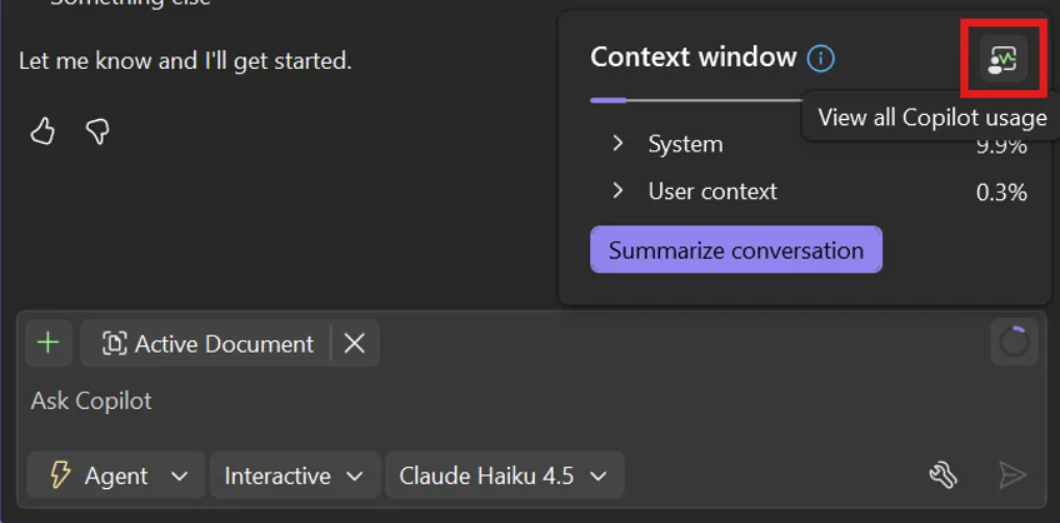
Anda juga dapat membuka jendela penggunaan Copilot dengan menggunakan tombol dalam tampilan penggunaan jendela konteks. Bergantung pada versi Visual Studio dan tempat Anda menggunakan Copilot Chat, buka tampilan tersebut dari indikator di kotak perintah atau editor.
Jendela penggunaan terlihat berbeda tergantung pada kategori paket Anda.
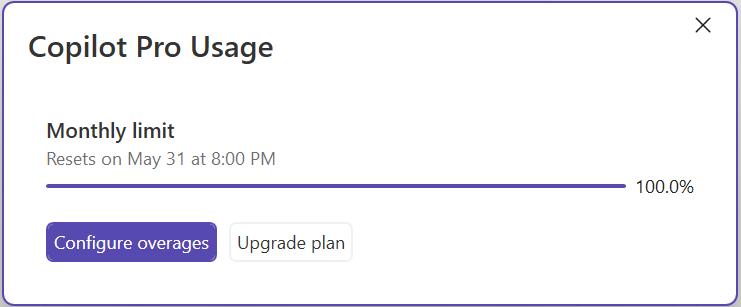
Paket individual
Paket individual menunjukkan detail penggunaan bulanan pribadi dan opsi kelanjutan.
Paket Bisnis dan Enterprise
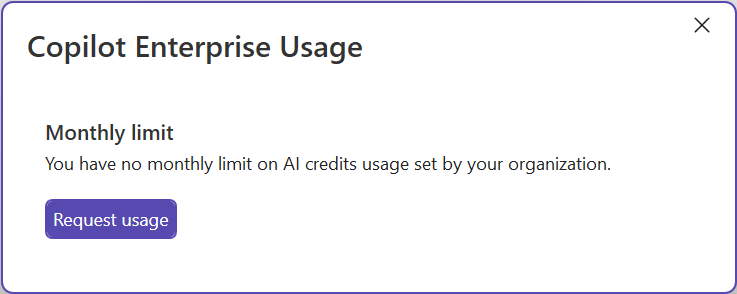
Paket Bisnis dan Perusahaan menunjukkan detail penggunaan yang dikelola organisasi. Di beberapa organisasi, tidak ditetapkan batas bulanan per individu, dan penggunaan diambil dari kuota bersama.
Jendela penggunaan menunjukkan penggunaan bulanan, sisa saldo bulanan, detail paket, dan tindakan relevan yang dapat Anda ambil untuk mengelola penagihan. Tergantung pada paket Anda, mungkin juga menampilkan informasi tentang penggunaan tambahan.
Pilih lencana Copilot di sudut kanan atas Visual Studio, lalu pilih penggunaan Copilot.
Dalam versi yang lebih lama, fitur ini mungkin ditampilkan sebagai Copilot Consumptions.
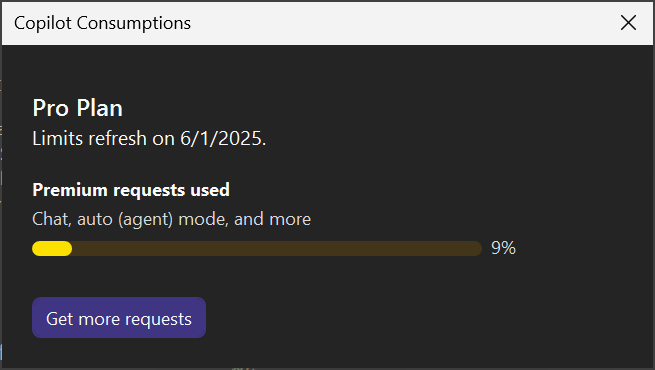
Panel menyediakan detail penggunaan dan informasi batas bulanan untuk paket Anda.
Nota
Label dan bidang di jendela penggunaan bervariasi menurut jenis paket GitHub Copilot dan versi Visual Studio. GitHub mengelola penagihan dan langganan. Untuk detailnya, lihat pengaturan penagihan GitHub Anda.
Pahami cara menghitung penggunaan paket
Pada paket penagihan berbasis penggunaan, GitHub mengukur penggunaan Copilot dalam Kredit AI GitHub. Interaksi Copilot mengonsumsi token input, token output, dan token yang di-cache. GitHub menghitung biaya berdasarkan jumlah token yang digunakan dan tarif yang diterbitkan model yang dipilih, lalu mengonversi biaya tersebut ke Kredit AI.
Pelengkapan kode dan saran pengeditan berikutnya tidak menghabiskan Kredit AI dan tetap tanpa batas pada paket Copilot berbayar. Copilot Gratis menyertakan jatah penyelesaian kode bulanan terpisah. Untuk tarif per token dan detail tentang fitur mana yang menggunakan Kredit AI, lihat Model dan harga.
Untuk paket Bisnis dan Perusahaan, Kredit AI yang disertakan dikumpulkan di tingkat entitas penagihan. Akibatnya, organisasi mungkin tidak menetapkan batas bulanan individual untuk setiap pengguna.
Nota
Pelanggan Copilot Pro dan Copilot Pro+ yang memenuhi syarat pada paket tahunan yang ada dapat tetap pada penagihan berbasis permintaan premium warisan sampai paket mereka kedaluwarsa. Untuk detailnya, lihat Permintaan di GitHub Copilot (warisan).
Memantau penggunaan dan mengelola pemberitahuan
Visual Studio secara proaktif menampilkan pemberitahuan berdasarkan paket Anda dan penggunaan saat ini. Pemberitahuan dapat menunjukkan bahwa:
- Anda mendekati batas penggunaan bulanan yang disertakan.
- Anda telah mencapai batas penggunaan bulanan yang disertakan.
- Penggunaan tambahan aktif setelah Anda menghabiskan kuota yang disertakan.
Teks pemberitahuan dan tindakan yang tersedia bergantung pada paket Anda dan, untuk paket Bisnis dan Perusahaan, kebijakan dan anggaran organisasi Anda.
Mengatur ambang peringatan penggunaan pribadi
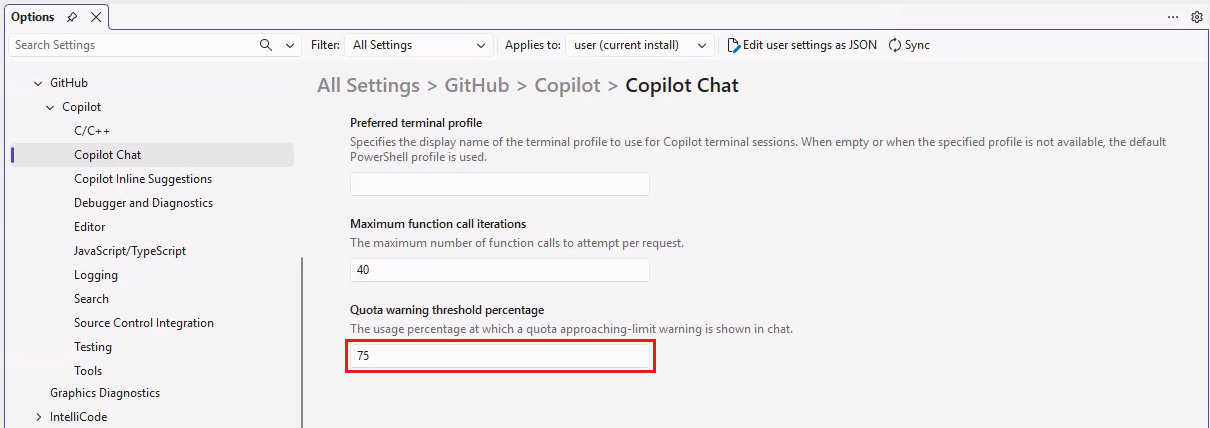
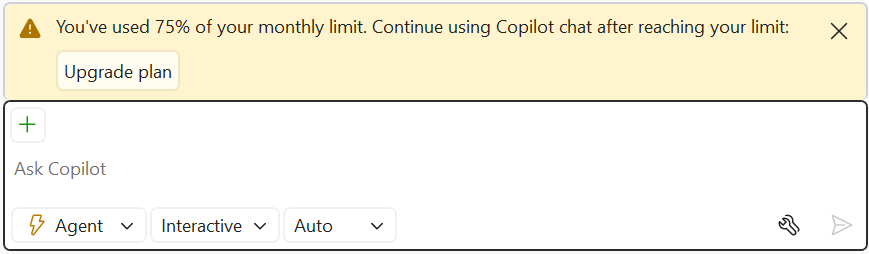
Secara default, Visual Studio menampilkan peringatan batas mendekati saat penggunaan Anda mencapai 75% batas penggunaan bulanan Anda. Anda dapat mengubah ambang batas ini agar sesuai dengan kebutuhan penggunaan Anda.
Untuk mengatur ambang batas peringatan penggunaan pribadi:
- Buka Tools>Options>GitHub>Copilot>Copilot Chat.
- Temukan pengaturan persentase ambang peringatan kuota.
- Masukkan persentase batas penggunaan bulanan tempat Anda ingin diperingatkan.
- Pilih OK untuk menyimpan perubahan Anda.
Setelah dikonfigurasi, Copilot Chat menampilkan banner peringatan saat penggunaan Anda mencapai persentase ambang yang Anda tetapkan.
Pengaturan ini hanya mengontrol ambang pemberitahuan lokal. Ini tidak menghentikan penggunaan atau memberlakukan batas pengeluaran.
Nota
Pengaturan ini berlaku secara lokal untuk penginstalan Visual Studio Anda. Paket Copilot Anda dan kebijakan organisasi apa pun menentukan tunjangan bulanan aktual dan opsi penggunaan tambahan Anda.
Ketika kuota penggunaan yang disertakan habis
Tindakan yang tersedia setelah Anda menghabiskan penggunaan yang disertakan bergantung pada paket Anda. Jendela Penggunaan Copilot dan Copilot Chat menampilkan notifikasi batas penggunaan dan tindakan yang relevan.
Paket individual
Untuk paket individual, Anda dapat meningkatkan paket, menetapkan anggaran untuk penggunaan tambahan saat tersedia, atau menunggu tunjangan bulanan Anda diatur ulang. Saat penggunaan tambahan aktif, Visual Studio menampilkan pemberitahuan dan penggunaan berlanjut pada tarif yang diterbitkan.
Paket Bisnis dan Enterprise
Penggunaan Business dan Enterprise menggunakan pool bersama Kredit AI yang disertakan. Ketika kuota telah habis, penggunaan Copilot tetap berlanjut sesuai tarif yang dipublikasikan jika organisasi mengizinkan penggunaan tambahan. Jika penggunaan tambahan tidak diizinkan atau anggaran yang berlaku habis, akses Copilot diblokir hingga siklus bulanan berikutnya atau hingga administrator mengubah kebijakan atau anggaran.
Saat batas penggunaan bulanan dikonfigurasi, Copilot menampilkan banner pemberitahuan dengan tindakan yang tersedia. Hubungi administrator organisasi Anda jika Anda memerlukan batas yang lebih tinggi atau perubahan kebijakan.

batas pelengkapan untuk Copilot Free
Copilot Gratis mencakup jatah penyelesaian kode bulanan yang terpisah dari penggunaan Kredit AI. Saat Anda menghabiskan kuota penyelesaian, penyelesaian Copilot tidak akan tersedia hingga kuota direset pada bulan berikutnya atau hingga Anda melakukan upgrade. Visual Studio mungkin memberikan saran IntelliCode saat penyelesaian Copilot tidak tersedia. Untuk detailnya, lihat batas penggunaan gratis GitHub Copilot di Visual Studio.
Untuk detail perilaku paket, lihat Tentang batas penggunaan.
Petunjuk / Saran
Lihat pengaturan Copilot Anda di GitHub untuk menjelajahi opsi model dan detail langganan.
Memahami pilihan model
Copilot mendukung beberapa model AI. Pada paket penagihan berbasis penggunaan, tingkat model dan konsumsi token menentukan berapa banyak Kredit AI yang digunakan interaksi. Untuk tarif menurut model, lihat Model dan harga.
Untuk sebagian besar perintah, gunakan Otomatis. Merutekan Anda secara otomatis ke model berdasarkan keandalan dan ketersediaan model. Pada paket berbayar, Auto memberikan diskon pada biaya model. Untuk tugas yang kompleks, pertimbangkan untuk beralih ke model yang berbeda.
Pilihan model Anda memengaruhi tiga hal:
- Biaya: Model memiliki tarif per token yang berbeda.
- Kualitas respons: Model dengan kemampuan yang lebih tinggi sering mengembalikan respons yang lebih rinci dan terstruktur.
- Kinerja: Model berbiaya lebih rendah sering lebih cepat untuk tugas-tugas sederhana, sementara model dengan kemampuan yang lebih tinggi mungkin memakan waktu lebih lama untuk penalaran yang kompleks.
Untuk melihat atau mengubah model Anda saat ini:
- Buka jendela Copilot Chat.
- Gunakan dropdown Pemilih model untuk memilih model.
Pemilih model menunjukkan indikator biaya model untuk setiap model. Opsi model yang tersedia mungkin bervariasi menurut paket.
Atur model di pemilih
Anda dapat menyematkan model yang sering digunakan sehingga tetap berada di bagian atas pemilih Model. Perluas daftar untuk melihat semua model yang tersedia atau ciutkan untuk menampilkan hanya model yang disematkan.
Mengelola beragam model
Pilih Kelola model di pemilih Model untuk membuka tampilan model bahasa. Gunakan tampilan ini untuk membandingkan kemampuan model, ukuran jendela konteks, tingkat biaya, dan opsi upaya berpikir yang tersedia.
Dari tampilan ini, Anda dapat menambahkan model kustom dari penyedia yang didukung dengan menggunakan kunci API Anda sendiri. Model kustom muncul bersama model Copilot, dan di sana Anda dapat menyematkannya, meninjau kemampuannya, atau mengonfigurasi penyedia.
Memantau penggunaan jendela konteks
Gunakan indikator penggunaan jendela konteks untuk memantau kapasitas percakapan pada utas ini. Bergantung pada versi Visual Studio dan tempat Anda menggunakan Copilot Chat, bagan donat dapat muncul di kotak perintah atau editor. Pilih indikator untuk melihat penggunaan. Saat penggunaan mendekati 100%, ringkas percakapan, mulai utas baru, atau pilih model dengan jendela konteks yang lebih besar untuk membuat lebih banyak konteks tersedia dan mempertahankan kualitas respons.
Tampilan penggunaan jendela konteks juga menyertakan tombol yang membuka jendela penggunaan Copilot untuk penggunaan paket lengkap Anda.
Untuk informasi selengkapnya, lihat Mengelola konteks obrolan di GitHub Copilot Chat.
Untuk mengelola penggunaan model dalam skenario non-chat, nonaktifkan Tingkatkan permintaan non-chat dengan model premium di GitHub>Copilot>Editor.
Untuk informasi selengkapnya, lihat Mengubah model obrolan, Model AI yang didukung, dan Pemilihan model otomatis.
Konfigurasikan tingkat usaha berpikir
Beberapa model yang didukung mengekspos pengaturan upaya berpikir (juga disebut upaya penalaran) yang mengontrol berapa banyak penalaran yang dilakukan model sebelum merespons. Ketersediaan dan tingkat yang ditawarkan bervariasi menurut model; beberapa model tidak menyediakan kontrol ini.
Tingkat upaya pemikiran biasanya mencakup Rendah, Sedang, dan Tinggi, dan beberapa model juga menawarkan Ekstra Tinggi atau Maks. Tingkat yang lebih tinggi dapat meningkatkan kedalaman respons dan mungkin lebih disukai untuk perintah kompleks, sementara tingkat yang lebih rendah menggunakan Kredit AI yang lebih sedikit dan dapat memberikan respons yang lebih cepat untuk tugas yang lebih sederhana.
Nota
Menyesuaikan upaya berpikir mengubah konsumsi kredit AI dan waktu respons secara independen dari model pengalihan. Tingkat upaya pemikiran yang lebih tinggi mengonsumsi lebih banyak Kredit AI.
Untuk mengonfigurasi upaya berpikir untuk model:
- Buka jendela Copilot Chat.
- Pilih menu dropdown Pemilih model .
- Pilih Kelola model untuk membuka tampilan manajemen model.
- Temukan model yang ingin Anda konfigurasi. Tampilan menunjukkan kemampuan, ukuran konteks, biaya, dan opsi upaya pemikiran setiap model (jika didukung).
- Pilih tingkat upaya pemikiran yang Anda inginkan untuk model tersebut.
Tips untuk mengoptimalkan penggunaan
- Gunakan Otomatis di pemilih model untuk sebagian besar perintah, lalu alihkan model untuk tugas yang kompleks.
- Untuk permintaan kompleks yang mendapat manfaat dari penalaran yang lebih dalam, pertimbangkan untuk meningkatkan tingkat upaya berpikir untuk model yang didukung. Untuk permintaan yang lebih sederhana, tingkat upaya berpikir yang lebih rendah dapat mengurangi penggunaan Kredit AI dan menghasilkan respons yang lebih cepat.
- Untuk mengurangi penggunaan Kredit AI untuk skenario non-chat, nonaktifkan Tingkatkan permintaan non-chat dengan model premium di GitHub>Copilot>Editor. Untuk konteks selengkapnya, lihat Memahami pilihan model.
- Jika Anda menggunakan beberapa akun GitHub di Visual Studio, pastikan bahwa akun yang aktif adalah akun dengan paket Copilot yang Anda harapkan.
- Gunakan Kelola paket dari jendela penggunaan untuk memverifikasi tingkat paket Anda saat ini dan kebijakan penggunaan tambahan.
- Gunakan Otomatis di pemilih model untuk sebagian besar perintah, lalu alihkan model untuk tugas yang kompleks.
- Jika Anda menggunakan beberapa akun GitHub di Visual Studio, pastikan bahwa akun yang aktif adalah akun dengan paket Copilot yang Anda harapkan.
- Gunakan Kelola paket dari jendela penggunaan untuk memverifikasi tingkat paket Anda saat ini dan kebijakan penggunaan tambahan.