Catatan
Akses ke halaman ini memerlukan otorisasi. Anda dapat mencoba masuk atau mengubah direktori.
Akses ke halaman ini memerlukan otorisasi. Anda dapat mencoba mengubah direktori.
Anda dapat membuka kode dari hampir semua jenis proyek berbasis direktori ke dalam Visual Studio tanpa perlu solusi atau file proyek. Ini berarti Anda dapat, misalnya, mengkloning repositori pada GitHub, membukanya langsung ke Visual Studio, dan mulai mengembangkan, tanpa harus membuat solusi atau proyek. Jika diperlukan, Anda dapat menentukan tugas build kustom dan meluncurkan parameter melalui file JSON sederhana.
Setelah Anda membuka file kode di Visual Studio, Penjelajah Solusi menampilkan semua file dalam folder. Anda dapat mengklik file apa pun untuk mulai mengeditnya. Di latar belakang, Visual Studio mulai mengindeks file untuk mengaktifkan fitur IntelliSense, navigasi, dan refaktor. Saat Anda mengedit, membuat, memindahkan, atau menghapus file, Visual Studio melacak perubahan secara otomatis dan terus memperbarui indeks IntelliSense-nya. Kode akan ditampilkan dengan warna sintaks dan, dalam banyak kasus, menyertakan pelengkapan pernyataan dasar IntelliSense.
Note
Jika Anda mencari informasi yang khusus untuk Visual Studio Code, kunjungi halaman Mulai dengan Visual Studio Code.
Buka kode apa pun
Anda dapat membuka kode ke dalam Visual Studio dengan cara berikut:
Pada bilah menu Visual Studio, pilih File>Buka>Folder, lalu telusuri ke lokasi kode.
Pada menu konteks (klik kanan) folder yang berisi kode, pilih perintah Buka di Visual Studio.
Pilih tautan Buka Folder pada jendela mulai.
Important
Tidak semua kode dapat dibuka dengan menggunakan tautan Buka Folder dari jendela mulai Visual Studio. Misalnya, jika file kode Anda disimpan sebagai bagian dari solusi—dengan kata lain, dalam file .sln—Anda harus menggunakan salah satu opsi lain yang tercantum di sini untuk membuka kode Anda.
Jika Anda adalah pengguna keyboard, tekan Ctrl+Shift+Alt+O di Visual Studio.
Buka kode dari repositori GitHub kloning.
Mulai dari Visual Studio 2026 versi 18.11, Buka Folder menghormati preferensi Buka kembali dokumen saat solusi dimuat dan Pulihkan status hierarki proyek Penjelajah Solusi saat solusi dimuat. Konfigurasikan secara independen dalam opsi Proyek dan Solusi untuk mengontrol apa yang dipulihkan saat Anda membuka ulang folder.
Untuk membuka beberapa folder
Mulai Visual Studio 2022 versi 17.9 Pratinjau 1, Anda dapat menentukan beberapa folder untuk dibuka di Visual Studio. Membuka beberapa folder sangat berguna dalam repositori kode dengan banyak kode yang tidak terkait, dan pengembang hanya memerlukan subset untuk melakukan beberapa pekerjaan.
- Pada bilah menu Visual Studio, pilih File>Buka>Workspace, lalu telusuri ke lokasi file
.code-workspace. - File
.code-workspaceitu sendiri diharapkan berupa skema .JSON, yang tampak seperti berikut:
{
    "folders" : [
        {
            "path" : "some\\child\\foo",
            "name" : "The Foo"
        },
        {
            "path" : "..\\..\\some\\unrelated\\bar"
        },
        {
            "path" : "C:\\a\\full\\path\\baz"
        },
        {
            "path" : "${env.ANY_ENV_VARIABLE}\\foobar"
        }
    ]
}
Setiap "path" nilai dapat berupa jalur relatif atau jalur berakar. Jalur berakar harus pada huruf kandar yang sama. Variabel lingkungan dapat digunakan dengan sintaks .${env.ANY_ENV_VARIABLE} Properti "name" dapat digunakan untuk membuat alias visual untuk folder di Penjelajah Solusi.
Untuk membuka kode dari repositori GitHub yang telah dikloning
Contoh berikut menunjukkan cara mengkloning repositori GitHub lalu membuka kodenya di Visual Studio. Untuk mengikuti prosedur ini, Anda harus memiliki akun GitHub dan Git untuk Windows diinstal pada sistem Anda. Lihat Buat akun GitHub untuk digunakan dengan Visual Studio dan Git untuk Windows untuk informasi selengkapnya.
Buka repositori yang ingin Anda kloning di GitHub.
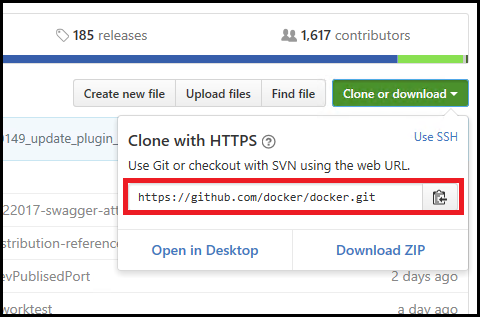
Pilih tombol Clone atau Unduh lalu pilih tombol Copy ke Clipboard di menu dropdown untuk menyalin URL aman untuk repositori GitHub.
tombol kloning
Menggunakan Git di Visual Studio
Pada Visual Studio 2019 version 16.8, kami memperkenalkan antarmuka Git baru yang disederhanakan yang dapat Anda gunakan untuk berinteraksi dengan file Anda di GitHub. Untuk mempelajari lebih lanjut, kunjungi dokumen kontrol versi Visual Studio.
Menggunakan Team Explorer di Visual Studio
Anda masih dapat menggunakan Team Explorer di Visual Studio 2022 dan di Visual Studio 2019 version 16.8 dan yang lebih baru. Namun, Anda mungkin merasa lebih mudah untuk menggunakan pengalaman Git baru. Untuk informasi selengkapnya, lihat Cara Visual Studio memudahkan kontrol versi dengan Git.
Note
Fitur item kerja versi lama di Team Explorer tidak digunakan lagi. Ke depannya, item kerja tidak lagi terbuka di dalam Visual Studio dan sebaliknya terbuka di portal web, di mana Anda akan menemukan pengalaman modern yang lebih konsisten. Perubahan ini selaras dengan pembaruan yang diperkenalkan pada Visual Studio 2019 dan 2022 dan memastikan bahwa semua fitur item kerja tersedia melalui pengalaman web. Untuk informasi selengkapnya, lihat item work di Visual Studio.
Di Visual Studio, pilih tab Team Explorer untuk membuka Team Explorer. Jika Anda tidak melihat tab tersebut, buka melalui Tampilkan>Penjelajah Tim.
Di Team Explorer, di bawah bagian Local Git Repositories, pilih perintah Clone lalu tempelkan URL halaman GitHub ke dalam kotak teks.
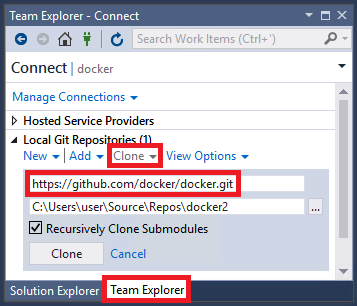
Pilih tombol Kloning untuk mengkloning file proyek ke repositori Git lokal. Tergantung pada ukuran repositori, proses ini bisa memakan waktu beberapa menit.
Setelah repositori dikloning ke sistem Anda, di Team Explorer, pilih perintah Buka pada menu konteks (klik kanan) dari repositori yang baru dikloning.

Pilih perintah Tampilan Folder untuk melihat file di Penjelajah Solusi.
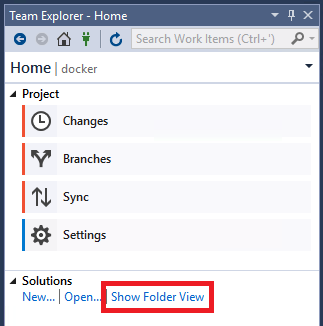
Anda sekarang dapat menelusuri folder dan file di repositori kloning, dan melihat dan mencari kode di editor kode Visual Studio, lengkap dengan pewarnaan sintaks dan fitur lainnya.
Jalankan dan debug kode Anda
Anda dapat men-debug kode Anda di Visual Studio tanpa proyek atau solusi! Untuk men-debug beberapa bahasa, Anda mungkin perlu menentukan file startup yang valid di basis kode, seperti skrip, dapat dieksekusi, atau proyek. Kotak daftar drop-down di samping tombol Start pada toolbar mencantumkan semua item startup yang Visual Studio deteksi, serta item yang Anda tentukan secara khusus. Visual Studio menjalankan kode ini terlebih dahulu saat Anda men-debug kode Anda.
Mengonfigurasi kode Anda untuk dijalankan di Visual Studio berbeda tergantung pada jenis kodenya, dan apa itu alat build.
Basis kode yang menggunakan MSBuild
Basis kode berbasis MSBuild dapat memiliki beberapa konfigurasi build yang muncul di daftar drop-down tombol Mulai . Pilih file yang ingin Anda gunakan sebagai item startup, lalu pilih tombol Mulai untuk memulai penelusuran kesalahan.
Note
Untuk basis kode C# dan Visual Basic, Anda harus memasang beban kerja pengembangan desktop .NET. Untuk basis kode C++, Anda harus memasang beban kerja Pengembangan Desktop dengan C++.
Basis kode yang menggunakan alat build kustom
Jika basis kode Anda menggunakan alat build kustom, maka Anda harus memberi tahu Visual Studio cara membuat kode menggunakan tugas build yang ditentukan dalam file .json. Untuk informasi selengkapnya, lihat Menyesuaikan tugas build dan debug.
Basis kode yang berisi kode Python atau JavaScript
Jika basis kode Anda berisi kode Python atau JavaScript, Anda tidak perlu mengonfigurasi file .json apa pun, tetapi Anda harus menginstal beban kerja yang sesuai. Anda juga harus mengonfigurasi skrip startup:
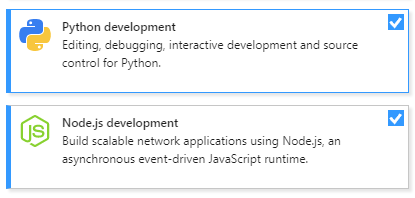
Instal beban kerja pengembangan Node.js atau Python dengan memilih beban kerja Tools>Dapatkan Alat dan Fitur, atau dengan menutup Visual Studio dan menjalankan Alat Penginstal Visual Studio.
Di Penjelajah Solusi, pada menu klik kanan atau konteks file JavaScript atau Python, pilih perintah Set as Startup Item.
Pilih tombol Start untuk memulai debugging.
Basis kode yang berisi kode C++
Untuk informasi tentang membuka kode C++ tanpa solusi atau proyek di Visual Studio, lihat Buka proyek Folder untuk C++.
Basis kode yang berisi proyek Visual Studio
Jika folder kode Anda berisi proyek Visual Studio, Anda dapat menunjuk proyek sebagai item startup.
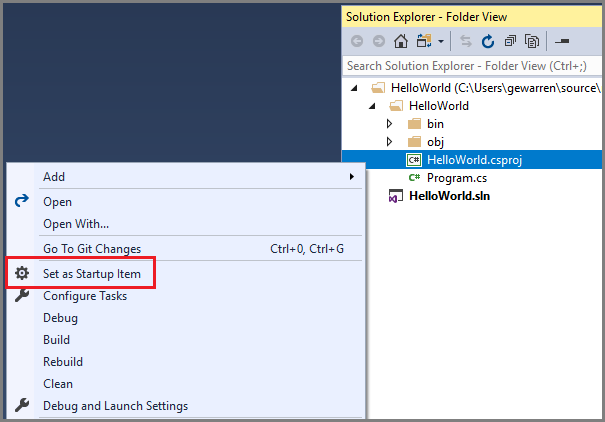
Teks tombol Mulai berubah untuk mencerminkan bahwa proyek adalah item startup.
