Catatan
Akses ke halaman ini memerlukan otorisasi. Anda dapat mencoba masuk atau mengubah direktori.
Akses ke halaman ini memerlukan otorisasi. Anda dapat mencoba mengubah direktori.
Secara default, semua informasi dalam laporan masalah pada Developer Community, termasuk komentar dan balasan apa pun, terlihat secara publik. Visibilitas publik ini bermanfaat karena memungkinkan seluruh komunitas untuk melihat masalah, solusi, dan solusi yang ditemukan pengguna lain. Namun, jika Anda khawatir tentang privasi data atau identitas Anda, Anda memiliki opsi. Anda juga dapat Menampilkan, Mengekspor, atau Menghapus data umpan balik Anda.
Privasi identitas
Jika Anda khawatir tentang pengungkapan identitas Anda, buat akun Microsoft baru yang tidak mengungkapkan detail apa pun tentang Anda. Gunakan akun ini untuk membuat laporan Anda.
Privasi data
Jika Anda khawatir tentang privasi data, jangan letakkan apa pun yang ingin Anda jaga kerahasiaannya dalam judul atau konten laporan awal, yang selalu bersifat publik. Sebagai gantinya, buat laporan, lalu perhatikan bahwa Anda mengirim detail secara privat dalam komentar terpisah. Setelah laporan masalah dibuat, Anda dapat menentukan siapa yang dapat melihat balasan dan lampiran:
Dalam laporan yang Anda buat, pilih Tambahkan komentar untuk membuat deskripsi privat tentang masalah tersebut.
Di editor balasan, gunakan kontrol di bawah tombol Kirim dan Batalkan untuk menentukan audiens balasan Anda. Pilih Dapat Dilihat oleh moderator dan poster asli untuk membatasi visibilitas kepada karyawan Microsoft dan diri Anda sendiri.
Pengaturan
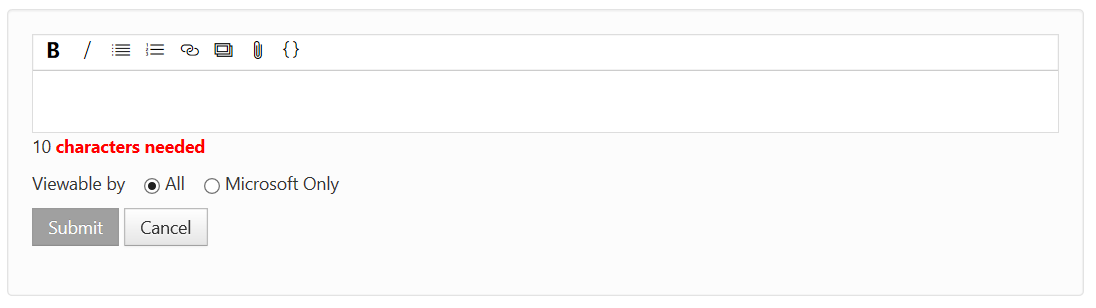
Hanya orang yang Anda tentukan yang dapat melihat komentar dan gambar, tautan, atau kode apa pun yang Anda sertakan di dalamnya. Balasan apa pun di bawah komentar memiliki visibilitas yang sama dengan komentar asli. Pembatasan visibilitas ini benar meskipun kontrol privasi pada balasan tidak menunjukkan status visibilitas terbatas dengan benar.
Tambahkan deskripsi dan informasi, gambar, dan lampiran file lainnya yang diperlukan untuk repro Anda. Pilih tombol Kirim untuk mengirim informasi ini secara privat.
Nota
Di situs web Developer Community, ada batas 2 GB pada file terlampir, dan maksimum 10 file. Jika perlu mengunggah file yang lebih besar, Anda dapat mengirimkan laporan masalah baru atau meminta URL unggahan dari karyawan Microsoft dalam komentar privat. Saat kami menutup masalah, lampiran terkait akan dihapus setelah 90 hari.
Untuk menjaga privasi Anda dan menjaga informasi sensitif dari tampilan publik, pastikan semua interaksi dengan Microsoft dibatasi pada balasan di bawah komentar yang dibatasi visibilitas. Balasan ke komentar lain dapat menyebabkan Anda secara tidak sengaja mengungkapkan informasi sensitif.
Data yang kami kumpulkan
Microsoft mengumpulkan data untuk membantu kami mereproduksi dan memecahkan masalah yang Anda laporkan dengan produk Visual Studio Family. Data ini mencakup data pribadi dan umpan balik publik .
Umpan balik publik meliputi: masalah, komentar, dan solusi yang dilaporkan.
Data pribadi meliputi:
- Informasi profil Developer Community Anda;
- Preferensi dan pemberitahuan;
- Lampiran dan log yang dihasilkan sistem yang Anda berikan oleh laporkan masalah di Visual Studio atau melalui Developer Community;
- Suaramu.
Jika Laporkan masalah dimulai dari Visual Studio Installer, kami mengumpulkan log penyiapan terbaru.
Jika Laporkan masalah dimulai dari Visual Studio, kami mengumpulkan satu atau beberapa jenis data berikut:
Entri Watson dan .NET dari log peristiwa
File log aktivitas dalam memori Visual Studio
File PerfWatson, jika pengumpulan data Watson diaktifkan
Log file LiveShare, jika ada
Xamarin/.NET MAUI file log, jika ada
File log NuGet, jika tersedia
File log debugger web, jika ada
Log Service Hub dan log kesalahan MEF, jika ada
Python log, jika ada
Log dari editor Razor, jika ada
Formulir Windows log, jika ada
Log MIEngine, jika ada
Cuplikan layar, jika Anda memilih untuk menyertakannya
Merekam data, jika Anda memilih untuk menyertakan rekaman, yang meliputi:
- Langkah-langkah untuk mengulangi masalah
- File pelacakan ETL
- File cadangan
Nota
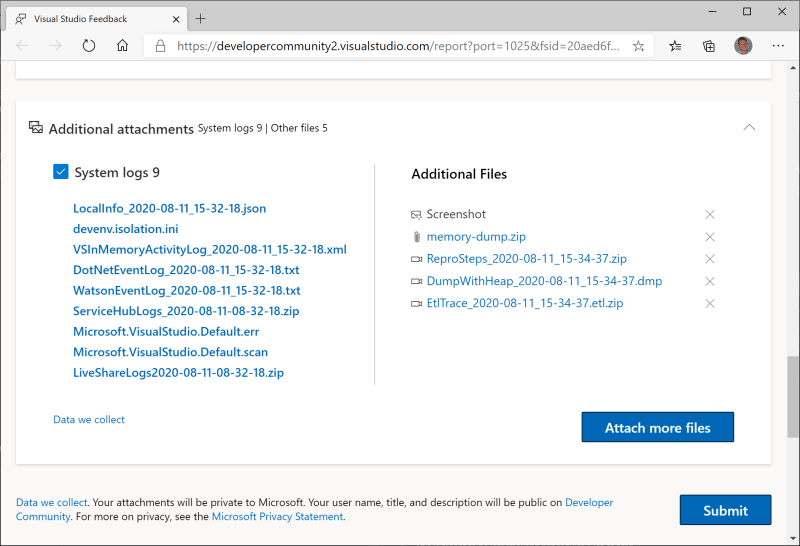
File log, cuplikan layar, dan data rekaman yang Anda kirim dapat secara signifikan meningkatkan kemampuan Microsoft memahami dan merespons masalah Anda. Jadi kami sarankan untuk menyertakannya. Untuk melindungi privasi Anda, file log terlampir, cuplikan layar, dan data rekaman dikirim hanya ke Microsoft saat Anda memberikan izin dengan mengirimkan laporan masalah yang disertakan. Anda dapat melihat file mana yang disertakan pada langkah 'Ringkasan' dari jendela 'Laporkan Masalah' sebelum mengirimkan laporan. Anda dapat mengecualikan file log sistem dari laporan dengan menghapus centang 'Lampirkan log sistem' di langkah 'Ringkasan'. Untuk referensi, lihat cuplikan layar berikut.
Memanfaatkan AI
Informasi yang dikirimkan pada Developer Community, termasuk tetapi tidak terbatas pada judul tiket, deskripsi, komentar, lampiran, artefak diagnostik (seperti log, crash dump, dan jejak performa), dan metadata terkait, dapat diproses menggunakan sistem otomatis dan teknologi kecerdasan buatan. Pemrosesan tersebut dapat dilakukan untuk tujuan termasuk, tetapi tidak terbatas pada: Penyelidikan masalah, penelusuran kesalahan, dan resolusi
- Ringkasan tiket, klasifikasi, dan perutean
- Analisis crash dan performa
- Deteksi pola dan identifikasi akar penyebab
- Peningkatan kualitas operasional dan peningkatan keandalan layanan
- Pengembangan dan peningkatan alat yang digunakan untuk mendukung alur kerja umpan balik pelanggan
Pemrosesan yang dibantu AI dilakukan sesuai dengan kebijakan privasi, keamanan, dan penanganan data Microsoft. Data pelanggan yang dikirimkan melalui Developer Community tidak digunakan untuk melatih model AI tujuan umum di luar cakupan alur kerja peningkatan produk dan layanan Microsoft tanpa perlindungan dan penyelarasan kebijakan yang sesuai.
Pemrosesan Permintaan Individu Data GDPR
Kami mendukung General Data Protection Regulation (GDPR) dan permintaan peraturan perlindungan data lainnya melalui situs web Developer Community. Anda dapat Menampilkan, Mengekspor, atau Menghapus data umpan balik Anda.
Tampilan
Untuk Menampilkan data terkait umpan balik Anda, ikuti langkah-langkah berikut:
Masuk ke Developer Community. Dari sudut kanan atas, klik pada Profil Anda dan pilih Profil dan Preferensi.
Klik salah satu tab Profil, Pemberitahuan, Aktivitas, dan Lampiran untuk melihat data yang dikirimkan ke sistem umpan balik.
- Profile mengacu pada profil Developer Community Anda, termasuk nama pengguna, alamat email, tentang, dll.
- Pemberitahuan adalah cara Anda mengontrol email yang Anda terima.
- Aktivitas akan memberi Anda item umpan balik tempat Anda telah berpartisipasi (diposting, dikomentari, dll.), dan aktivitas yang telah dilakukan.
-
Lampiran adalah daftar riwayat lampiran Anda dalam format seperti
FileName was attached to the problem "ProblemName" Tue, Apr 10, 18 2:27 PM.
Ekspor
Anda dapat mengekspor data umpan balik sebagai bagian dari DSR. Kami akan membuat satu atau beberapa arsip .zip yang akan mencakup:
- Informasi profil Developer Community Anda
- Preferensi dan pengaturan notifikasi;
- Attachments yang Anda sediakan saat melaporkan masalah di Visual Studio atau melalui Developer Community.
Nota
Kami akan mengecualikan umpan balik publik berikut yang Anda berikan dari arsip Anda: komentar, solusi, masalah yang dilaporkan.
Untuk memulai Ekspor, ikuti langkah-langkah berikut:
- Masuk ke Developer Community. Dari sudut kanan atas, klik profil Anda dan pilih Profil dan Preferensi.
- Klik tab Privasi, lalu klik Buat arsip untuk meminta ekspor data Anda.
- Status Arsip akan diperbarui untuk menunjukkan bahwa kami sedang menyiapkan data. Lamanya waktu sebelum data tersedia tergantung pada jumlah data yang perlu kita ekspor.
- Setelah data siap, kami akan mengirimi Anda email.
- Klik Unduh Arsip di email, atau kembali ke tab Privasi untuk mengunduh data Anda.
Nota
- Kami tidak akan mengirim email jika Anda memilih untuk tidak menerima pemberitahuan di tab Pemberitahuan.
- Jika Anda meminta Ekspor lagi, kami akan menghapus arsip lama Anda dan membuat arsip baru.
Menghapus
Menghapus akan menghapus informasi berikut tentang Anda dari Developer Community:
- Profil informasi
- Preferensi dan pengaturan notifikasi;
- Attachments yang Anda sediakan saat melaporkan masalah di Visual Studio atau melalui Developer Community.
- suara Anda
Nota
Kami tidak akan menghapus, tetapi akan menganonimkan, informasi publik berikut: komentar Anda, solusi Anda, masalah yang Anda laporkan.
Penting
Penghapusan akun Microsoft Entra ID atau MSA memicu proses Hapus untuk Developer Community.
Untuk memulai Hapus, ikuti langkah-langkah berikut:
- Masuk ke Developer Community. Dari sudut kanan atas, klik profil Anda dan pilih Profil dan Preferensi.
- Klik tab Privasi, lalu klik Hapus data dan akun Anda untuk mulai menghapus data Anda.
- Layar konfirmasi akan muncul.
- Ketik "hapus" dalam kotak, lalu klik Hapus akun saya.
Setelah Anda mengklik Hapus akun saya:
- Kami akan mengeluarkanmu.
- Kami akan menghapus akun Developer Community, data pribadi, dan lampiran Anda.
- Kami akan menganonimkan umpan balik publik Anda. Umpan balik publik Anda akan tetap tersedia di Developer Community, dan akan ditunjukkan seperti yang dilaporkan oleh pengguna Anonim.
- Kami tidak akan mengirim email kepada Anda setelah menghapus akun Anda, karena Anda tidak akan ada lagi dalam sistem.
- Jika Melaporkan masalah baru atau masuk ke Developer Community, Anda akan diidentifikasi sebagai pengguna baru.
- Jika Anda menghapus akun dari Developer Community, kami tidak akan menghapusnya dari layanan Microsoft lainnya.