Catatan
Akses ke halaman ini memerlukan otorisasi. Anda dapat mencoba masuk atau mengubah direktori.
Akses ke halaman ini memerlukan otorisasi. Anda dapat mencoba mengubah direktori.
Anda dapat menggunakan perintah Temukan Semua Referensi untuk menentukan di mana elemen kode tertentu dirujuk di seluruh basis kode Anda. Di editor kode, perintah Temukan Semua Referensi tersedia pada menu konteks (klik kanan) elemen yang ingin Anda temukan referensinya. Anda juga dapat memilih elemen lalu memilih Shift+F12.
Hasilnya muncul dalam jendela alat bernama <referensi> elemen, di mana elemen adalah nama item yang Anda cari. Toolbar di jendela referensi memungkinkan Anda untuk:
- Gunakan daftar drop-down untuk mengubah cakupan pencarian. Anda dapat memilih untuk mencari hanya dalam dokumen yang terbuka atau diubah. Anda dapat meningkatkan atau mengurangi cakupan pencarian, sejauh seluruh solusi.
- Salin item yang dirujuk terpilih dengan memilih tombol Salin . Semua nilai dalam semua kolom untuk semua baris yang dipilih disalin ke clipboard, didahului dengan judul kolom. Format ini dapat dengan mudah ditempelkan ke spreadsheet.
- Pilih tombol untuk masuk ke lokasi berikutnya atau sebelumnya dalam daftar, atau pilih tombol F8 dan Shift+F8 untuk melakukannya.
- Hapus filter apa pun pada hasil yang dikembalikan dengan memilih tombol Hapus Semua Filter .
- Ubah cara item yang dikembalikan dikelompokkan dengan memilih pengaturan di daftar drop-down Kelompokkan menurut .
- Pertahankan jendela hasil pencarian saat ini dengan memilih tombol Pertahankan Hasil . Ketika Anda memilih tombol ini, hasil pencarian saat ini tetap berada di jendela. Hasil pencarian baru muncul di jendela alat baru.
- Gunakan Tampilan Daftar untuk beralih antara tampilan pohon dan daftar teks biasa. Beberapa fungsionalitas dinonaktifkan dalam daftar teks biasa.
- Cari string dalam hasil pencarian dengan memasukkan teks di kotak Cari Temukan Semua Referensi .
Anda juga dapat mengarahkan mouse ke atas hasil pencarian apa pun untuk melihat referensi dalam konteks kode di sekitarnya:
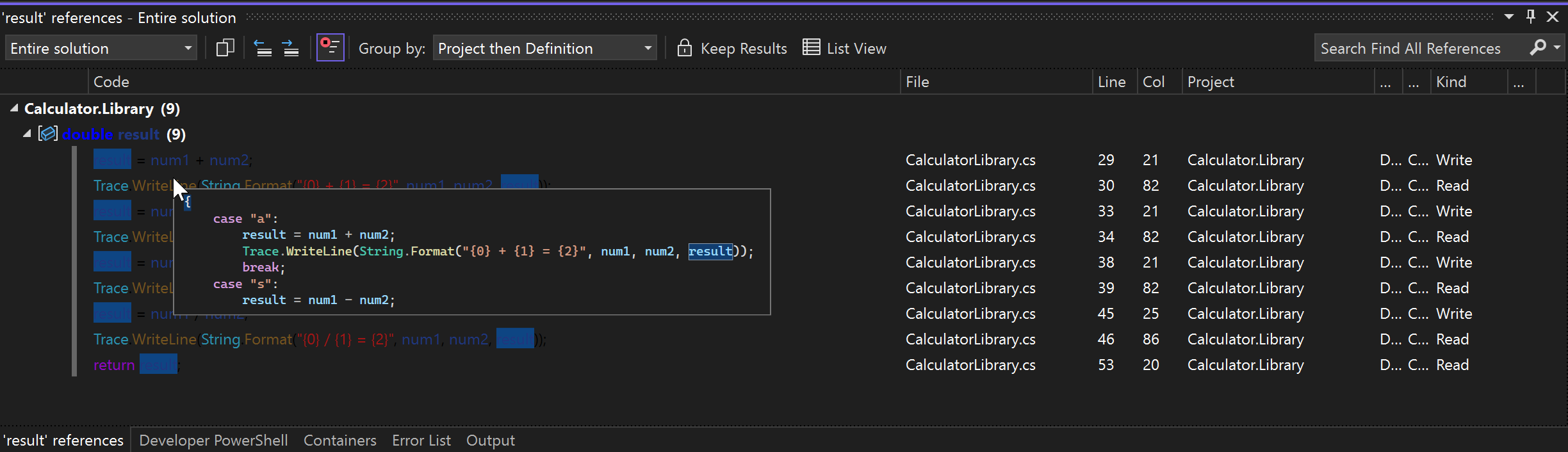
Arahkan ke referensi
Anda dapat menggunakan metode berikut untuk menavigasi ke referensi di jendela referensi:
- Pilih referensi lalu pilih tombol Enter , atau klik dua kali referensi, untuk masuk ke dalam kode.
- Pada menu klik kanan referensi, pilih perintah Buka Lokasi Sebelumnya atau Buka Lokasi Berikutnya .
- Gunakan tombol Panah Atas dan Panah Bawah.
Ubah pengelompokan referensi
Secara default, referensi dikelompokkan menurut proyek lalu menurut definisi. Namun, Anda dapat mengubah urutan pengelompokan ini dengan mengubah pengaturan di daftar drop-down Kelompokkan menurut pada toolbar. Misalnya, Anda dapat mengubahnya dari pengaturan default Project lalu menentukan definisi ke Definisi lalu proyek. Pengaturan urutan pengelompokan lainnya juga tersedia.
Definisi dan Proyek adalah dua pengelompokan default yang digunakan, tetapi Anda dapat menambahkan yang lain dengan memilih perintah Pengelompokan pada menu klik kanan item yang dipilih. Sangat membantu untuk menambahkan lebih banyak pengelompokan jika solusi Anda memiliki banyak file dan jalur.
Pengelompokan tidak tersedia dalam daftar teks biasa.
Filter berdasarkan tipe referensi di .NET
Di C# atau Visual Basic, jendela Temukan Referensi memiliki kolom Jenis yang mencantumkan jenis referensi yang ditemukan. Anda dapat menggunakan kolom ini untuk memfilter berdasarkan jenis referensi. Pilih ikon filter yang muncul ketika Anda mengarahkan kursor ke header kolom. Anda dapat memfilter referensi menurut Baca, Tulis, Referensi, Nama, Namespace, dan Jenis, tetapi hanya filter yang relevan dalam kumpulan hasil saat ini yang ditampilkan.
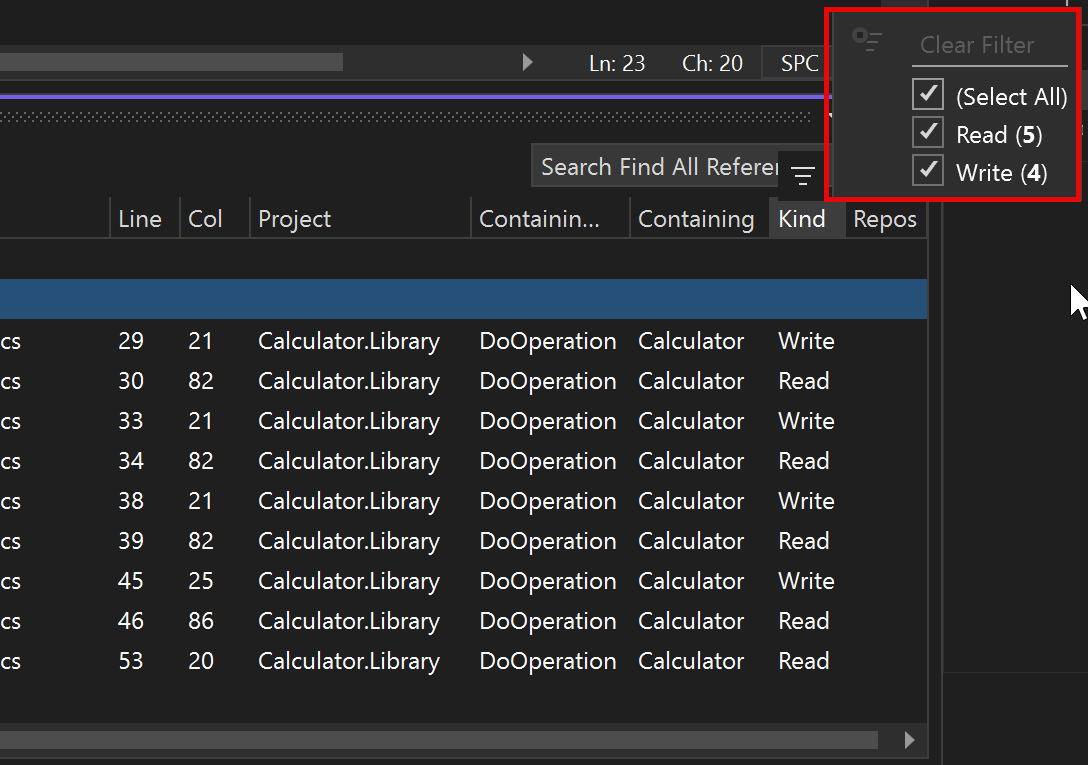
Setelah Anda menerapkan filter atau satu set filter, Anda dapat dengan mudah menghapusnya dengan menggunakan tombol Clear All Filters.
Menyesuaikan perilaku pratinjau
Anda dapat mengatur apakah file dibuka di editor di lokasi tempat referensi terjadi.
Buka Alat>Opsi panel, dan perluas bagian Semua Pengaturan>Lingkungan>Tab>Pratinjau Tab. Jika Anda memilih kotak centang Perbolehkan file baru dibuka di tab pratinjau , pilih atau kosongkan kotak centang Pratinjau file yang dipilih di Temukan Hasil .
Buka dialogOpsi>, dan perluas bagian Tab Lingkungan>dan Windows. Di grup Tab Pratinjau , jika Anda memilih kotak centang Perbolehkan file baru dibuka di tab pratinjau , pilih atau kosongkan kotak centang Pratinjau file yang dipilih di Temukan Hasil . Pilih OK.
Saat Anda memilih opsi ini, file dibuka di editor di tempat referensi terjadi. Saat opsi tidak dipilih, file hanya dibuka jika Anda secara eksplisit memilih Enter atau klik dua kali baris.