Catatan
Akses ke halaman ini memerlukan otorisasi. Anda dapat mencoba masuk atau mengubah direktori.
Akses ke halaman ini memerlukan otorisasi. Anda dapat mencoba mengubah direktori.
Perintah Ke Visual Studio melakukan pencarian terfokus pada kode Anda agar Anda dapat dengan cepat menemukan item tertentu. Anda dapat membuka baris, jenis, simbol, file, atau anggota tertentu dengan menggunakan antarmuka terpadu yang sederhana.
Di Visual Studio 2022, pengalaman pencarian baru menggantikan banyak fungsionalitas yang dijelaskan di sini. Misalnya, Ke tipe (Ctrl+T) mengarah, secara bawaan, ke fitur pencarian baru di Visual Studio 2022 daripada membuka jendela Ke tipe. Untuk informasi tentang pengalaman pencarian baru, lihat Pencarian Visual Studio.
Cara menggunakan Go To
| Metode pemasukan | Langkah-langkah |
|---|---|
| Papan ketik | Pilih Ctrl+T atau Ctrl+, |
| Tetikus | Pilih Edit>Buka Untuk>Masuk ke Semua |
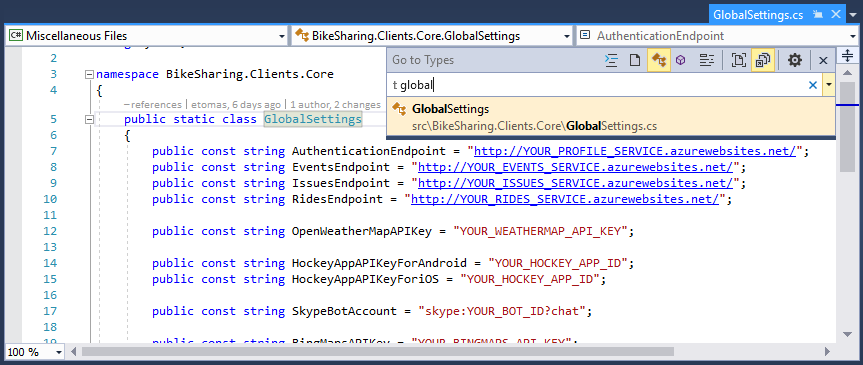
Jendela kecil ditampilkan di sudut kanan atas editor kode:

Saat Anda mengetik di kotak teks, hasilnya muncul dalam daftar drop-down di bawah kotak teks. Untuk masuk ke elemen, pilih elemen tersebut.
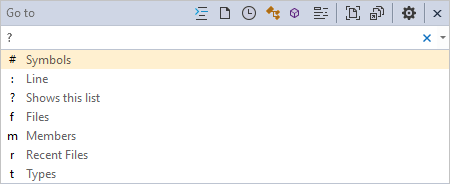
Anda juga bisa memasukkan tanda tanya (?) untuk mendapatkan bantuan tambahan:
Pencarian terfilter
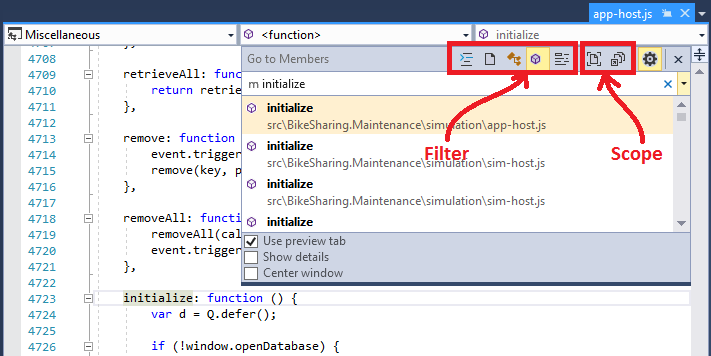
Secara default, item yang ditentukan dicari di antara semua item solusi. Namun, Anda dapat membatasi pencarian kode ke jenis elemen tertentu dengan cara menambahkan karakter tertentu di depan istilah pencarian. Anda juga dapat dengan cepat mengubah filter pencarian dengan memilih tombol pada toolbar dialog Buka . Tombol yang mengubah filter jenis berada di sisi kiri, dan tombol yang mengubah cakupan pencarian berada di sisi kanan:
Memfilter menurut jenis elemen kode tertentu
Untuk mempersempit pencarian Anda untuk mengembalikan hanya jenis elemen kode tertentu, Anda dapat menentukan awalan di kotak pencarian atau memilih salah satu dari lima ikon filter:
| Awalan | Ikon | Jalan pintas | Deskripsi |
|---|---|---|---|
| : | 
|
Ctrl+G | Pergi ke nomor baris yang ditentukan |
| f | 
|
Ctrl+1, Ctrl+F | Masuk ke file yang ditentukan |
| r | 
|
Ctrl+1, Ctrl+R | Buka file yang baru saja dikunjungi |
| t | 
|
Ctrl+1, Ctrl+T | Masuk ke jenis yang ditentukan |
| m | 
|
Ctrl+1, Ctrl+M | Pergi ke anggota yang ditentukan |
| # | 
|
Ctrl+1, Ctrl+S | Masuk ke simbol yang ditentukan |
Memfilter menurut lokasi tertentu
Untuk mempersempit pencarian Anda untuk mengembalikan hanya item dari lokasi tertentu, pilih salah satu dari dua ikon dokumen:
| Ikon | Deskripsi |
|---|---|

|
Cari dokumen saat ini saja |

|
Cari dokumen eksternal selain yang terletak di proyek/solusi |
Penulisan Camel Case
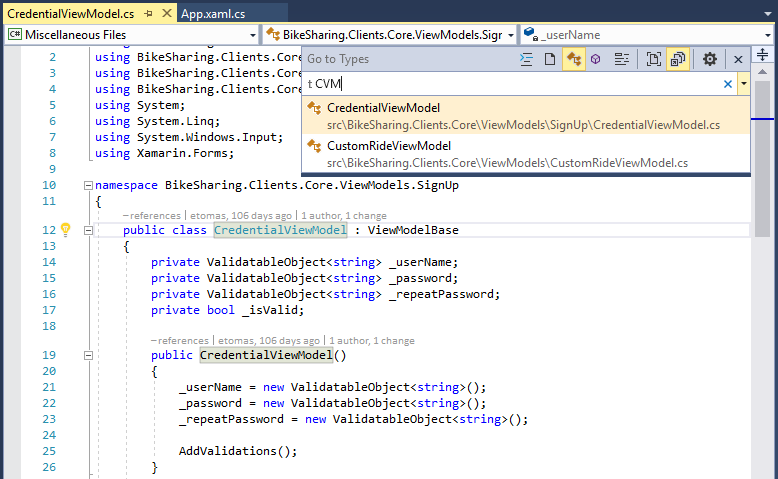
Jika Anda menggunakan camel casing dalam kode, Anda dapat menemukan elemen kode lebih cepat dengan hanya memasukkan huruf kapital dari nama elemen kode. Misalnya, jika kode Anda memiliki jenis yang disebut CredentialViewModel, Anda dapat mempersempit pencarian dengan memilih filter Jenis (t) lalu hanya memasukkan huruf kapital nama (CVM) dalam dialog Buka . Fitur ini dapat membantu jika kode Anda memiliki nama panjang.
Pengaturan
Anda dapat mengklik ikon roda gigi  untuk mengubah cara kerja fitur ini.
| Pengaturan | Deskripsi |
|---|---|
| Gunakan tab pratinjau | Menampilkan item yang dipilih segera di tab pratinjau IDE |
| Perlihatkan detail | Tampilkan informasi proyek, file, baris, dan ringkasan dari komentar dokumentasi di jendela |
| Jendela tengah | Pindahkan jendela ke tengah bagian atas editor kode, alih-alih sudut kanan atas |