Catatan
Akses ke halaman ini memerlukan otorisasi. Anda dapat mencoba masuk atau mengubah direktori.
Akses ke halaman ini memerlukan otorisasi. Anda dapat mencoba mengubah direktori.
Anda dapat menyesuaikan pengaturan IDE Visual Studio dengan berbagai cara terbaik untuk mendukung gaya dan persyaratan pengembangan Anda sendiri. Banyak pengaturan Anda mengikuti Anda di berbagai instansi Visual Studio. Lihat pengaturan Disinkronkan. Artikel ini menjelaskan secara singkat personalisasi yang berbeda dan tempat Anda dapat menemukan informasi selengkapnya.
Mengekspor dan mengimpor pengaturan lingkungan Visual Studio
Visual Studio memungkinkan Anda mengekspor dan mengimpor pengaturan lingkungan pribadi Anda (seperti tema, pintasan keyboard, tata letak jendela, templat, dan preferensi lainnya) ke dalam penginstalan baru. Ini memudahkan untuk membuat ulang lingkungan yang disesuaikan sebelumnya saat menyiapkan instans Visual Studio baru. Anda bisa menggunakan wizard, dengan memilihPengaturan Impor dan Ekspor>, untuk mengimpor atau mengekspor kategori pengaturan tertentu, atau untuk mereset lingkungan ke salah satu kumpulan pengaturan default.
Ekspor pengaturan
Kiat
Setiap kali Anda menutup Visual Studio, cadangan pengaturan Anda disimpan secara otomatis sebagai .vssettings file.
Anda dapat menemukan file ini di: C:\Users\<username>\AppData\Local\Microsoft\VisualStudio\<version>\Settings\
Setiap versi memiliki foldernya sendiri. Untuk menggunakan kembali pengaturan Anda, salin file dari versi yang Anda inginkan lalu ikuti langkah-langkah di bagian Pengaturan impor .
Anda dapat mengekspor pengaturan secara manual dari dalam Visual Studio menggunakan wizard:
- Buka instans Visual Studio yang berisi pengaturan yang ingin Anda ekspor.
- Pilih Alat>Pengaturan Impor dan Ekspor.
- Di wizard, pilih Ekspor pengaturan lingkungan yang dipilih, lalu pilih Berikutnya.
- Pilih pengaturan mana yang ingin Anda ekspor, lalu pilih Berikutnya.
- Masukkan nama file dan lokasi untuk file Anda
.vssettings, lalu pilih Selesai.
Pengaturan impor
Untuk mengimpor pengaturan Anda secara manual:
- Buka instans Visual Studio tempat Anda ingin mengimpor pengaturan.
- Pilih Tools>Pengaturan Impor dan Ekspor.
- Di wizard, pilih Impor pengaturan lingkungan yang dipilih, lalu pilih Berikutnya.
- Pilih Tidak, cukup impor pengaturan baru, menggantikan pengaturan saya saat ini, lalu pilih Berikutnya.
- Pilih Telusuri, lalu pilih file tersimpan
.vssettingsAnda, lalu pilih Berikutnya. - Pilih pengaturan mana yang ingin Anda impor, lalu pilih Selesai.
Reset semua pengaturan
Anda juga dapat menggunakan wizard untuk mereset lingkungan ke salah satu kumpulan pengaturan default.
Dari bilah menu, pilih Alat >Pengaturan Impor dan Ekspor.
Di Wizard Pengaturan Impor dan Ekspor , pilih Atur ulang semua pengaturan, lalu pilih Berikutnya.
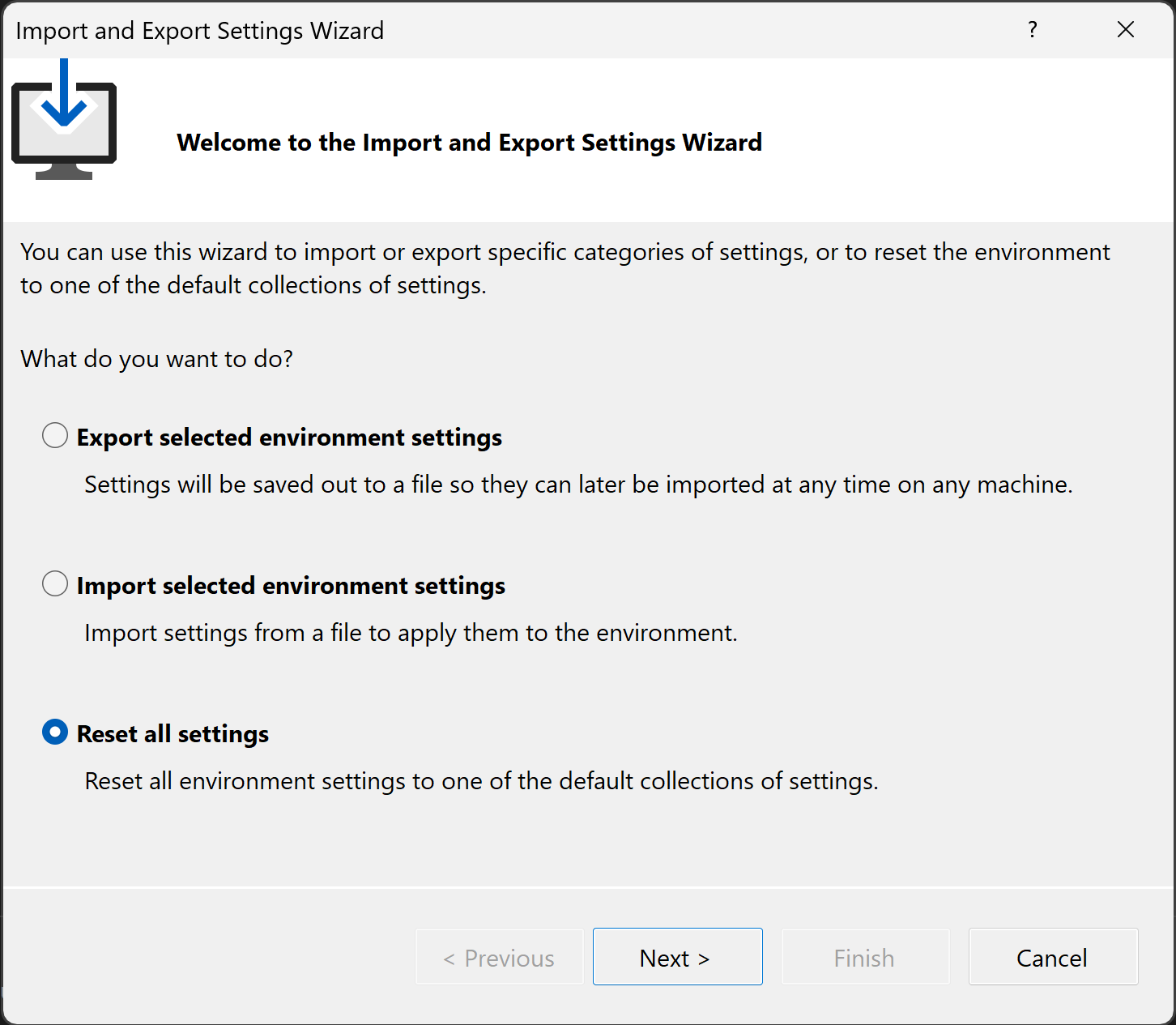
Pada halaman Simpan Pengaturan Saat Ini, pilih Ya, simpan pengaturan saya saat ini atau Tidak, cukup reset pengaturan, timpa pengaturan saya saat ini, lalu pilih Berikutnya.
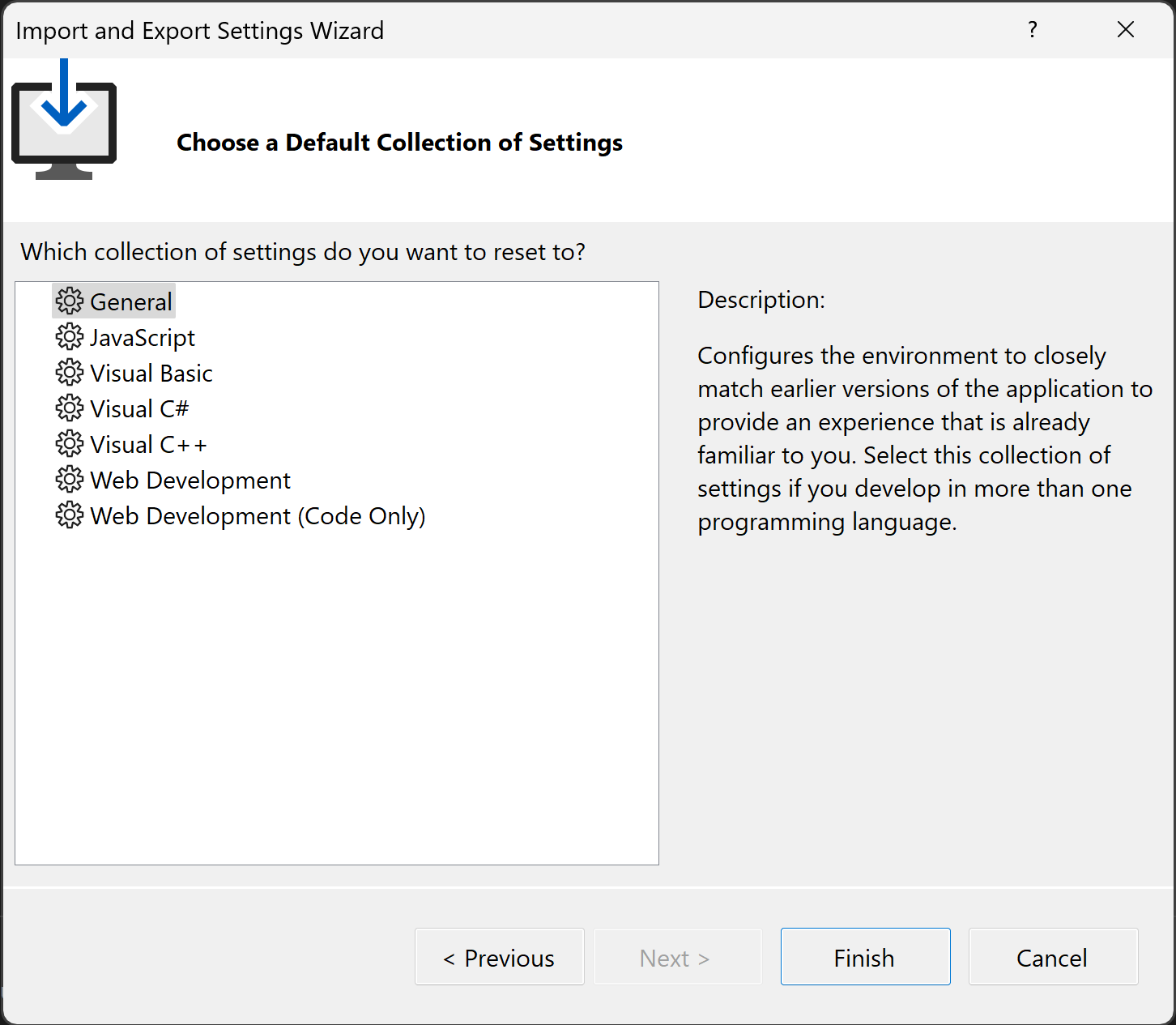
Pada halaman Pilih Kumpulan Pengaturan Default, pilih koleksi, lalu pilih Selesai.
Pada halaman Reset Complete, pilih Tutup.
Pengaturan di Visual Studio
Untuk mengakses pengaturan Visual Studio (opsi), pilihOpsi> dari menu utama. Pengaturan diatur ke dalam kategori, ditampilkan di pohon di sisi kiri. Temukan pengaturan di pohon, atau gunakan kotak pencarian untuk mencari pengaturan berdasarkan nama, kategori, atau kata kunci. Anda juga dapat memfilter pengaturan dengan cara tertentu, misalnya, Anda dapat memfilter untuk melihat hanya pengaturan untuk Aksesibilitas atau pengaturan yang telah Anda ubah dari default.
Untuk informasi selengkapnya, lihat Pengaturan Visual Studio.
Opsi lingkungan umum
Banyak opsi personalisasi diekspos melalui antarmuka pengguna Opsi Lingkungan . Ada dua cara untuk mengakses opsi ini:
Pada bilah menu, pilih Alat>Opsi. Di panel Opsi, perluas bagianSemua Lingkungan>.
Tekan Ctrl+Q dan masukkan lingkungan di kotak pencarian. Klik dua kali entriUmum>> dalam daftar hasil.
Pada bilah menu, pilih Alat>Opsi. Dalam dialog Opsi , perluas bagian Lingkungan .
Tekan Ctrl+Q dan masukkan lingkungan di kotak pencarian. Klik dua kali entriUmum> dalam daftar hasil.
Kiat
Saat opsi Lingkungan terbuka, Anda dapat memilih F1 untuk bantuan di berbagai pengaturan di halaman tersebut.
Tema warna lingkungan
Anda dapat mengubah tema warna antara Gelap, Terang, dan warna lainnya. Visual Studio menyertakan tema warna seperti Cool Breeze, Spicy Red, Bubblegum, dan banyak lagi. Untuk pratinjau visual semua tema yang tersedia, lihat Tema warna Visual Studio. Jika Anda memasukkan tema di kotak pencarian, Anda dapat dengan cepat mengatur tema ke warna pilihan Anda. Untuk menerapkan Tema gelap, klik dua kali Alat>Tema>Gelap di daftar hasil. Di panelOpsi>, opsi Tema warna terletak di bagianUmum> Visual>>.
Untuk mengubah opsi pewarnaan di editor, masukkan font di kotak pencarian. Klik ganda pada entri Semua Pengaturan>Lingkungan>Font dan Warna dalam daftar hasil untuk membuka panel Opsi. Untuk informasi selengkapnya, lihat Mengubah font, warna, dan tema.
Anda juga dapat menggunakan panelOpsi>, opsi SemuaFont dan Warna>> untuk membuat font dan skema warna kustom untuk berbagai elemen antarmuka pengguna di lingkungan pengembangan terintegrasi (IDE). Untuk informasi selengkapnya, lihat halaman referensi pada kotak dialog Font dan Warna, Lingkungan, Opsi.
Anda dapat mengubah tema warna antara Gelap, Terang, Biru, dan Biru (Kontras Ekstra). Masukkan tema di kotak pencarian, dan klik dua kali Umum Lingkungan> di daftar hasil. Dalam dialog Opsi , ubah opsi Tema warna .
Untuk mengubah opsi pewarnaan di editor, masukkan font di kotak pencarian. Klik dua kali entriFont Lingkungan dan Warna dalam daftar hasil untuk membuka dialog >. Untuk informasi selengkapnya, lihat Mengubah font, warna, dan tema.
Anda juga dapat menggunakan dialogOpsi>, opsi Font Lingkungan>dan Warna untuk membuat font kustom dan skema warna untuk berbagai elemen antarmuka pengguna di lingkungan pengembangan terintegrasi (IDE). Untuk informasi selengkapnya, lihat halaman referensi pada kotak dialog Font dan Warna, Lingkungan, Opsi.
Mengkustomisasi menu dan bilah alat
Untuk menambahkan atau menghapus item menu atau toolbar, lihat Menyesuaikan menu dan toolbar.
Penutup menu utama
Anda dapat mengubah casing menu utama antara Title Case ("File") dan All Caps ("FILE").
Masukkan kotak judul di kotak pencarian dan klik dua kali terapkan gaya huruf judul ke entri bilah menu dalam hasil. Di panel Opsi , pilih atau kosongkan opsi Terapkan gaya huruf judul ke bilah menu .
Masukkan kotak judul di kotak pencarian dan klik dua kali entriUmum> dalam hasil. Dalam dialog Opsi , pilih atau kosongkan opsi Terapkan gaya huruf judul ke bilah menu .
Tata letak jendela
Anda dapat menentukan dan menyimpan beberapa tata letak jendela dan beralih di antaranya. Misalnya, Anda dapat menentukan satu tata letak untuk pemrograman dan satu untuk debugging. Untuk mengatur posisi dan perilaku jendela dan menyimpan tata letak kustom, lihat Menyesuaikan tata letak jendela dan mempersonalisasi tab.
Alat eksternal
Anda dapat menyesuaikan menu Alat untuk mengaktifkan alat eksternal. Untuk informasi selengkapnya, lihat Mengelola alat eksternal.
Konten terkait
- gambaran umum Visual Studio IDE
- Tur Visual Studio IDE