Catatan
Akses ke halaman ini memerlukan otorisasi. Anda dapat mencoba masuk atau mengubah direktori.
Akses ke halaman ini memerlukan otorisasi. Anda dapat mencoba mengubah direktori.
Pembuatan kode ini berlaku untuk:
C#
Visual Basic
Apa: Memungkinkan Anda segera membuat kode untuk konstruktor baru di kelas.
Ketika: Anda memperkenalkan konstruktor baru dan ingin mendeklarasikannya dengan benar secara otomatis, atau Anda memodifikasi konstruktor yang ada.
Mengapa: Anda dapat mendeklarasikan konstruktor sebelum menggunakannya, namun fitur ini akan menghasilkannya, dengan parameter yang tepat, secara otomatis. Selain itu, memodifikasi konstruktor yang ada memerlukan pembaruan semua callsites kecuali Anda menggunakan fitur ini untuk memperbaruinya secara otomatis.
Caranya: Ada beberapa cara untuk menghasilkan konstruktor:
- Hasilkan konstruktor dan pilih anggota
- Hasilkan konstruktor dengan properti
- Hasilkan konstruktor dari bidang yang dipilih
- Hasilkan konstruktor dari penggunaan baru
- Menambahkan parameter ke konstruktor yang ada
- Membuat dan menginisialisasi bidang/properti dari parameter konstruktor
Hasilkan konstruktor dan pilih anggota (hanya C#)
Tempatkan kursor Anda di baris kosong apa pun di kelas:
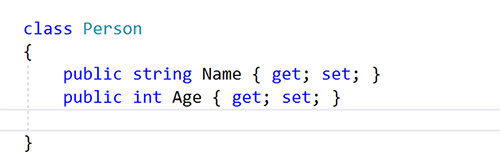
Selanjutnya, lakukan salah satu hal berikut:
- Keyboard
- Tekan Ctrl+. untuk memicu menu Tindakan Cepat dan Pemfaktoran Ulang.
- Mouse
- Klik kanan dan pilih menu Tindakan Cepat dan Pemfaktoran Ulang.
 Klik ikon yang muncul di margin kiri jika kursor teks sudah ada di baris kosong di kelas.
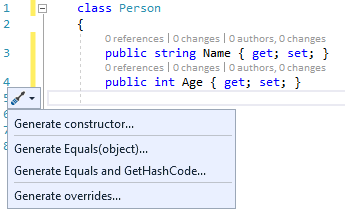
- Keyboard
Pilih Hasilkan konstruktor dari menu drop-down.
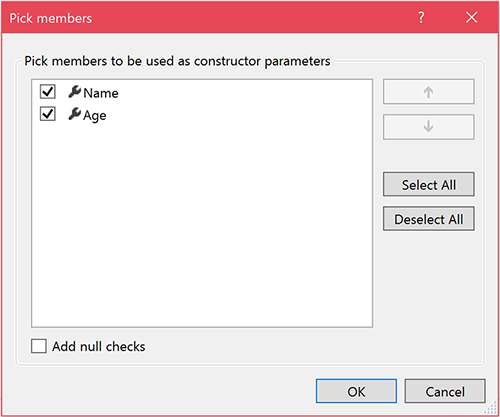
Kotak dialog Pilih anggota terbuka.
Pilih anggota yang ingin Anda sertakan sebagai parameter konstruktor. Anda dapat mengurutkannya menggunakan panah atas dan bawah. Pilih OK.
Tip
Anda dapat mencentang kotak centang Tambahkan null untuk secara otomatis menghasilkan pemeriksaan null untuk parameter konstruktor Anda.
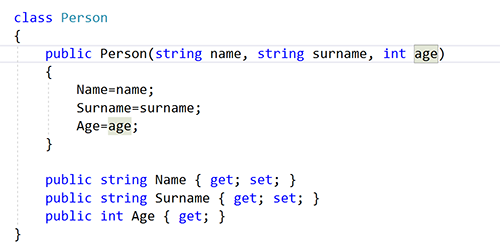
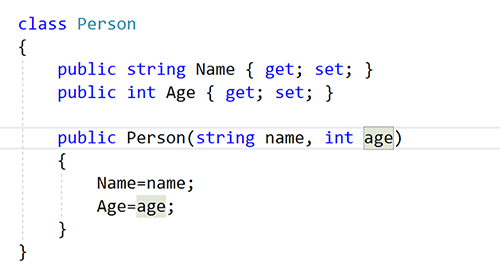
Konstruktor dibuat dengan parameter yang ditentukan.
Hasilkan konstruktor dengan properti (hanya C#)
Tempatkan kursor Anda pada instans.
Tekan Ctrl+. untuk memicu menu Tindakan Cepat dan Pemfaktoran Ulang.
Pilih Hasilkan konstruktor di
<QualifiedName>(dengan properti).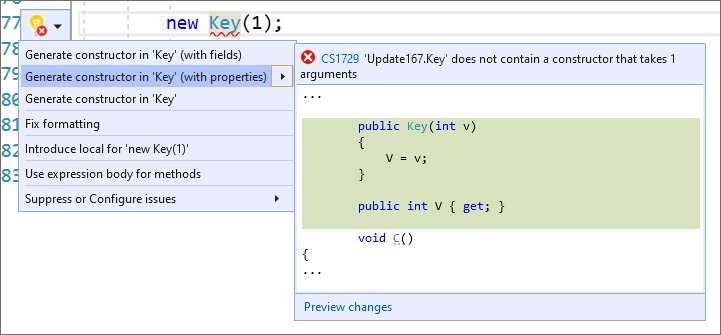
Hasilkan konstruktor dari bidang yang dipilih (hanya C#)
Sorot anggota yang ingin Anda miliki di konstruktor yang dihasilkan:
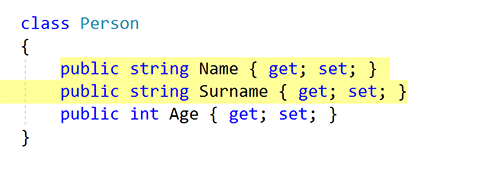
Selanjutnya, lakukan salah satu hal berikut:
Keyboard
- Tekan Ctrl+. untuk memicu menu Tindakan Cepat dan Pemfaktoran Ulang.
Mouse
- Klik kanan dan pilih menu Tindakan Cepat dan Pemfaktoran Ulang.
- Klik ikon yang muncul di margin kiri jika kursor teks sudah ada di baris dengan pilihan.
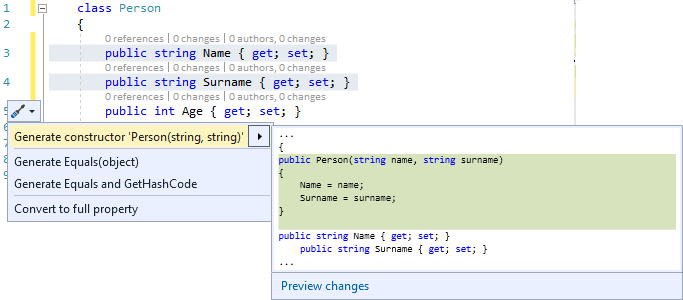
Pilih Hasilkan konstruktor 'TypeName(...)' dari menu drop-down.
Konstruktor dibuat dengan parameter yang dipilih.
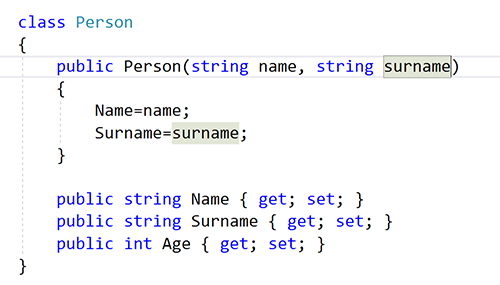
Hasilkan konstruktor dari penggunaan baru (C# dan Visual Basic)
Tempatkan kursor Anda pada baris di mana ada berlekuk merah. Perkumpulan merah menunjukkan panggilan ke konstruktor yang belum ada.
C#:
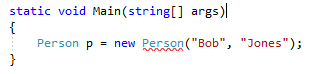
Visual Basic:
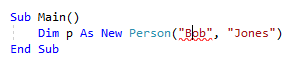
Selanjutnya, lakukan salah satu hal berikut:
Keyboard
- Tekan Ctrl+. untuk memicu menu Tindakan Cepat dan Pemfaktoran Ulang.
Mouse
- Klik kanan dan pilih menu Tindakan Cepat dan Pemfaktoran Ulang.
- Arahkan mouse ke atas berlekuk merah dan klik
 ikon yang muncul.
 - Klik ikon yang muncul di margin kiri jika kursor teks sudah ada di baris dengan berlekuk merah.
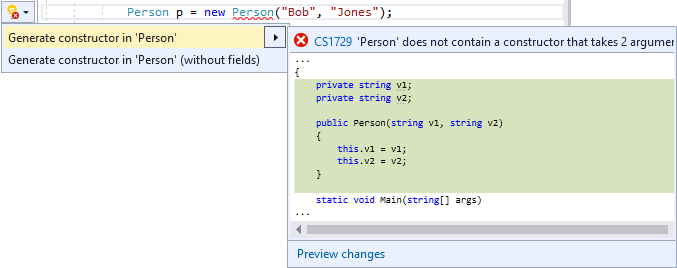
Pilih Hasilkan konstruktor di 'TypeName' dari menu drop-down.
Tip
Gunakan tautan Pratinjau perubahan di bagian bawah jendela pratinjau untuk melihat semua perubahan yang akan dibuat sebelum membuat pilihan Anda.
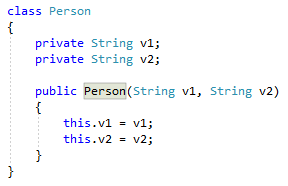
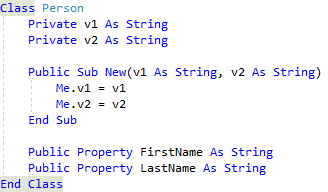
Konstruktor dibuat, dengan parameter apa pun yang disimpulkan dari penggunaannya.
C#:
Visual Basic:
Tambahkan parameter ke konstruktor yang ada (hanya C#)
Tambahkan parameter ke panggilan konstruktor yang ada.
Tempatkan kursor Anda pada baris di mana ada perkumpulan merah yang menunjukkan bahwa Anda telah menggunakan konstruktor yang belum ada.
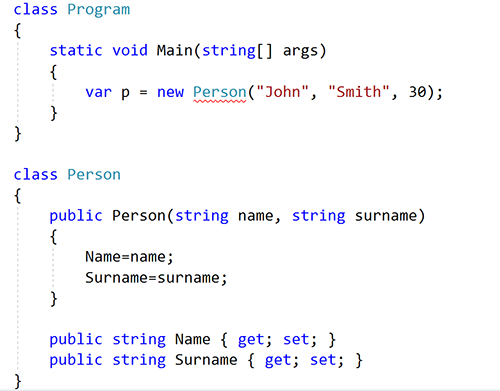
Selanjutnya, lakukan salah satu hal berikut:
Keyboard
- Tekan Ctrl+. untuk memicu menu Tindakan Cepat dan Pemfaktoran Ulang.
Mouse
- Klik kanan dan pilih menu Tindakan Cepat dan Pemfaktoran Ulang.
- Arahkan mouse ke atas berlekuk merah dan klik ikon yang muncul.
- Klik ikon yang muncul di margin kiri jika kursor teks sudah ada di baris dengan berlekuk merah.
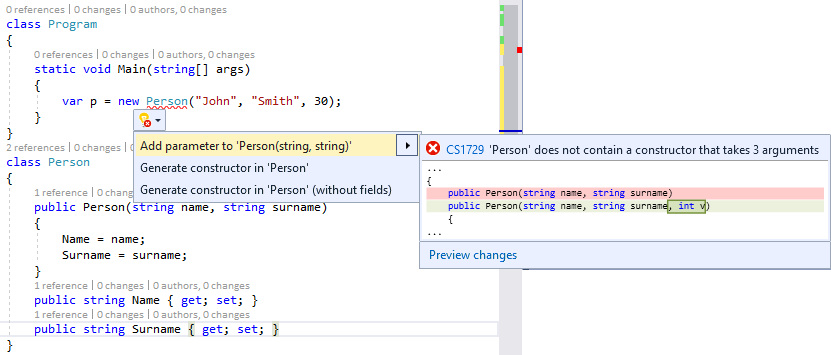
Pilih Tambahkan parameter ke 'TypeName(...)' dari menu drop-down.
Parameter ditambahkan ke konstruktor, dengan jenisnya disimpulkan dari penggunaannya.
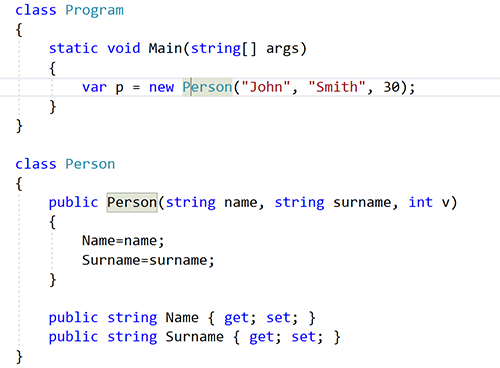
Anda juga dapat menambahkan parameter ke metode yang ada. Untuk informasi selengkapnya, lihat Menambahkan parameter ke metode.
Membuat dan menginisialisasi bidang atau properti dari parameter konstruktor (hanya C#)
Temukan konstruktor yang sudah ada, dan tambahkan parameter:
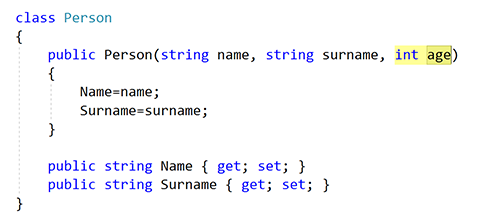
Tempatkan kursor Anda di dalam parameter yang baru ditambahkan.
Selanjutnya, lakukan salah satu hal berikut:
- Keyboard
- Tekan Ctrl+. untuk memicu menu Tindakan Cepat dan Pemfaktoran Ulang.
- Mouse
- Klik kanan dan pilih menu Tindakan Cepat dan Pemfaktoran Ulang.
- Klik ikon yang muncul di margin kiri jika kursor teks sudah ada di baris dengan parameter yang ditambahkan.
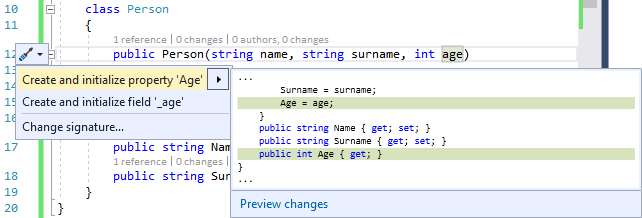
- Keyboard
Pilih Buat dan inisialisasi properti atau Buat dan inisialisasi bidang dari menu drop-down.
Bidang atau properti dideklarasikan dan dinamai secara otomatis agar sesuai dengan jenis Anda. Baris kode juga ditambahkan untuk menginisialisasi bidang atau properti dalam isi konstruktor.