Catatan
Akses ke halaman ini memerlukan otorisasi. Anda dapat mencoba masuk atau mengubah direktori.
Akses ke halaman ini memerlukan otorisasi. Anda dapat mencoba mengubah direktori.
Visual Studio menyediakan beberapa refaktor untuk membersihkan dan meningkatkan kualitas kode. Anda dapat mengakses refaktor ini melalui menu Tindakan Cepat dan Pemfaktoran Ulang (Ctrl+.).
Tambahkan pemeriksaan null untuk semua parameter
Berlaku untuk: C#
Pemfaktoran ulang ini membuat dan menambahkan if pernyataan yang memeriksa nullitas semua parameter nullable dan tidak diperiksa dalam metode, membuat program lebih kuat.
Tempatkan kursor Anda pada parameter apa pun dalam metode .
Tekan Ctrl+. untuk memicu menu Tindakan Cepat dan Pemfaktoran Ulang.

Pilih opsi untuk Menambahkan pemeriksaan null untuk semua parameter.

Menghapus kode yang tidak dapat dijangkau
Aplikasi ke: C#, Visual Basic
Pemfaktoran ulang ini menghapus kode yang tidak akan pernah dijalankan karena tidak ada jalur ke cuplikan kode, meningkatkan keterbacaan dan pemeliharaan.
- Letakkan kursor Anda di mana saja dalam kode pudar yang tidak dapat dijangkau:
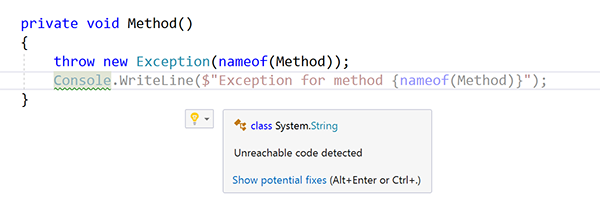
Selanjutnya, lakukan salah satu hal berikut ini:
-
Papan ketik
- Tekan Ctrl+. untuk memicu menu Tindakan Cepat dan Pemfaktoran Ulang dan pilih Hapus kode yang tidak dapat dijangkau dari popup jendela Pratinjau.
-
Tetikus
- Klik kanan kode, pilih menu Tindakan Cepat dan Pemfaktoran Ulang dan pilih Hapus kode yang tidak dapat dijangkau dari popup jendela Pratinjau.
-
Papan ketik
Saat Anda puas dengan perubahan, tekan Enter atau klik perbaikan di menu dan perubahan akan dilakukan.
Contoh:
// Before
private void Method()
{
    throw new Exception(nameof(Method));
    Console.WriteLine($"Exception for method {nameof(Method)}");
}

// After
private void Method()
{
    throw new Exception(nameof(Method));
}
Menghapus referensi yang tidak digunakan
Aplikasi ke: C#, Visual Basic
Hanya untuk proyek gaya SDK , pemfaktoran ulang ini menghapus referensi proyek yang tidak digunakan dan paket NuGet, membantu menghemat ruang dan mengurangi waktu mulai.
Nota
Anda dapat menggunakan Asisten Peningkatan .NET langsung dari Visual Studio untuk meningkatkan aplikasi Anda ke versi .NET terbaru.
Verifikasi bahwa opsi diaktifkan.
Pilih
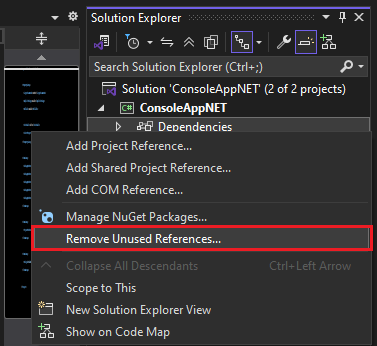
Tools Options Text Editor Text Editor < > C# Advanced , dan aktifkan perintahShow "Hapus Referensi yang Tidak Digunakan" di Penjelajah Solusi .Di Penjelajah Solusi, klik kanan pada nama proyek atau Dependensi simpul.
Pilih Hapus Referensi yang Tidak Digunakan.
Dialog Hapus Referensi yang Tidak Digunakan terbuka, menampilkan referensi yang tidak memiliki penggunaan dalam kode sumber. Referensi yang tidak digunakan telah dipilih sebelumnya untuk dihapus dengan opsi untuk mempertahankan referensi dengan memilih
Keepdari menu drop-down Tindakan.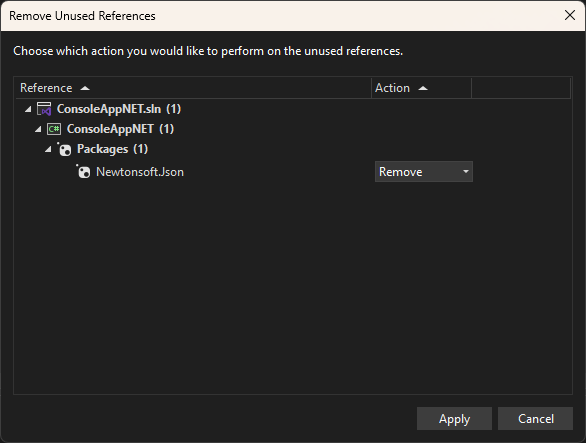
Klik
Applyuntuk menghapus referensi terpilih.
Penetapan nilai, variabel, dan parameter yang tidak digunakan
Aplikasi ke: C#, Visual Basic
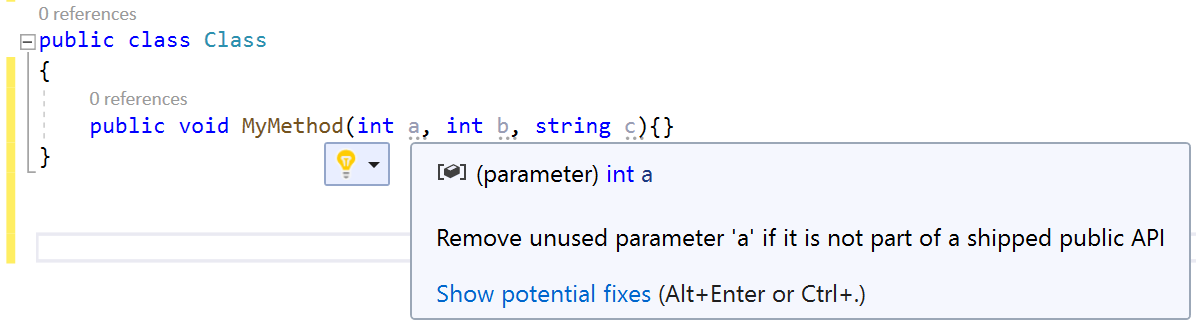
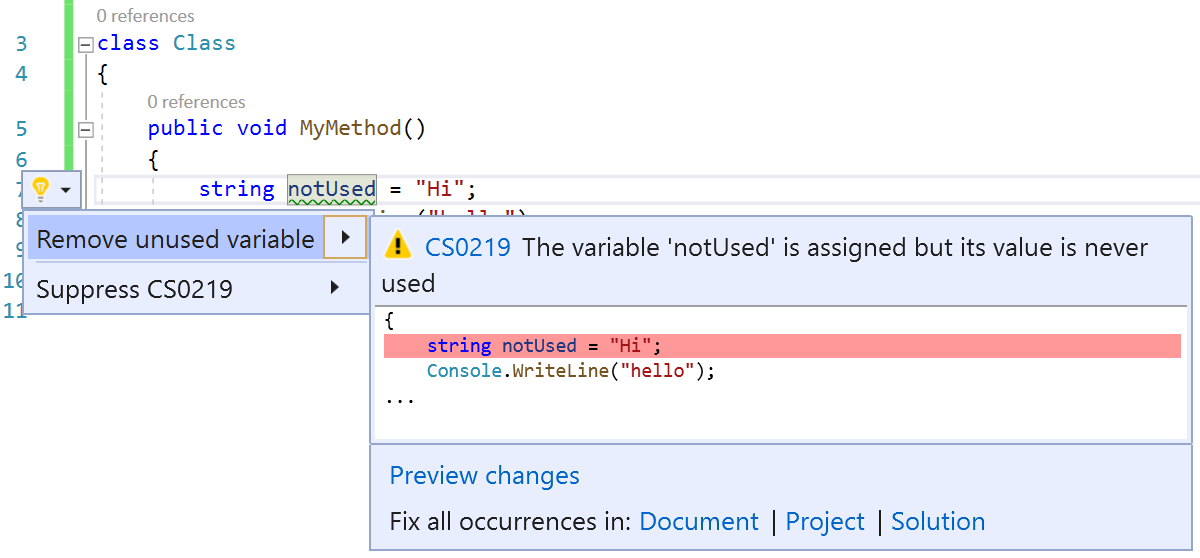
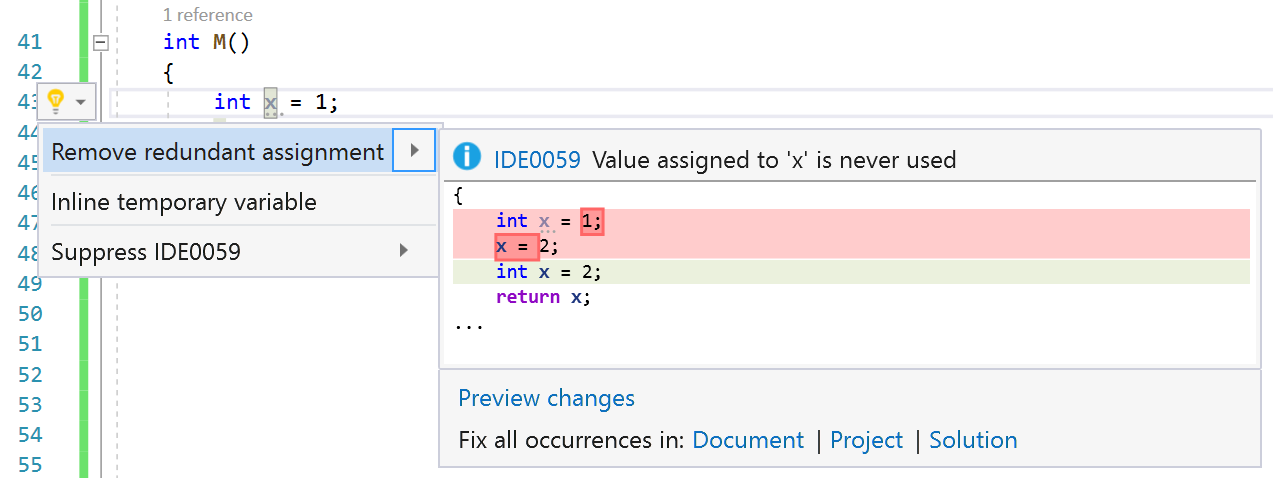
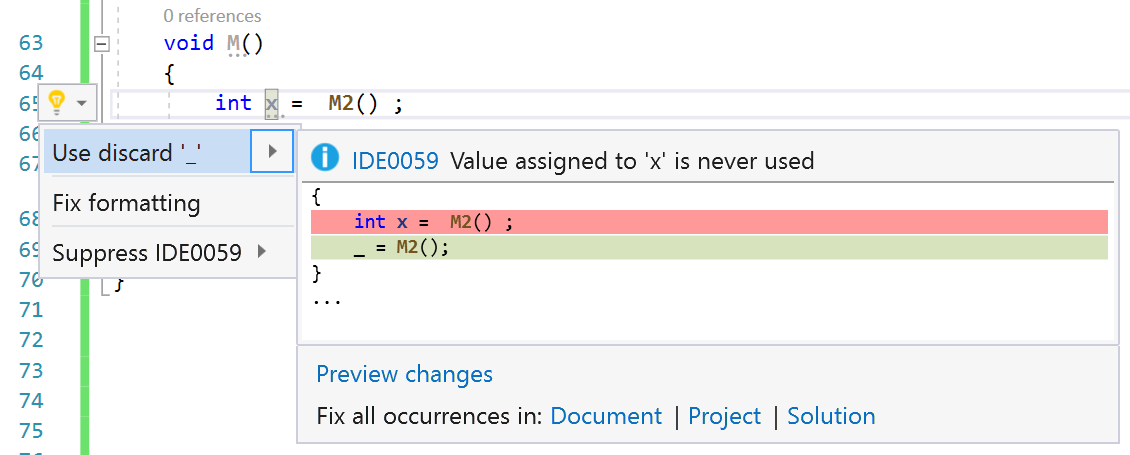
Fitur ini memudarkan parameter yang tidak digunakan dan menghasilkan peringatan untuk nilai ekspresi yang tidak digunakan. Pengkompilasi juga melakukan analisis alur untuk menemukan penetapan nilai yang tidak digunakan. Penetapan nilai yang tidak digunakan memudar dan bola lampu muncul dengan Tindakan Cepat untuk menghapus penetapan redundan. Variabel yang tidak digunakan dengan nilai yang tidak diketahui menunjukkan saran Tindakan Cepat untuk menggunakan pembuangan sebagai gantinya.
Mengurutkan menggunakan
Aplikasi ke: C#, Visual Basic
Untuk organisasi khusus Razor dan pembersihan arahan @using , termasuk penghapusan duplikat, lihat Tindakan kode editor Razor.
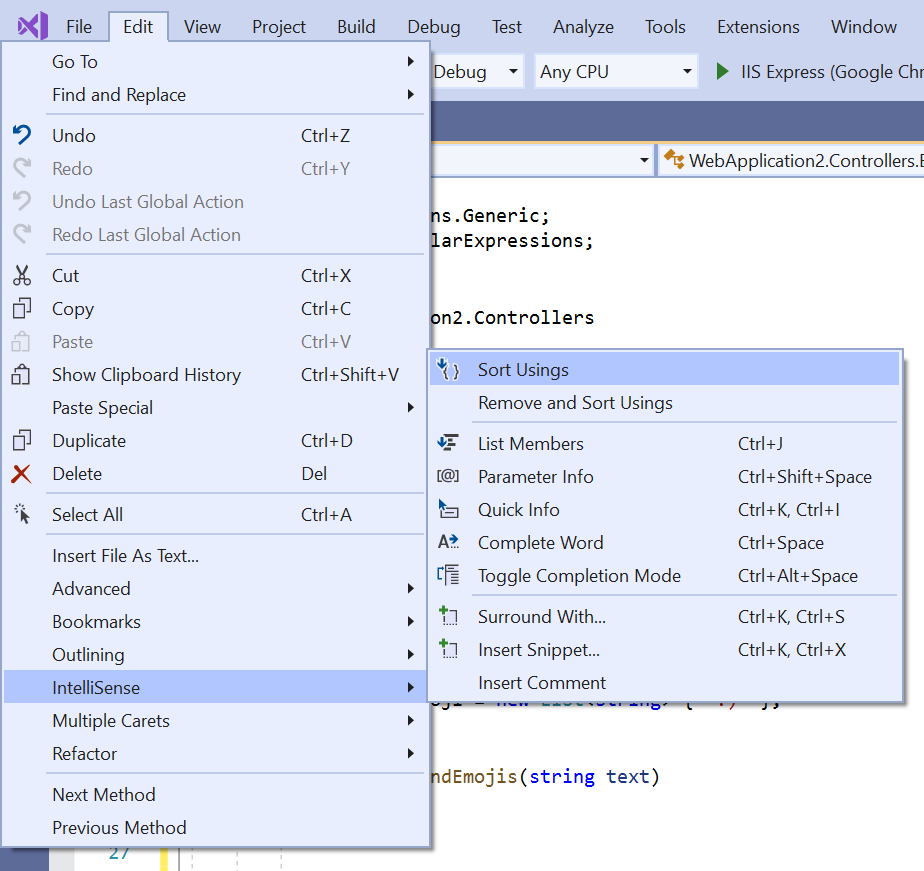
Pemfaktoran ulang ini mengurutkan using arahan di bagian atas file Anda menurut abjad, sehingga lebih mudah untuk menemukan spesifik menggunakan direktif.
Pilih Edit dari bilah menu.
Pilih Intellisense>Sortir Menggunakan.
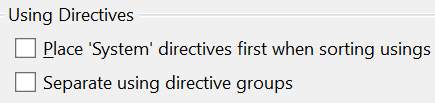
Anda juga dapat mengonfigurasi pengaturan yang berbeda untuk
usingarahan diEditor> TeksOpsi>Alat>C#>Tingkat Lanjut.