Bahasa
Catatan
Akses ke halaman ini memerlukan otorisasi. Anda dapat mencoba masuk atau mengubah direktori.
Akses ke halaman ini memerlukan otorisasi. Anda dapat mencoba mengubah direktori.
Visual Studio menyediakan beberapa pemfaktoran ulang untuk mengganti nama dan mengatur ulang simbol dan file kode. Anda dapat mengakses refaktor ini melalui menu Tindakan Cepat dan Pemfaktoran Ulang (Ctrl+.).
Mengganti nama simbol kode
Aplikasi ke: C#, Visual Basic
Pemfaktoran ulang ini dengan aman mengganti nama pengidentifikasi untuk simbol kode, seperti bidang, variabel lokal, metode, namespace, properti, dan jenis. Semua referensi di seluruh proyek diperbarui secara otomatis, menghindari kesalahan dari temukan dan ganti manual.
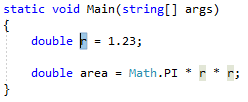
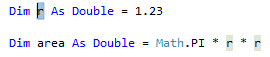
Sorot atau letakkan kursor teks di dalam item yang akan diganti namanya:
C#:
Visual Basic:
Selanjutnya, gunakan keyboard atau mouse Anda sebagai berikut:
-
Papan ketik
- Tekan Ctrl+R, lalu Ctrl+R. (Pintasan keyboard Anda mungkin berbeda berdasarkan profil mana yang Anda pilih.)
-
Tetikus
- Pilih Edit > Refaktor > Ganti Nama.
- Klik kanan kode dan pilih Ganti Nama.
-
Papan ketik
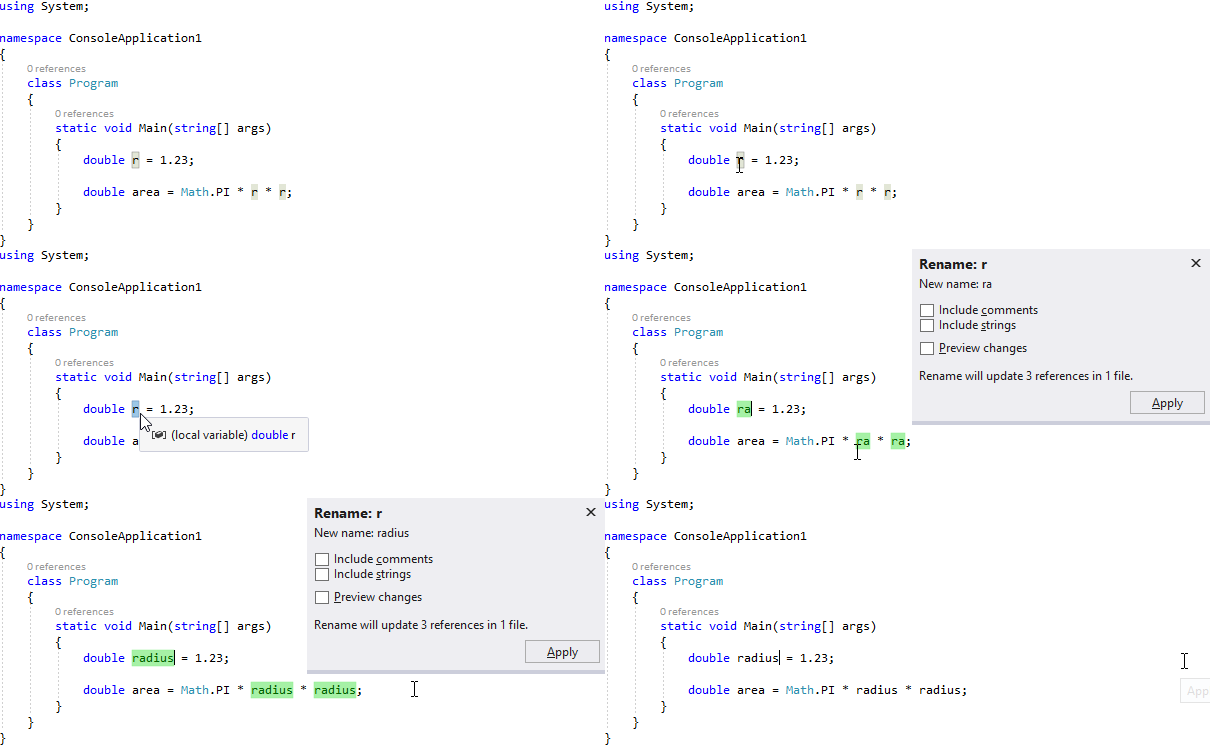
Ganti nama item hanya dengan mengetikkan nama baru.
C#:
Visual Basic:

Petunjuk / Saran
Anda juga dapat memperbarui komentar dan string lain untuk menggunakan nama baru ini, serta mempratinjau perubahan sebelum menyimpan, menggunakan kotak centang di kotak Ganti Nama yang muncul saat Anda membuka menu drop-down.
Saat Anda puas dengan perubahan, pilih tombol Terapkan atau tekan Enter dan perubahan diterapkan.
Komentar
Mulai Visual Studio 2019 versi 16.3, saat Anda mengganti nama jenis yang cocok dengan nama file di dalamnya, kotak centang muncul yang memungkinkan Anda mengganti nama file secara bersamaan. Opsi ini muncul saat Anda mengganti nama kelas, antarmuka, atau enumerasi. Opsi ini tidak didukung untuk jenis parsial dengan beberapa definisi.
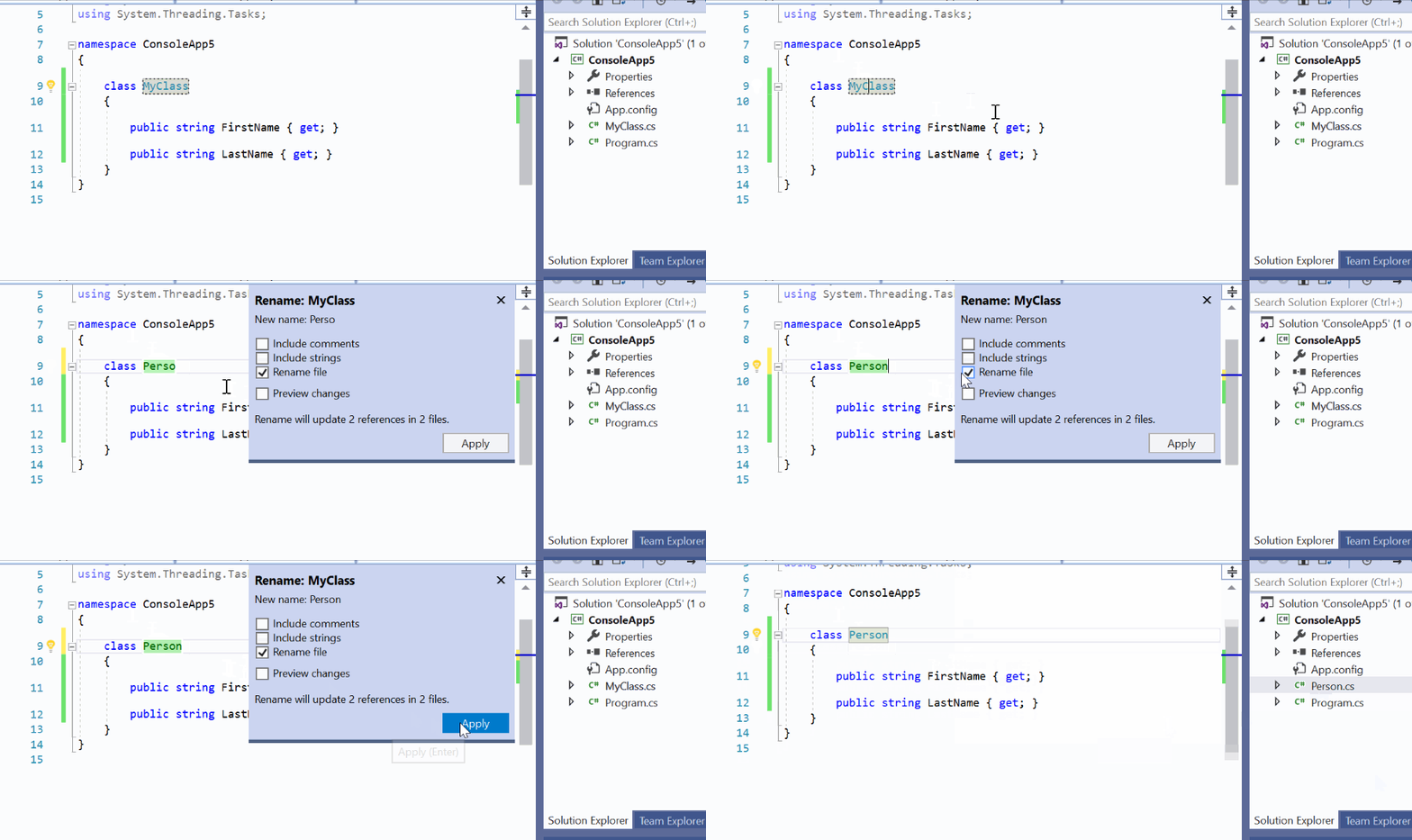
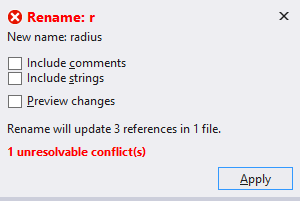
Jika Anda menggunakan nama yang sudah ada yang akan menyebabkan konflik, kotak Ganti Nama memperingatkan Anda.
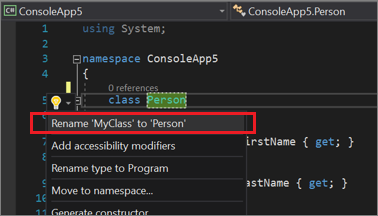
Cara lain untuk mengganti nama simbol adalah dengan mengubah namanya di editor. Kemudian, dengan kursor dalam nama simbol, tekan Ctrl+. atau cukup perluas menu ikon bola lampu yang muncul dan pilih Ganti nama <lama menjadi >nama<> baru.
Pindahkan tipe ke file yang cocok
Aplikasi ke: C#, Visual Basic
Pemfaktoran ulang ini memindahkan jenis ke file terpisah dengan nama yang sama, meningkatkan organisasi kode dan navigasi saat Anda memiliki beberapa jenis dalam satu file.
Tempatkan kursor di dalam nama jenis tempat kursor ditentukan. Contohnya:
Selanjutnya, lakukan salah satu hal berikut ini:
- Tekan Ctrl+.
- Klik kanan pada nama jenis dan pilih Tindakan Cepat dan Pemfaktoran Ulang
Pilih Pindahkan jenis ke TypeName.cs dari menu, di mana TypeName adalah nama jenis yang Anda pilih.
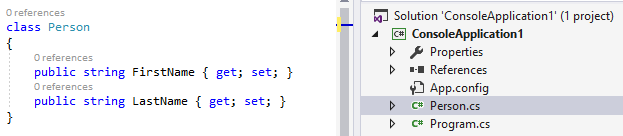
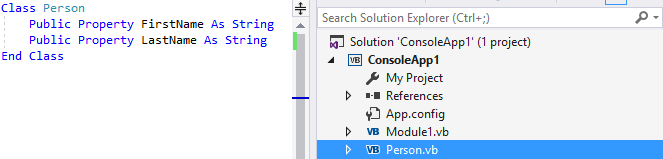
Jenis dipindahkan ke file baru dalam proyek yang memiliki nama yang sama dengan jenis .
C#:
Visual Basic:
Jenis sinkronisasi dan nama file
Aplikasi ke: C#, Visual Basic
Pemfaktoran ulang ini mengganti nama jenis agar sesuai dengan nama file, atau mengganti nama file agar sesuai dengan jenis yang dikandungnya, menjaga kode tetap teratur dan mudah dinavigasi.
Nota
Pemfaktoran ulang ini belum tersedia untuk proyek .NET Standard dan .NET Core.
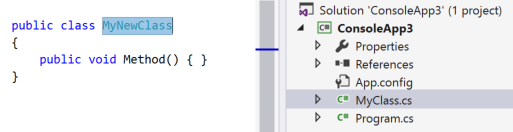
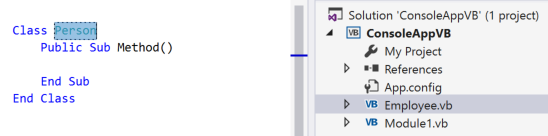
Sorot atau letakkan kursor teks di dalam nama jenis untuk disinkronkan:
C#:
Visual Basic:
Selanjutnya, lakukan salah satu hal berikut ini:
-
Papan ketik
- Tekan Ctrl+. untuk memicu menu Tindakan Cepat dan Pemfaktoran Ulang dan pilih Ganti nama file menjadi TypeName.cs dari popup jendela Pratinjau, di mana TypeName adalah nama tipe yang Anda pilih.
- Tekan Ctrl+. untuk memicu menu Tindakan Cepat dan Pemfaktoran Ulang dan pilih Ganti Nama menjadi Nama File dari popup jendela Pratinjau, di mana Nama File adalah nama file saat ini.
-
Tetikus
- Klik kanan kode, pilih menu Tindakan Cepat dan Pemfaktoran Ulang , dan pilih Ganti nama file menjadi TypeName.cs dari popup jendela Pratinjau, di mana TypeName adalah nama jenis yang Anda pilih.
- Klik kanan kode, pilih menu Tindakan Cepat dan Pemfaktoran Ulang , dan pilih Ganti Nama menjadi Nama File dari popup jendela Pratinjau, di mana Nama File adalah nama file saat ini.
Jenis atau file diganti namanya.
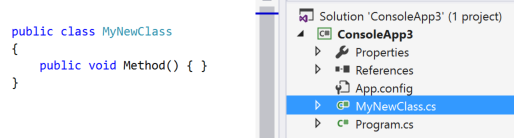
C#: Dalam contoh di bawah ini, file MyClass.cs diganti namanya menjadi MyNewClass.cs agar sesuai dengan nama jenis.
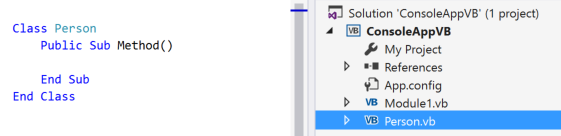
Visual Basic: Dalam contoh di bawah ini, file Employee.vb diganti namanya menjadi Person.vb agar sesuai dengan nama jenis.
-
Papan ketik
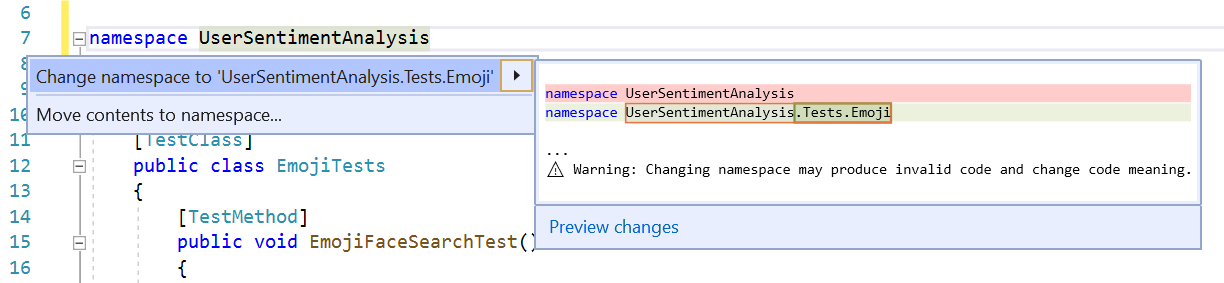
Menyinkronkan namespace dan nama folder
Berlaku untuk: C#
Pemfaktoran ulang ini memperbarui namespace agar sesuai dengan struktur folder saat Anda memindahkan file ke folder baru.
Tempatkan kursor Anda di nama namespace layanan.
Tekan Ctrl+. untuk memicu menu Tindakan Cepat dan Pemfaktoran Ulang.
Pilih Ubah namespace ke <nama> folder.
Memindahkan deklarasi di dekat referensi
Aplikasi ke: C#, Visual Basic
Pemfaktoran ulang ini memindahkan deklarasi variabel lebih dekat dengan penggunaannya, meningkatkan keterbacaan dan mempersempit cakupan variabel.
Tempatkan kursor Anda dalam deklarasi variabel.
Selanjutnya, lakukan salah satu hal berikut ini:
-
Papan ketik
- Tekan Ctrl+. untuk memicu menu Tindakan Cepat dan Pemfaktoran Ulang dan pilih Pindahkan deklarasi di dekat referensi dari popup jendela Pratinjau.
-
Tetikus
- Klik kanan kode, pilih menu Tindakan Cepat dan Pemfaktoran Ulang , dan pilih Pindahkan deklarasi di dekat referensi dari popup jendela Pratinjau.
-
Papan ketik
Saat Anda puas dengan perubahan, tekan Enter atau klik perbaikan di menu dan perubahan diterapkan.
Contoh:
// Before
int x;
if (condition)
{
    x = 1;
    Console.WriteLine(x);
}

// Move declaration near reference

// After
if (condition)
{
    int x = 1;
    Console.WriteLine(x);
}