Catatan
Akses ke halaman ini memerlukan otorisasi. Anda dapat mencoba masuk atau mengubah direktori.
Akses ke halaman ini memerlukan otorisasi. Anda dapat mencoba mengubah direktori.
Ganti di File memungkinkan Anda mencari kode sekumpulan file tertentu untuk string atau ekspresi, dan mengubah beberapa atau semua kecocokan yang ditemukan.
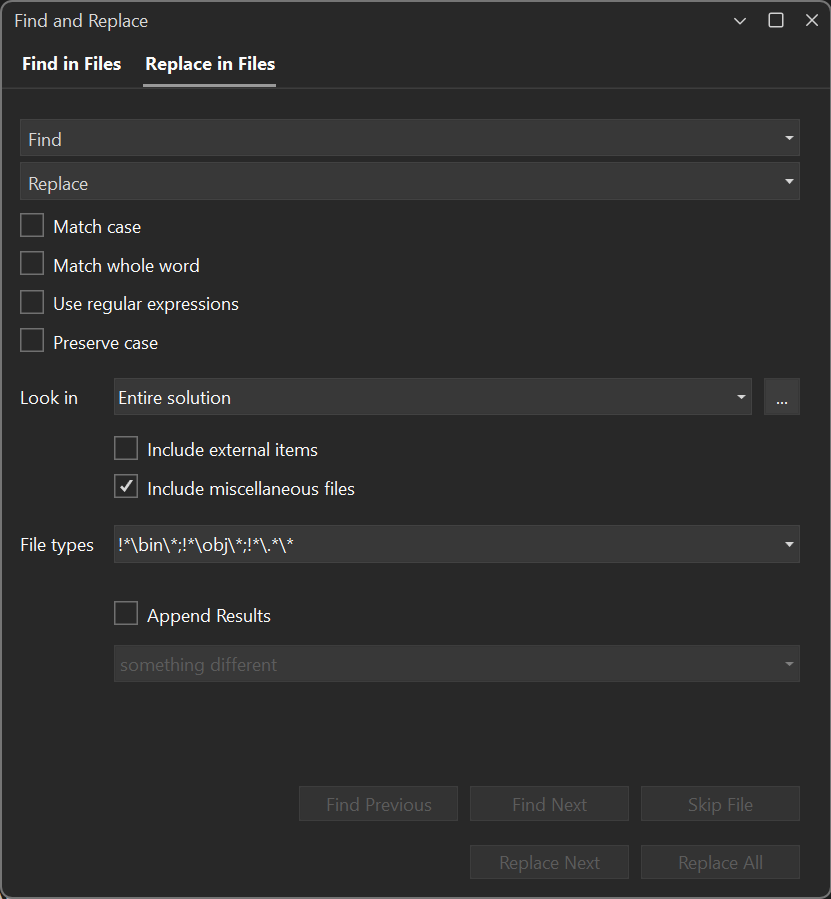
Anda dapat menggunakan salah satu metode berikut untuk menampilkan Ganti di File di jendela Temukan dan Ganti . Anda juga dapat menggunakan Ctrl+Shift+H.
Untuk menampilkan Ganti dalam File
Tekan Ctrl+Q dan masukkan ganti di kotak pencarian di bagian atas layar. Klik ganda Ganti dalam file dalam daftar hasil.
— atau —
Pada menu Edit , pilih Temukan dan Ganti lalu pilih Ganti di File.
— atau —
Jika jendela Temukan dan Ganti sudah terbuka, pilih tab Ganti di File .
Nota
Alat Temukan dan Ganti tidak mencari folder yang memiliki Hidden atribut atau System .
Opsi Ganti dalam File hampir identik dengan opsi dalam dialog Temukan di File . Bergantung pada versi Visual Studio yang Anda gunakan, mungkin ada lebih banyak opsi penggantian yang tersedia dalam dialog, seperti yang dijelaskan di bagian berikut.
Ganti kotak
Untuk mengganti instans string di kotak Temukan dengan string lain, masukkan string pengganti di kotak Ganti . Untuk menghapus instans string dalam kotak Temukan , biarkan kotak Ganti kosong. Pilih panah dropdown di kotak Temukan untuk menampilkan string yang baru-baru ini Anda cari. Pilih kotak centang Ekspresi reguler pengguna lalu pilih tombol Ganti Penyusun Ekspresi yang berdekatan jika Anda ingin menggunakan satu atau beberapa ekspresi reguler dalam string pengganti Anda. Untuk informasi selengkapnya, lihat Menggunakan ekspresi reguler di Visual Studio.
Pertahankan kasus
Saat melakukan operasi penggantian, Anda dapat mempertahankan casing asli dari setiap kecocokan dalam kode Anda. Anda dapat mengaktifkan dan menonaktifkan pelestarian kasus dengan menggunakan opsi Pertahankan kasus (Alt+V). Opsi ini tersedia di Visual Studio 2022 versi 17.8 atau yang lebih baru.
Untuk mempertahankan Pascal case atau camel case, string pengganti Anda juga harus menggunakan Pascal case atau camel case. Penulisan huruf juga dipertahankan dalam teks yang mengandung tanda hubung atau garis bawah.
Berikut adalah beberapa contoh:
Mengganti "begin" dengan "end" akan mengubah "Begin" menjadi "End" dan "BEGIN" menjadi "END".
Mengganti "onetwothree" dengan "fourFiveSix" akan mengubah "onetwothree" menjadi "fourfivesix", "oneTwoThree" menjadi "fourFiveSix", dan "OneTwoThree" menjadi "FourFiveSix".
Nota
Dimulai dengan Visual Studio 2022, untuk mengoptimalkan performa pencarian, hasil parsial, seperti hasil dari file yang telah diindeks sebelumnya, ditampilkan sebelum hasil akhir tersedia. Namun, ketika Anda melakukan operasi penggantian, manfaat performa ini tidak berlaku karena operasi penggantian dimulai hanya setelah hasil pencarian penuh dikembalikan.