Catatan
Akses ke halaman ini memerlukan otorisasi. Anda dapat mencoba masuk atau mengubah direktori.
Akses ke halaman ini memerlukan otorisasi. Anda dapat mencoba mengubah direktori.
Penyelesaian GitHub Copilot dan GitHub Copilot Chat di Visual Studio memungkinkan pengembangan yang dibantu AI yang ditingkatkan di Visual Studio, membantu Anda menjadi lebih produktif dan efisien saat menulis kode.
Dalam artikel ini, Anda mempelajari tentang menggunakan Copilot Chat di Visual Studio, pengalaman obrolan yang sepenuhnya terintegrasi dan didukung oleh AI dari GitHub Copilot dalam Visual Studio IDE. Dengan ekstensi, Anda mendapatkan informasi dan dukungan pengodean, seperti sintaks, konsep pemrograman, bantuan kode khusus konteks, kasus pengujian, penelusuran kesalahan, dan banyak lagi, tanpa meninggalkan IDE. Gunakan antarmuka obrolan untuk mengirimkan pertanyaan Anda sebagai permintaan dan menetapkan niat untuk jawaban yang terlingkup lebih baik.
Copilot Chat mencakup beberapa mode interaksi. Gunakan mode Tanya jawab untuk pertanyaan dan jawaban, dan Mode agen untuk alur kerja multi-langkah yang berorientasi tugas. Mulai versi 18.11 Visual Studio 2026, pengalaman obrolan baru menggunakan fondasi SDK Copilot bersama yang juga digunakan oleh Copilot CLI dan aplikasi GitHub Copilot. Untuk panduan khusus mode, lihat Mode Tanya dan Mode Agen.
Untuk informasi selengkapnya tentang penyelesaian GitHub Copilot di Visual Studio, lihat Tentang penyelesaian GitHub Copilot untuk Visual Studio.
Mengapa menggunakan Obrolan Copilot di Visual Studio?
Copilot Chat menyediakan bantuan AI untuk membantu Anda membuat keputusan berdasarkan informasi dan menulis kode yang lebih baik. Dengan integrasi yang ketat di Visual Studio, Copilot Chat memahami apa yang sedang Anda kerjakan dan dapat membantu Anda dengan tugas pengembangan seperti:
- Penjelasan kode. Dapatkan analisis mendalam dan penjelasan tentang cara kerja blok kode.
- Bantuan kode. Dapatkan jawaban atas pertanyaan terkait pemrograman dalam bahasa alami atau format cuplikan kode.
- Penyempurnaan kode. Dapatkan saran dan rekomendasi kode khusus konteks.
- Pengujian unit. Hasilkan pengujian unit.
- Profiling. Optimalkan performa kode.
- Debugging. Temukan masalah dan dapatkan perbaikan yang diusulkan untuk bug dan pengecualian.
- Tinjau dan terapkan kode. Buat pesan komit dan tinjau perubahan lokal.
- Menerapkan konteks riwayat. Lampirkan satu atau beberapa commit langsung dari riwayat Git ke obrolan dan minta Copilot untuk menjelaskan perubahan, menandai masalah, atau mengusulkan perubahan serupa. Pelajari selengkapnya di Mengelola konteks obrolan dengan referensi.
- Konteks cabang. Lampirkan cabang Git langsung dari jendela Repositori Git menggunakan tindakan Tambahkan ke Obrolan untuk membawa nama cabang dan perubahan terkait ke dalam percakapan.
Prasyarat
- Visual Studio 2022 versi 17.8 atau yang lebih baru.
- Masuk ke Visual Studio menggunakan akun GitHub dengan akses Copilot. Anda dapat menggunakan GitHub Copilot secara gratis.
Nota
Mulai 20 April 2026, uji coba gitHub Copilot Pro telah dijeda. Jika pada uji coba, beralihlah ke Copilot Gratis atau tingkatkan ke paket berbayar. Untuk dukungan, lihat https://docs.github.com/en/copilot/get-started/plans.
Dapatkan GitHub Copilot Chat untuk Visual Studio
Jika Anda menggunakan Visual Studio versi 17.10 atau yang lebih baru, GitHub Copilot Chat disertakan dalam pengalaman GitHub Copilot terpadu. Ekstensi ini tersedia sebagai komponen yang direkomendasikan di Penginstal Visual Studio. Copilot Chat diinstal secara default dengan semua beban kerja, kecuali Anda memilih untuk mengecualikannya selama penginstalan.
GitHub Copilot tidak disertakan dalam Langganan Visual Studio. Sebagai gantinya, ini adalah langganan terpisah yang dikelola oleh GitHub. Untuk pertanyaan mengenai langganan dan dukungan GitHub Copilot, lihat halaman GitHub untuk langganan bisnis dan langganan individual.
Aktifkan pengalaman chat Copilot baru
Mulai dari Visual Studio 2026 versi 18.11, Anda dapat mengaktifkan pengalaman obrolan Copilot baru.
- Buka Alat>Opsi.
- Buka GitHub>Copilot>Copilot Chat.
- Pilih Gunakan pengalaman obrolan Copilot baru.
- Mulai ulang Visual Studio agar perubahan diterapkan.
Menggunakan Copilot Chat di Visual Studio
Anda dapat mengajukan pertanyaan terkait pengkodian anda dalam bahasa alami. GitHub Copilot Chat menjawab pertanyaan-pertanyaan ini dalam konteks pengembangan Anda.
Ada dua tempat yang dapat Anda ajukan Pertanyaan ini kepada Copilot: di jendela obrolan, atau dengan obrolan sebaris dalam kode yang ingin Anda ubah. Jika tujuan Anda adalah memodifikasi atau menambahkan ke file kode yang telah Anda buka di editor, tampilan obrolan sebaris biasanya berfungsi paling baik. Untuk pertanyaan pengodean yang lebih umum, jendela obrolan adalah opsi yang lebih baik.
Di jendela obrolan, pilih Tanyakan untuk membuka pemilih mode, lalu pilih Tanyakan atau Agen. Untuk alur kerja dan tindakan yang didukung dalam mode Agen, lihat Mulai menggunakan mode agen GitHub Copilot.
Untuk mendapatkan jawaban yang lebih baik dengan cakupan konteks di Obrolan Copilot, lihat tips meningkatkan hasil Obrolan Copilot. Anda dapat mempelajari cara menggunakan perintah garis miring, referensi, sumber yang digunakan, dan utas.
Untuk mendapatkan jawaban yang lebih baik dengan cakupan konteks di Obrolan Copilot, lihat tips meningkatkan hasil Obrolan Copilot. Anda dapat mempelajari cara menggunakan perintah garis miring, referensi, sumber yang digunakan, dan panel riwayat obrolan. Anda juga dapat mereferensikan perubahan dan penerapan Git dalam obrolan untuk meringkas pekerjaan yang tertunda, menjelaskan pengeditan sebelumnya, dan meninjau penerapan tertentu dengan konteks yang lebih banyak. Anda juga dapat menambahkan cabang Git sebagai konteks obrolan langsung dari jendela Repositori Git dengan tindakan Tambahkan ke Obrolan .
Nota
Pengecualian konten tersedia untuk GitHub Copilot Chat. Konten yang dikecualikan oleh admin Anda tidak akan muncul dalam respons obrolan. Untuk informasi selengkapnya, lihat Mengonfigurasi pengecualian konten untuk GitHub Copilot.
Ajukan pertanyaan di jendela obrolan
Ajukan pertanyaan Anda dan lihat jawaban di jendela obrolan. Kami merekomendasikan alat ini untuk bantuan pemrograman dan pertanyaan pengkodian umum.
- Di Visual Studio, pilih Lihat>GitHub Copilot Chat.
- Di jendela chat, ketik pertanyaan terkait pengodean di kotak teks Tanya Copilot. Pilih Masukkan atau pilih Kirim untuk mengajukan pertanyaan Anda.
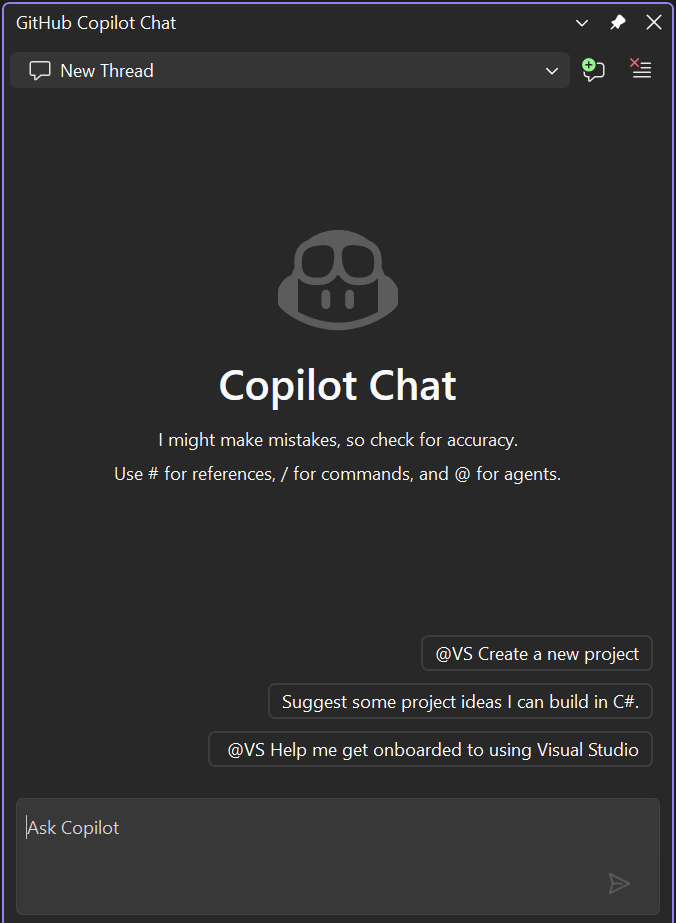
Untuk melanjutkan percakapan sebelumnya, gunakan panel riwayat obrolan. Setiap entri menyertakan judul obrolan, pratinjau pesan terakhir, dan kapan sesi terakhir diperbarui.
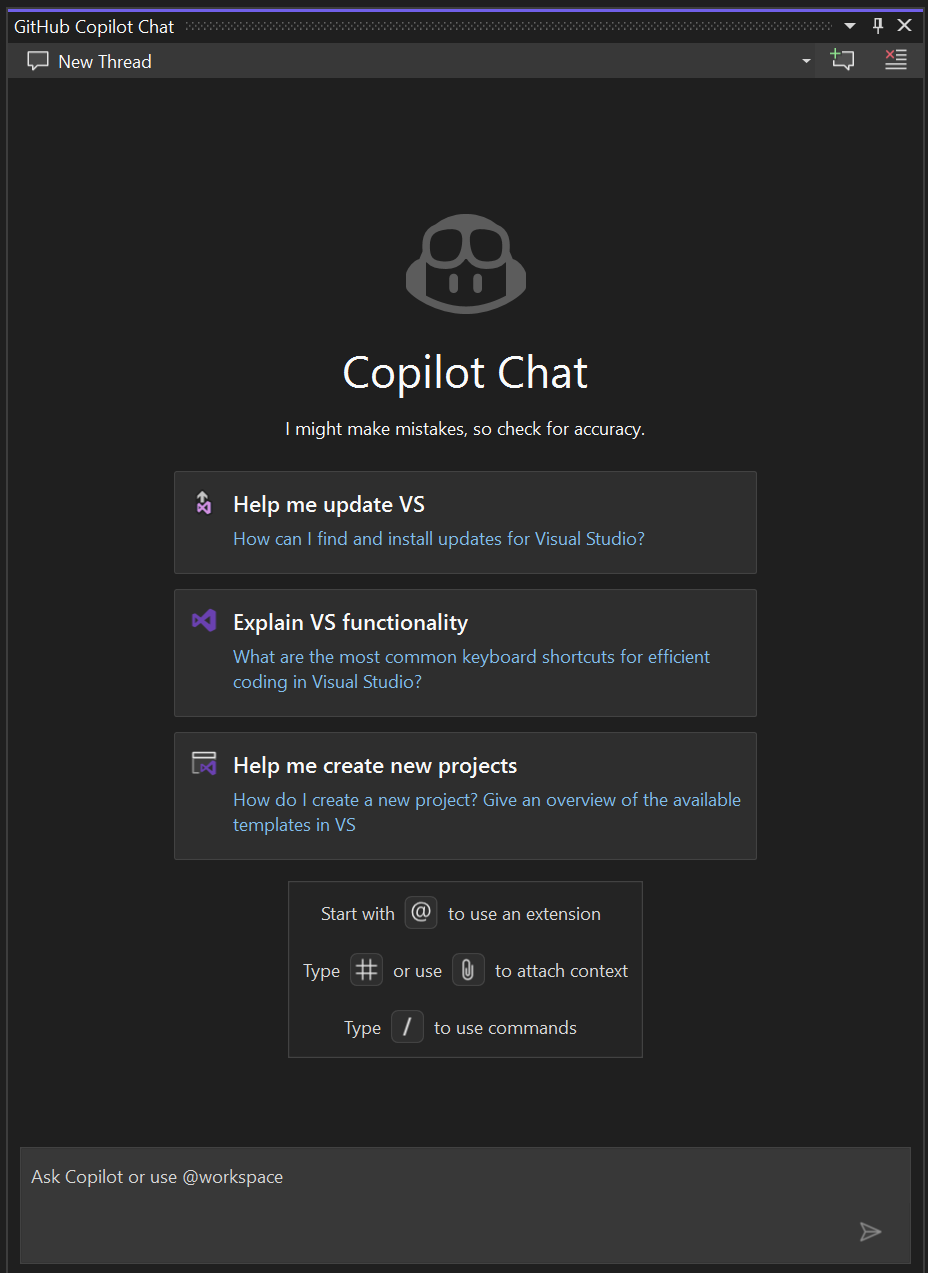
Untuk mulai menjelajahi GitHub Copilot Chat, gunakan contoh perintah starter dan pustaka prompt (ikon buku) di Visual Studio 2022 versi 17.12 dan yang lebih baru.
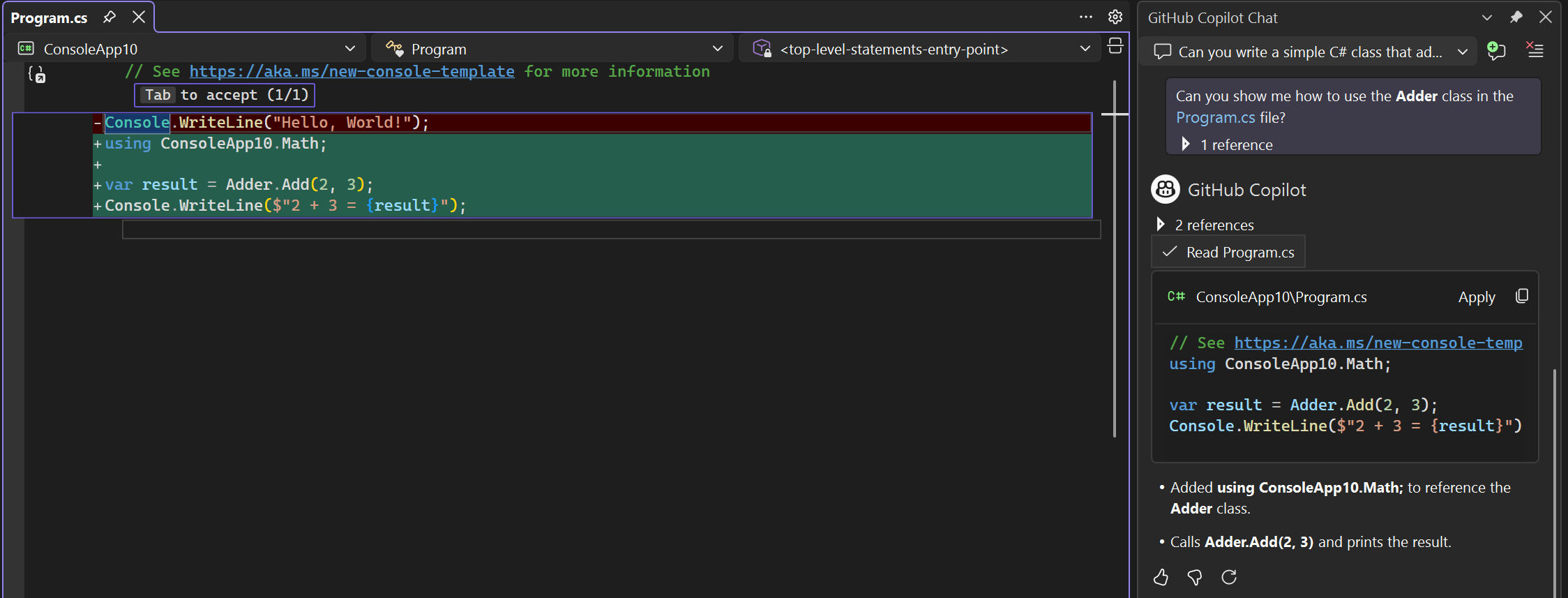
- Jika Copilot Chat menawarkan kode, tindakan yang tersedia bergantung pada versi Visual Studio Anda.
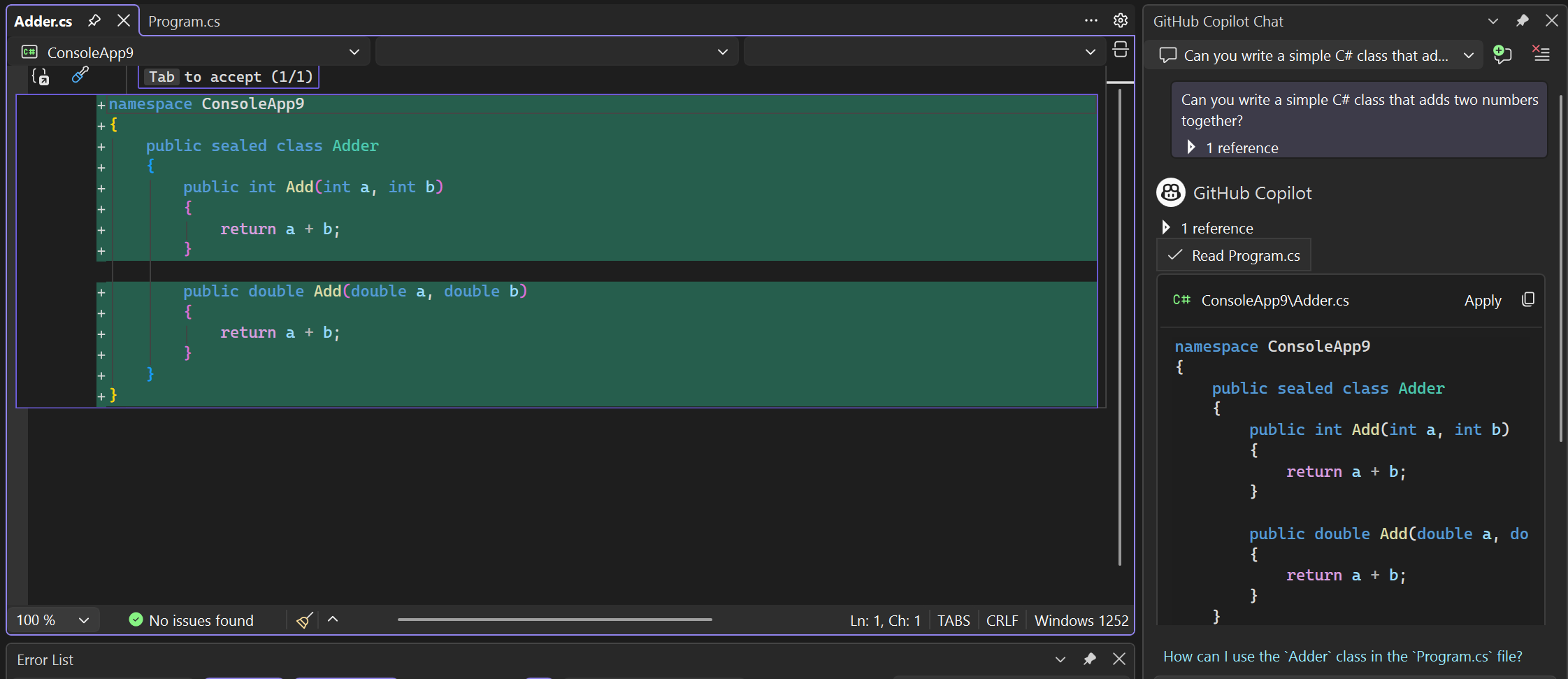
Pilih Salin blok kode untuk menyalin saran, Tambahkan ke file baru untuk menyisipkannya ke file baru, atau Terapkan untuk mempratinjaunya di file Anda saat ini. Dalam tampilan diff, tinjau dan perbaiki saran, lalu pilih Tab untuk menerapkannya atau Esc untuk membuangnya. File baru tidak disimpan secara default.
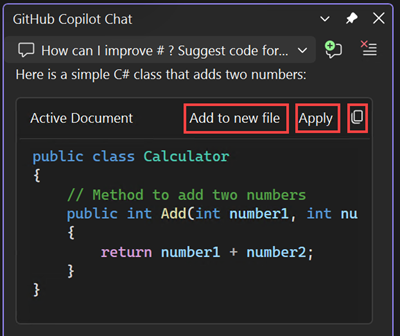
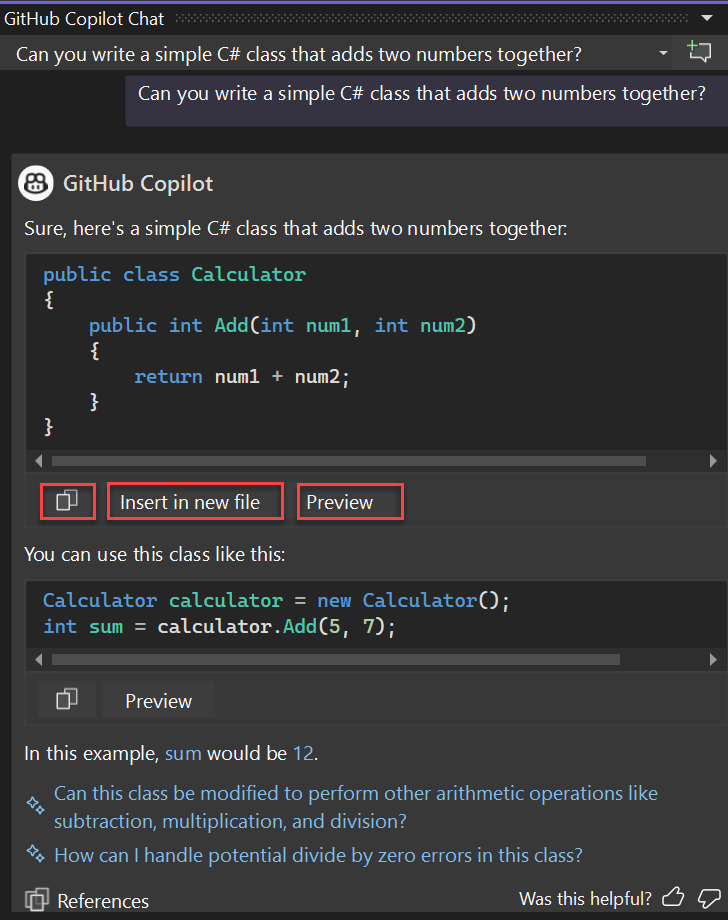
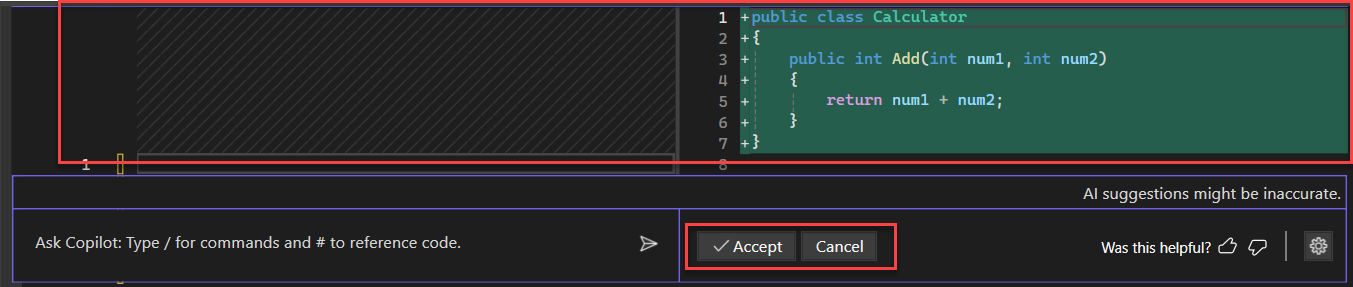
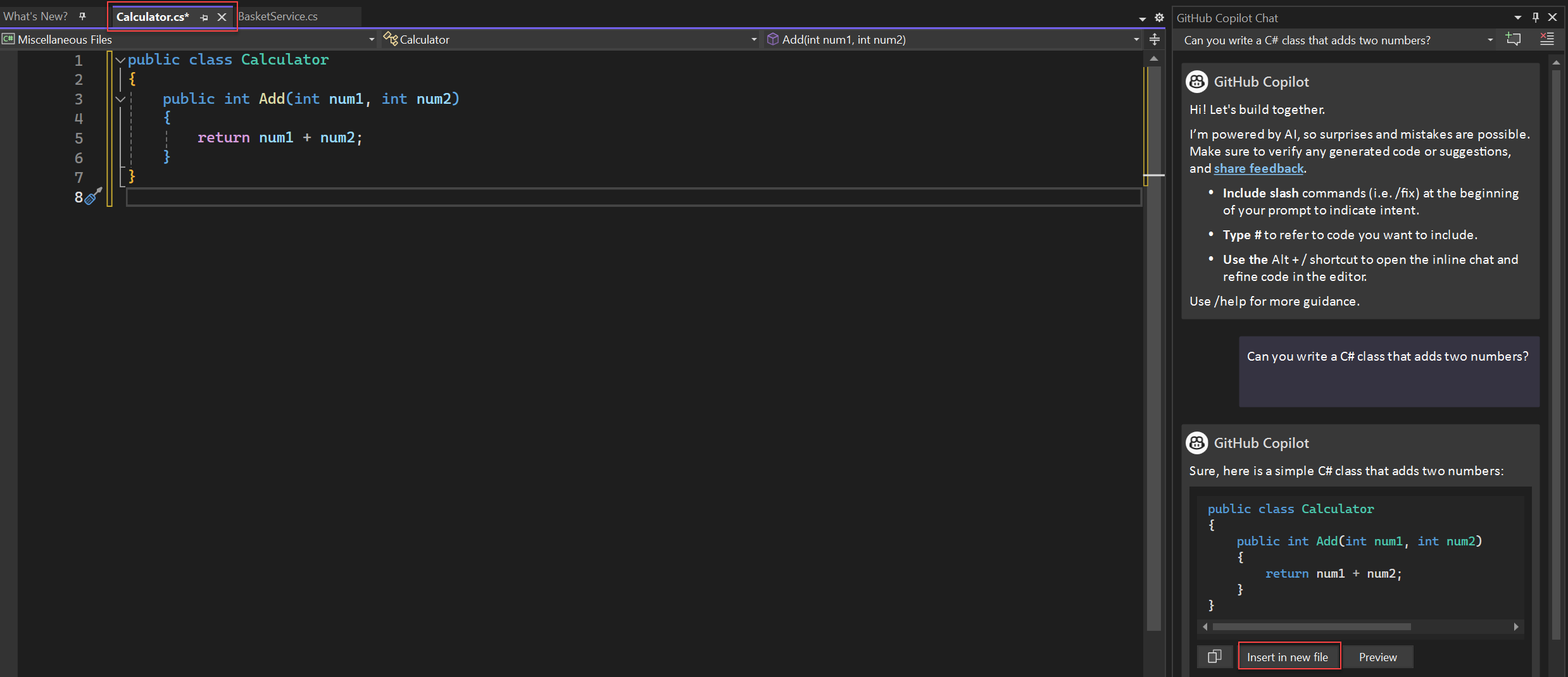
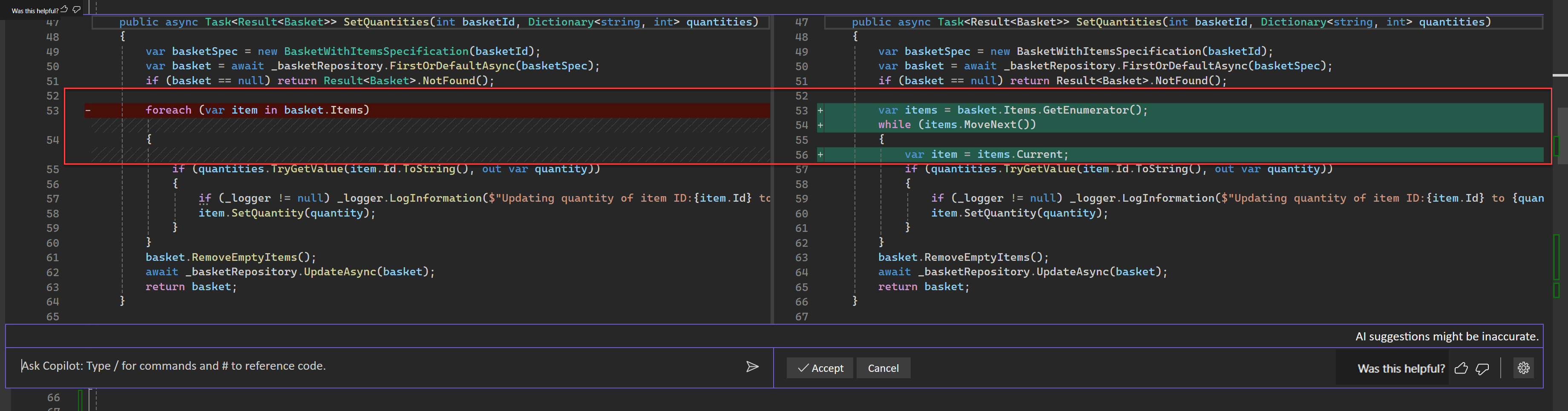
Pilih Salin blok kode untuk menyalin saran, Sisipkan dalam file baru untuk menyisipkannya dalam file baru, atau Pratinjau untuk melihatnya di file Anda saat ini. Dalam tampilan diff, tinjau dan perbaiki saran, lalu pilih Terima untuk menerapkannya atau Batal untuk membuangnya. Berkas baru tidak disimpan secara bawaan.
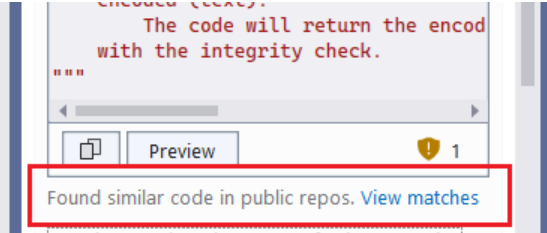
Fitur referensi kode di GitHub Copilot memberi tahu Anda saat saran cocok dengan kode publik. Anda dapat melihat kode yang cocok, file sumbernya, dan informasi lisensi terkait langsung dalam Visual Studio.

Ajukan pertanyaan dalam tampilan obrolan sebaris
Anda dapat mengajukan pertanyaan dan melihat jawaban sebaris dengan kode di jendela editor itu sendiri. Dengan obrolan sebaris, Anda tidak perlu berulang-ulang berpindah ke jendela obrolan. Kami merekomendasikan metode ini untuk bekerja dengan Copilot pada pertanyaan yang menambahkan atau memperbarui file kode yang saat ini terbuka.
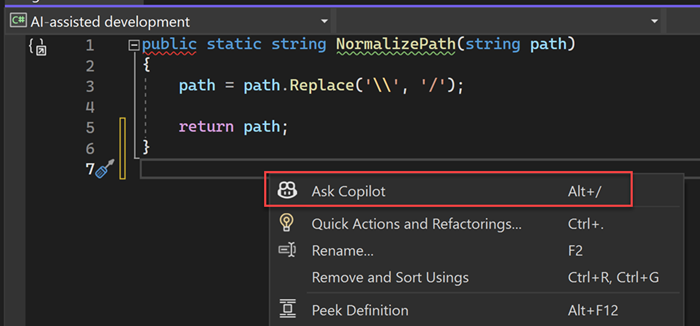
- Di Visual Studio, klik kanan di editor untuk membuka inline chat. Perintah menu berbeda menurut versi:
Pilih Obrolan.

Pilih Tanyakan Copilot.
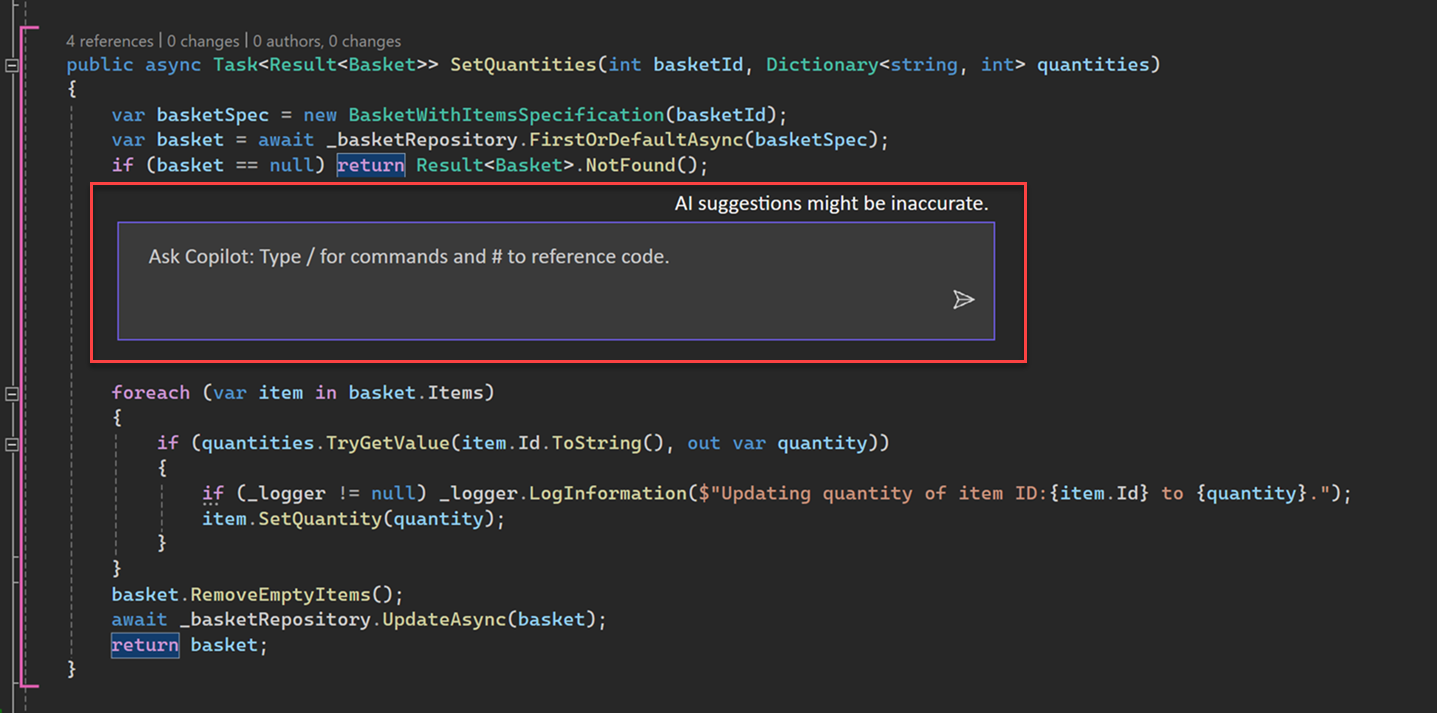
- Ketik pertanyaan terkait pengodean di kotak teks Tanyakan ke Copilot, lalu pilih Enter atau Kirim.

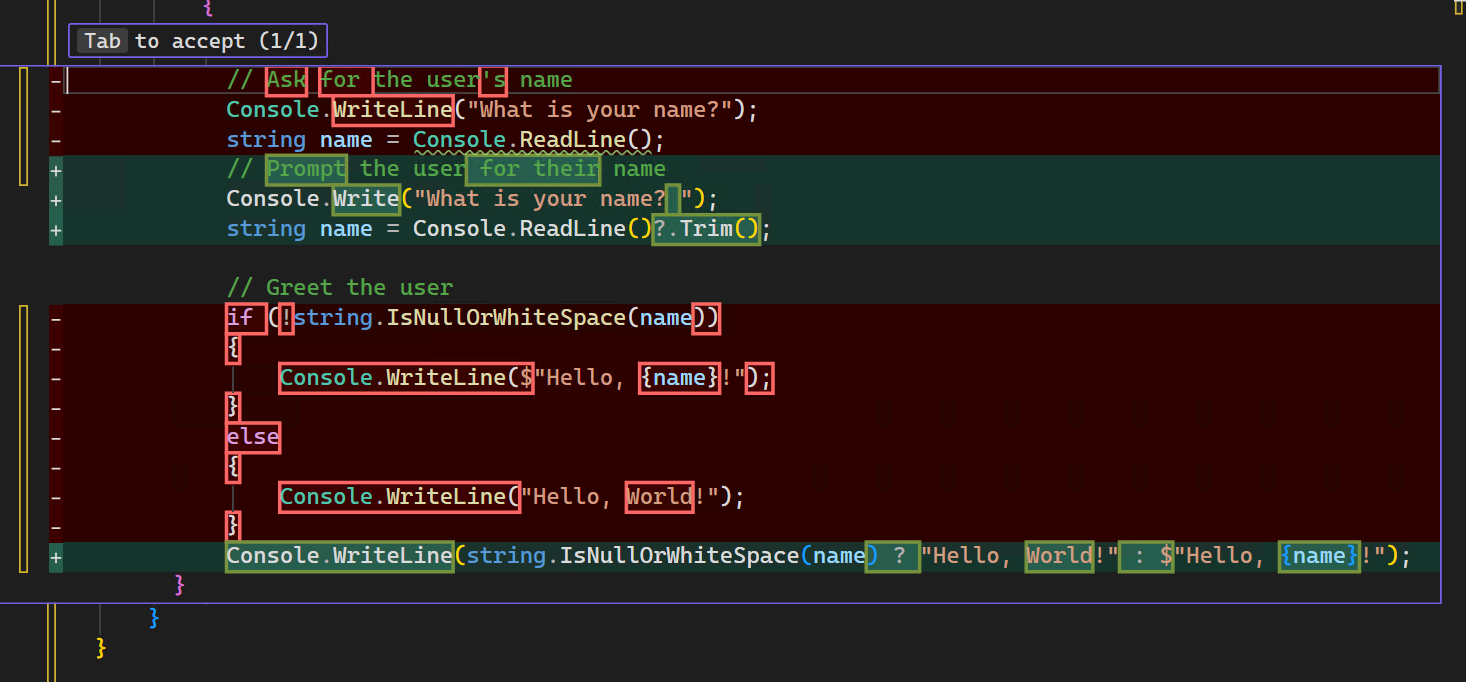
- Tinjau dan perbaiki saran kode dalam tampilan diff. Kontrol Terapkan dan Abaikan berbeda menurut versi:
Pilih Tab untuk menerapkan saran atau Esc untuk membuangnya.
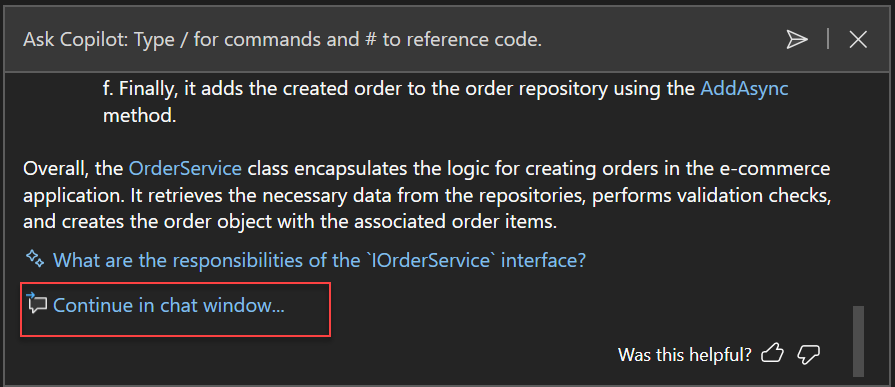
Untuk melanjutkan percakapan di jendela obrolan, pilih Tindakan Copilot>Tambahkan ke Obrolan.

Pilih Terima untuk menerapkan saran atau Batal untuk membuangnya.
Untuk melanjutkan percakapan di jendela obrolan, pilih Lanjutkan di jendela obrolan.
- Tutup obrolan sebaris dengan memilih Esc.
Melampirkan gambar ke perintah obrolan
Dengan Visual Studio 17.14 dan yang lebih baru, Anda dapat melampirkan gambar dalam obrolan untuk menambahkan input kontekstual dan menghasilkan respons yang lebih baik.
Untuk melampirkan gambar ke perintah, tempelkan gambar dari clipboard atau pilih ➕ ikon di input obrolan. Lalu pilih Unggah Gambar untuk mengunggah gambar dari File Explorer. Copilot menganalisis gambar dan menggunakannya sebagai lebih banyak konteks untuk menghasilkan respons yang lebih baik.
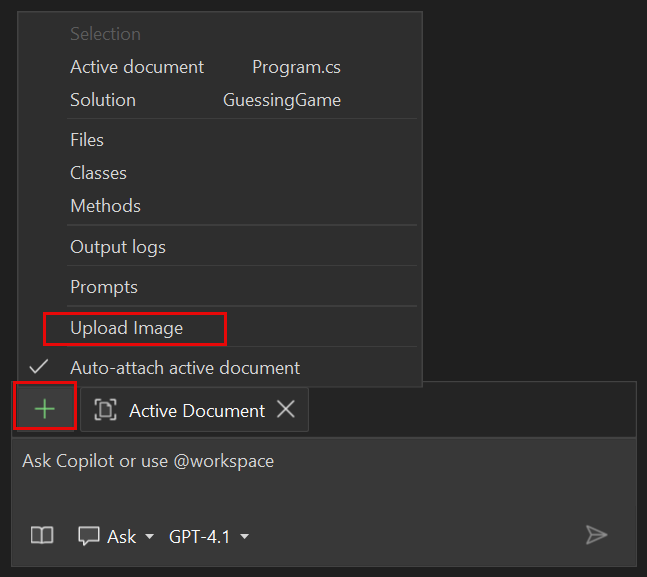
Fitur ini dapat berguna ketika Copilot membantu Anda dengan pengembangan UI (misalnya, Anda melampirkan gambar desain Anda). Fitur ini juga berguna untuk penelusuran kesalahan (misalnya, Anda melampirkan cuplikan layar kesalahan).
Gunakan salah satu format gambar berikut: PNG, JPEG, dan GIF (hanya bingkai tunggal). Anda dapat melampirkan hingga tiga gambar per perintah.
Pratinjau konten Markdown
Anda dapat mempratinjau konten Markdown apa pun yang dihasilkan oleh Copilot Chat langsung di editor Markdown Visual Studio.
Karakter emoji dalam obrolan dan konten Markdown yang ditampilkan dalam pratinjau ditampilkan berwarna penuh. Untuk informasi selengkapnya, lihat Gunakan emoji warna di Visual Studio.
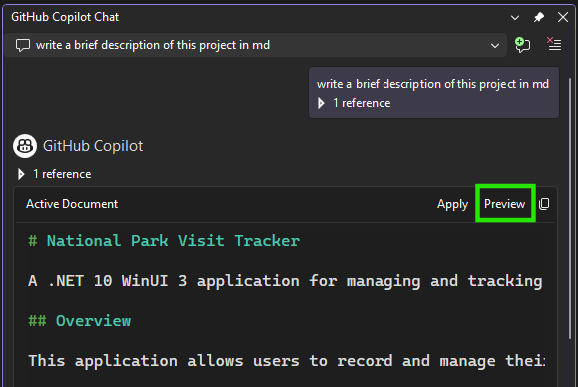
Saat Copilot Chat menghasilkan konten Markdown, pilih tombol Pratinjau di pojok kanan atas jendela obrolan untuk melihat pratinjau yang telah dirender. Dari sana, Anda dapat mengedit dan menyimpan konten Markdown sesuai kebutuhan. Fitur ini berguna ketika Anda ingin memvisualisasikan dan mengerjakan file Markdown dengan cepat tanpa menyalin dan menempelkan secara manual.
Hasilkan diagram Mermaid
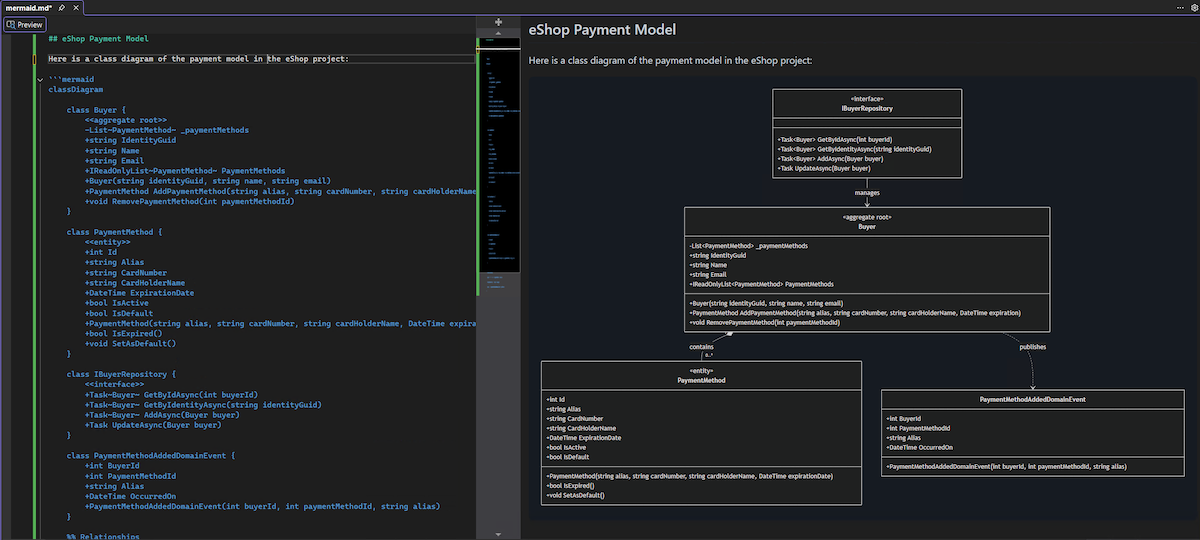
Copilot Chat dapat menghasilkan berbagai diagram Mermaid, termasuk bagan arsitektur, diagram alur, urutan, kelas, Gantt, dan pai. Anda kemudian dapat memvisualisasikan struktur dan alur kerja data yang kompleks langsung di editor.
Misalnya, Anda mungkin menggunakan satu atau beberapa perintah berikut:
- "Buat diagram urutan untuk alur panggilan API."
- "Visualisasikan hubungan antar entitas dalam skema ini."
- "Buat diagram status Putri Duyung untuk siklus hidup tugas."
- Saya baru dalam proyek ini, mohon visualkan komponen utama dan hubungan mereka untuk membantu saya memahami dan beradaptasi dengan proyek ini.
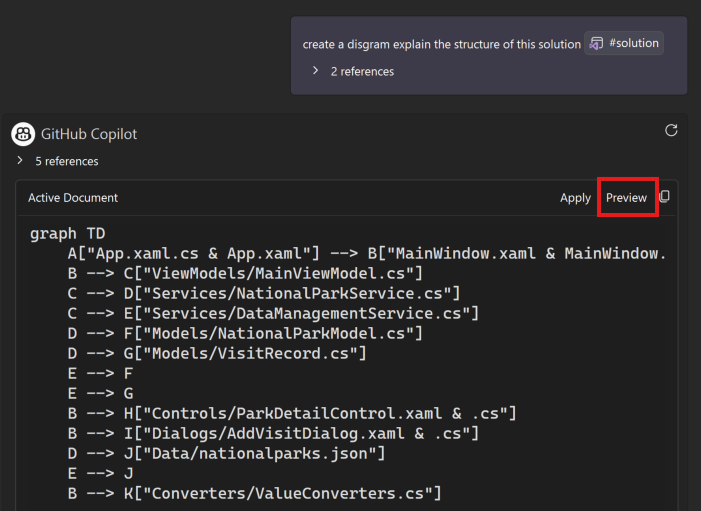
Copilot menggunakan referensi terlampir dan file terkait di basis kode Anda untuk mengumpulkan konteks, lalu mengembalikan sintaks Mermaid di jendela obrolan. Pilih Pratinjau untuk membuka file Markdown baru dan menampilkan diagram. Anda dapat menyimpan atau berbagi bagan Markdown atau yang dirender untuk digunakan di masa mendatang.
Tip
Anda dapat menggunakan kontrol pratinjau Markdown untuk beralih di antara mode pratinjau dan memperbesar diagram Mermaid yang kompleks.
Konten terkait
- GitHub Copilot: Panduan Memulai
- GitHub Copilot: programmer pasangan AI Anda
- GitHub Copilot Trust Center
- Dukungan untuk Chat GitHub Copilot