Catatan
Akses ke halaman ini memerlukan otorisasi. Anda dapat mencoba masuk atau mengubah direktori.
Akses ke halaman ini memerlukan otorisasi. Anda dapat mencoba mengubah direktori.
Dalam artikel ini, Anda mempelajari cara menambahkan akun GitHub atau GitHub Enterprise publik ke rantai kunci Visual Studio Anda. Setelah menambahkan akun, Anda dapat menggunakan GitHub Copilot dan melacak perubahan kode di repositori GitHub, langsung dari Visual Studio. Anda juga dapat membuat dan menggunakan GitHub Actions untuk otomatisasi penyebaran.
Menambahkan akun GitHub publik
Anda dapat menambahkan akun GitHub publik pada peluncuran pertama atau yang lebih baru, tanpa perlu masuk ke Visual Studio dengan akun Microsoft, akun kerja, atau akun sekolah. Anda dapat menambahkan beberapa akun GitHub ke IDE. Akun pertama yang ditambahkan menjadi akun aktif , tetapi Anda dapat mengalihkan akun aktif ke akun lain kapan saja. Menambahkan beberapa akun GitHub berdampak pada skenario Copilot, dan kontrol versi, serta pengalaman autentikasi GitHub umum di seluruh Visual Studio.
Jika Anda telah menginstal GitHub Copilot, Anda dapat menambahkan akun GitHub dengan langganan Copilot dengan memilih Masuk untuk menggunakan Copilot dari ikon status GitHub Copilot atau Daftar untuk Copilot Free dari jendela obrolan, bahkan jika Anda belum masuk ke Visual Studio dengan akun Microsoft, akun kerja, atau akun sekolah. Sekarang Anda juga dapat masuk dengan akun Google yang ditautkan ke akun GitHub Anda, menawarkan lebih banyak fleksibilitas untuk autentikasi.
Menambahkan akun GitHub pada peluncuran pertama
Dengan Visual Studio 17.13 atau yang lebih baru, Anda sekarang dapat masuk dengan akun GitHub saat meluncurkan Visual Studio untuk pertama kalinya.

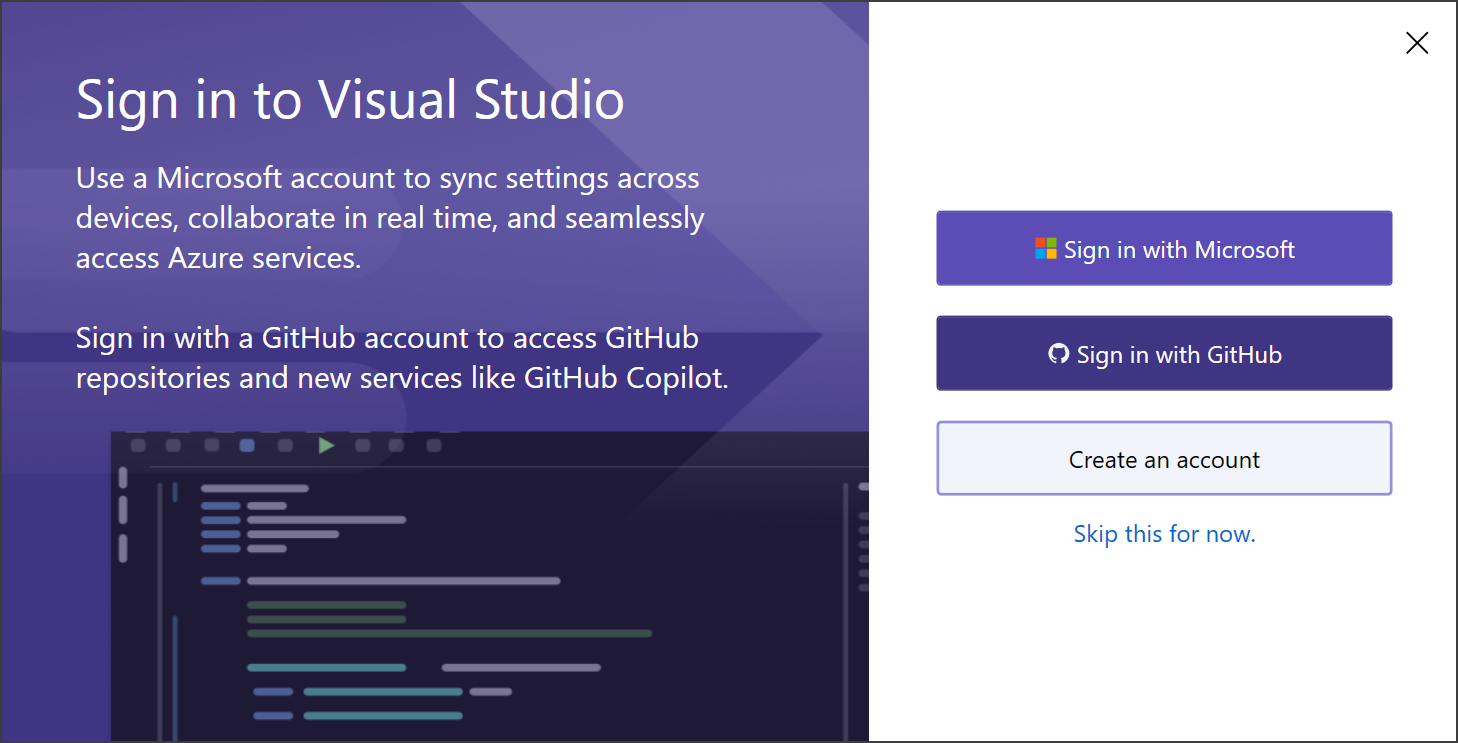
Jika Anda masuk dengan akun GitHub yang tidak memiliki langganan GitHub Copilot aktif, Anda dapat memilih untuk Mengaktifkan Copilot Free selama peluncuran pertama dengan Visual Studio 17.14 atau yang lebih baru, atau mendaftar nanti dari lencana GitHub Copilot di IDE atau jendela obrolan.
Jika Copilot dinonaktifkan oleh administrator Anda, pengalaman peluncuran pertama menghormati kebijakan grup.
Jika Anda memilih untuk tidak masuk dengan GitHub pada peluncuran pertama, Anda dapat menambahkan akun GitHub nanti menggunakan jendela Copilot Chat, kartu profil, atau dialog Pengaturan Akun.
Jika Anda tidak masuk, dialog Mulai menggunakan Copilot Free muncul saat Anda mencoba menggunakan fitur Copilot apa pun.
Menambahkan akun GitHub dari jendela Obrolan Copilot
Pilih lencana GitHub Copilot di sudut kanan atas IDE dan pilih Buka Jendela Obrolan dari menu dropdown, atau gunakan Ctrl+\ untuk membuka jendela obrolan Copilot.
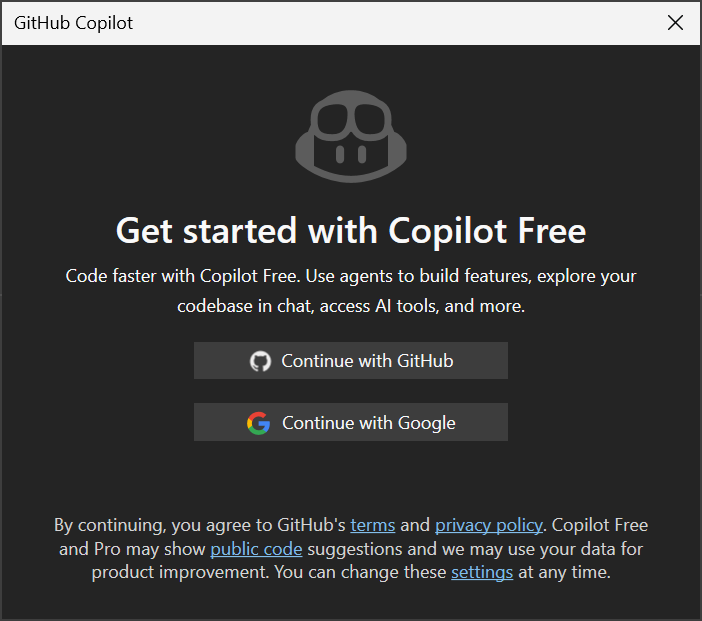
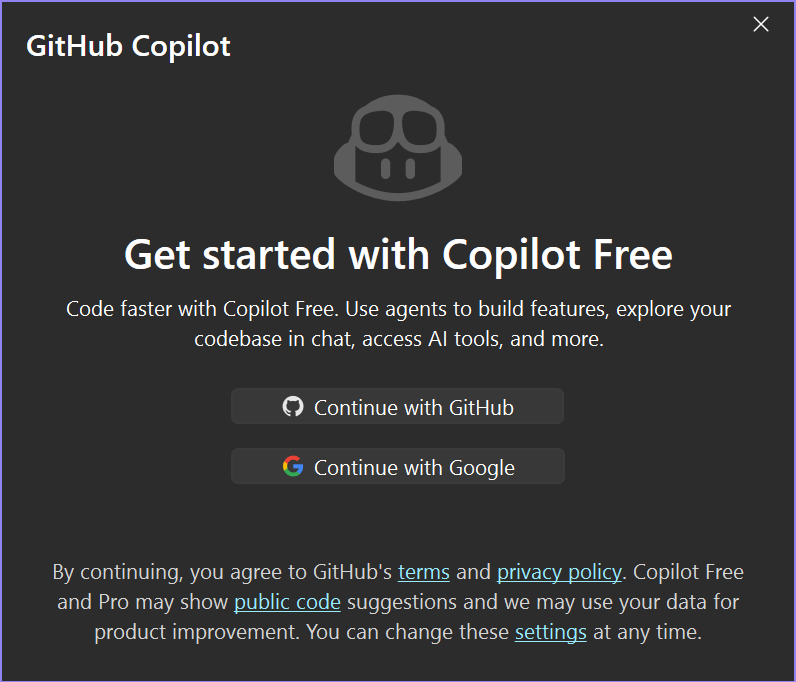
Di jendela Obrolan, masukkan perintah untuk mulai menggunakan Copilot. Dialog Mulai menggunakan Copilot Free muncul. Kemudian pilih salah satu hal berikut ini:
- Lanjutkan dengan GitHub untuk menyiapkan Copilot Gratis untuk akun GitHub baru atau yang sudah ada
- Lanjutkan dengan Google untuk masuk dengan akun Google yang ditautkan ke akun GitHub Anda
Menambahkan akun GitHub dari kartu profil
Pilih tautan Masuk di sudut kanan atas lingkungan Visual Studio dan masuk dengan akun Microsoft, akun kerja, atau akun sekolah atau akun GitHub.
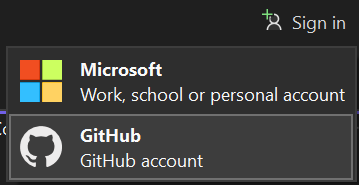
Kemudian, ikuti petunjuk berikut untuk menambahkan akun GitHub Anda.
Pilih ikon dengan nama profil Anda di sudut kanan atas lingkungan Visual Studio, pilih GitHub jika Anda belum masuk atau Tambahkan akun lain, lalu pilih GitHub.

Anda akan diarahkan ke browser, tempat Anda dapat masuk dengan kredensial GitHub Anda. Setelah masuk, Anda akan mendapatkan jendela sukses di browser, dan Anda dapat kembali ke Visual Studio.
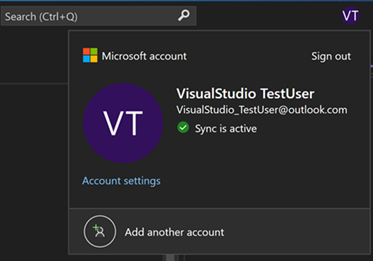
Akun GitHub yang Anda tambahkan sekarang akan ada di kartu profil Anda. Perhatikan bahwa akun yang Anda gunakan untuk masuk terlebih dahulu adalah akun Aktif .
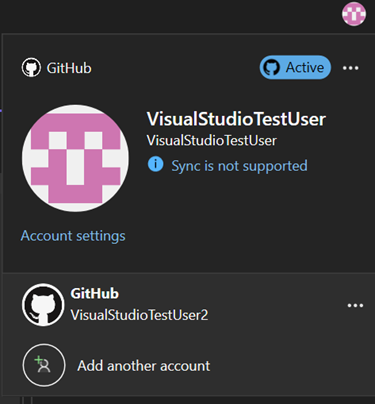
Menambahkan akun GitHub dari dialog Pengaturan akun
- Buka dialog Pengaturan Akun dengan masuk kePengaturan Akun>....
Dari submenu Semua Akun , pilih + Tambahkan untuk menambahkan akun, lalu pilih GitHub.

Dari submenu Semua Akun , pilih + Tambahkan untuk menambahkan akun, lalu pilih GitHub.
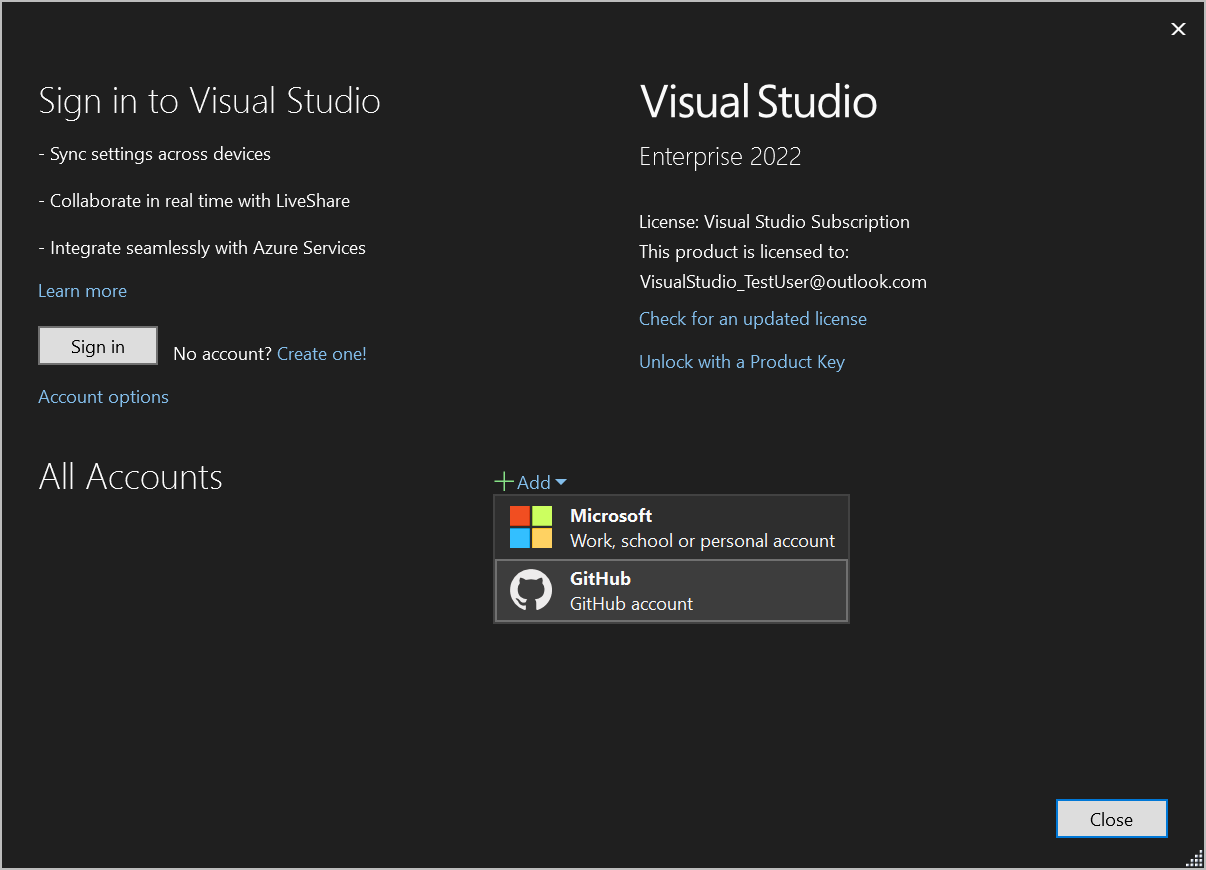
- Anda akan diarahkan ke browser, tempat Anda dapat masuk dengan kredensial GitHub Anda. Setelah masuk, Anda akan mendapatkan jendela sukses di browser, dan Anda dapat kembali ke Visual Studio.
Akun GitHub Anda sekarang akan ada di submenu Semua Akun . Akun ini menjadi akun Aktif .

Akun GitHub Anda sekarang akan ada di submenu Semua Akun . Akun ini menjadi akun Aktif .
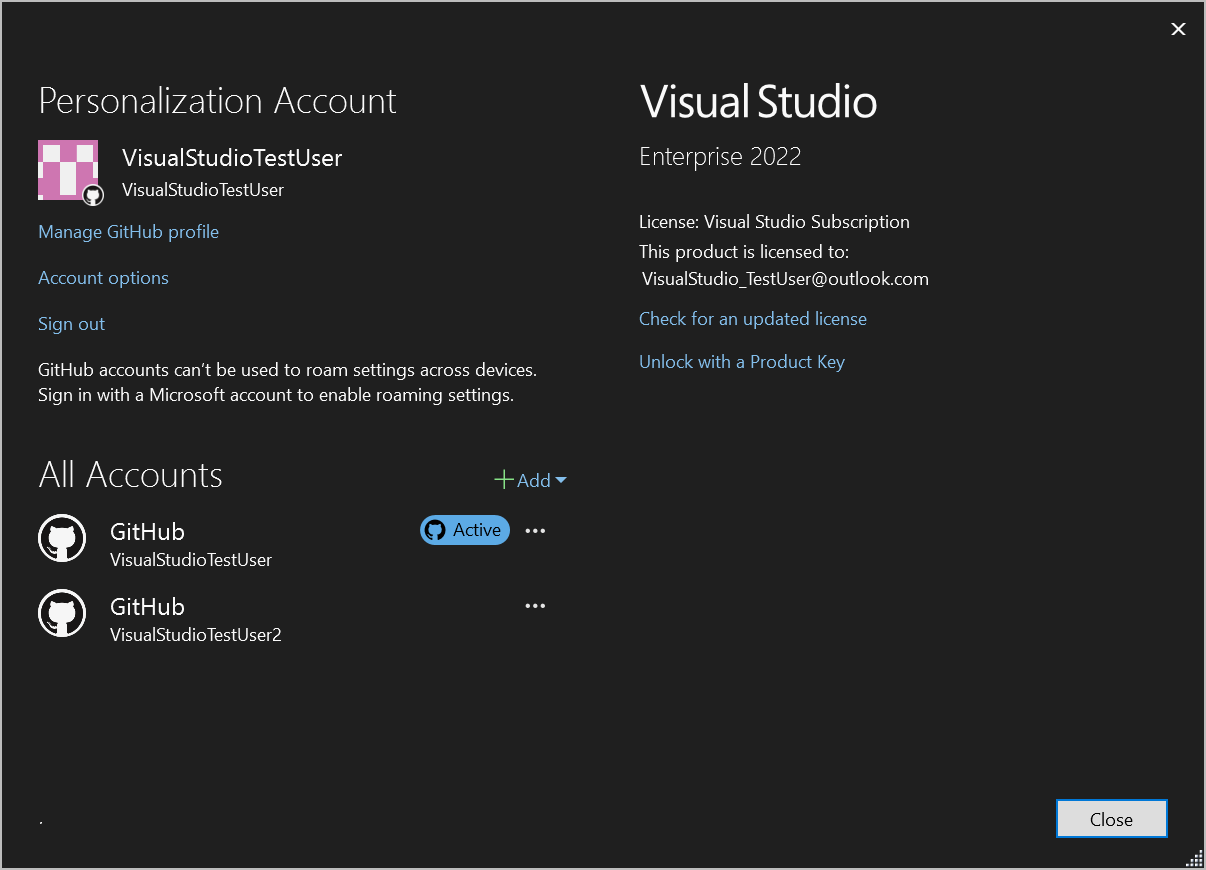
Mengalihkan akun aktif
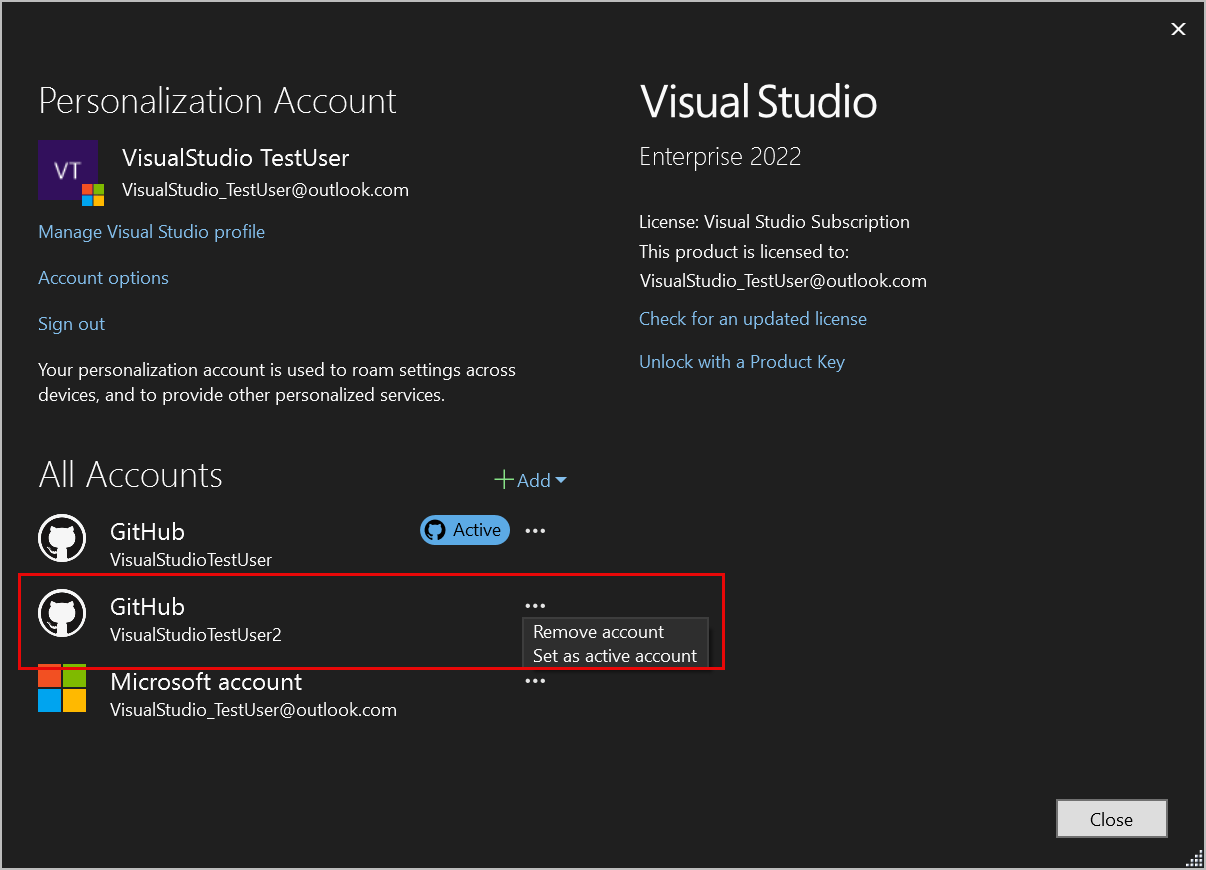
Anda dapat mengalihkan akun aktif ke akun GitHub lain yang masuk dari kartu profil atau dialog Pengaturan Akun .
Beralih menggunakan kartu profil
Pilih tautan Masuk di sudut kanan atas IDE, pilih ... untuk akun yang ingin Anda buat akun aktif baru, lalu pilih Atur sebagai akun aktif.
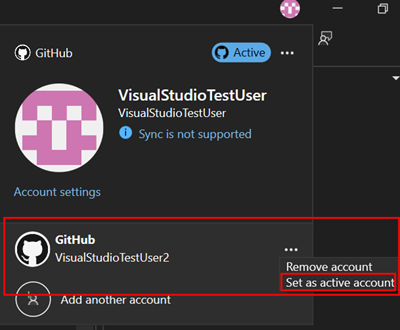
Beralih menggunakan Pengaturan Akun
Buka opsi Akun dengan mengklik ... untuk akun yang ingin Anda buat akun aktif baru, lalu pilih Atur sebagai akun aktif.

Mengaktifkan akun perusahaan GitHub
Secara default, Visual Studio hanya mengaktifkan akun GitHub publik. Gunakan langkah berikut untuk menambahkan akun GitHub Enterprise Server atau akun yang terkait dengan .ghe.com endpoint.
- Untuk mengaktifkan akun perusahaan GitHub, bukaOpsi>Alat> SemuaAkun>>.
- Untuk mengaktifkan akun perusahaan GitHub, bukaOpsi>Alat>Akun Lainnya.
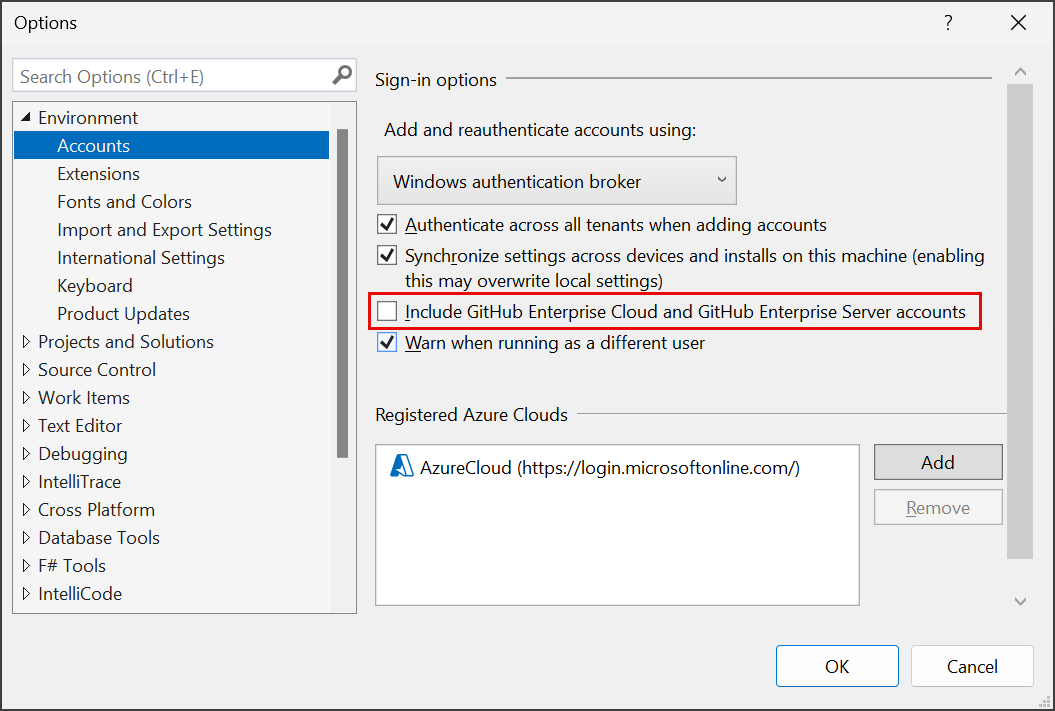
Kemudian, centang kotak untuk Menyertakan akun GitHub Enterprise Cloud dan GitHub Enterprise Server. Saat berikutnya Anda membuka Pengaturan Akun dan mencoba menambahkan akun GitHub, Anda akan melihat opsi untuk GitHub dan GitHub Enterprise.

Setelah Anda memasukkan URL GitHub Enterprise, pilih Masuk dengan browser Anda. Di sana, Anda dapat masuk menggunakan kredensial GitHub Enterprise Anda.
Note
Untuk menambahkan akun untuk mengakses github.com sumber daya, seperti github.com/enterprises/*, ikuti langkah-langkah untuk menambahkan akun GitHub publik.
Menambahkan akun GitHub Enterprise Managed User (EMU)
Anda dapat menambahkan akun GitHub EMU Anda sebagai berikut:
Mengelola akun menggunakan kartu profil
Pilih ikon dengan inisial Anda di sudut kanan atas lingkungan Visual Studio. Kemudian, pilih Tambahkan akun> lainGitHub.
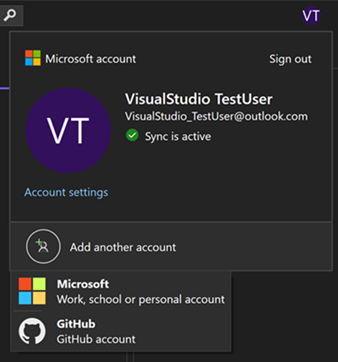
Anda akan diarahkan ke browser, tempat Anda dapat masuk dengan kredensial GitHub EMU Anda.
Mengelola akun menggunakan dialog Pengaturan Akun
Pilih ikon dengan inisial Anda di sudut kanan atas lingkungan Visual Studio. Buka dialog Pengaturan Akun dengan memilih Pengaturan akun atau dengan masuk kePengaturan Akun>....
Dari submenu Semua Akun , pilih + Tambahkan dropdown untuk menambahkan akun, lalu pilih GitHub.

Dari submenu Semua Akun , pilih + Tambahkan dropdown untuk menambahkan akun, lalu pilih GitHub.
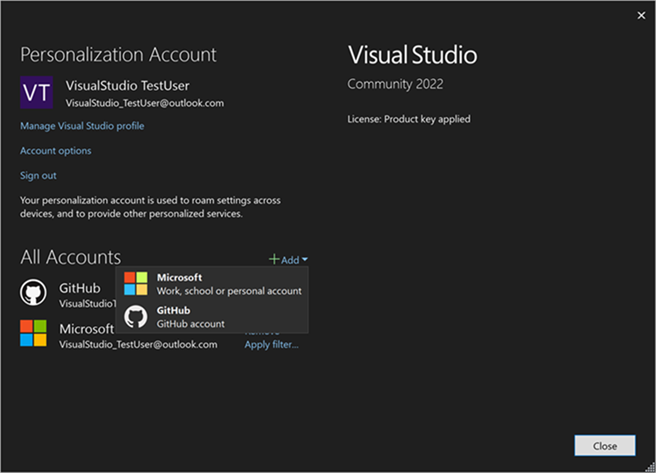
- Pilih GitHub Enterprise pada dialog Sambungkan ke GitHub .
Note
Pastikan Anda memasukkan kredensial akun GitHub EMU Anda (nama pengguna memiliki garis bawah diikuti dengan nama perusahaan) di halaman ini.
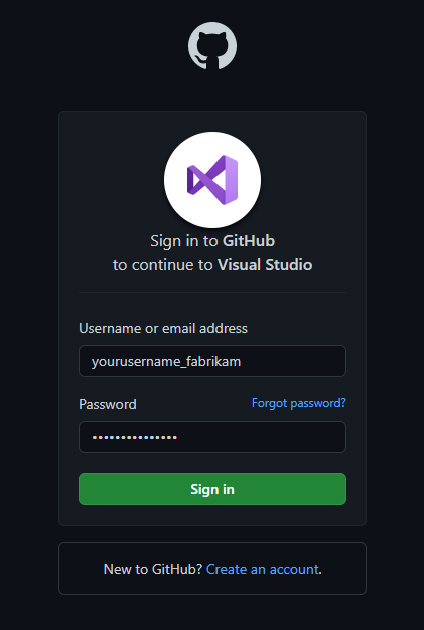
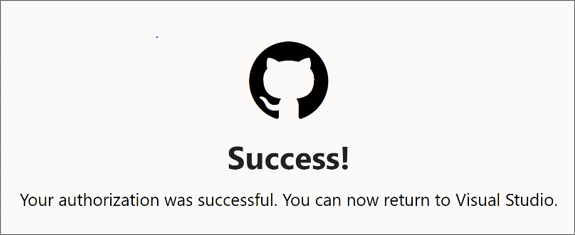
Setelah masuk, Anda akan mendapatkan jendela sukses di browser, dan Anda dapat kembali ke Visual Studio.
Menghapus akun
Untuk menghapus akun:
- Pilih ikon dengan nama profil Anda di sudut kanan atas lingkungan Visual Studio Anda.
Pilih Hapus akun untuk akun yang ingin Anda hapus.

Pilih Hapus akun untuk akun yang ingin Anda hapus.
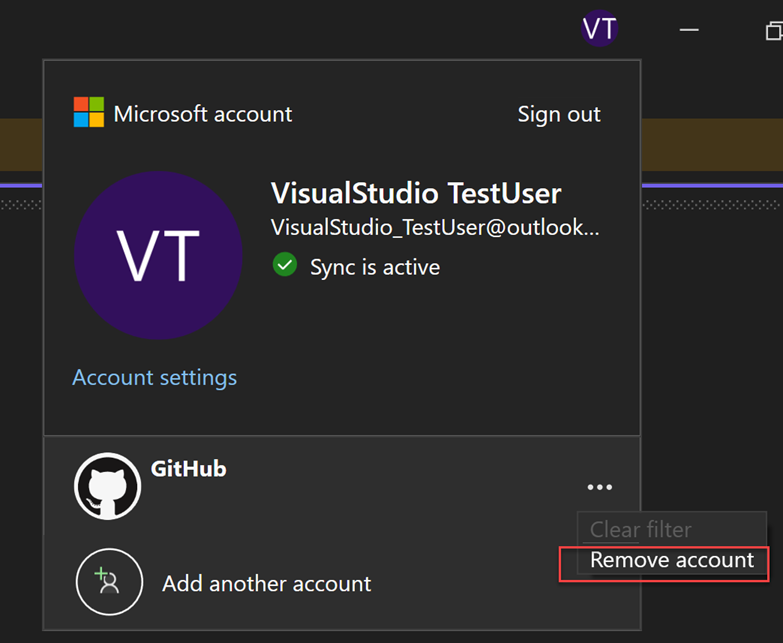
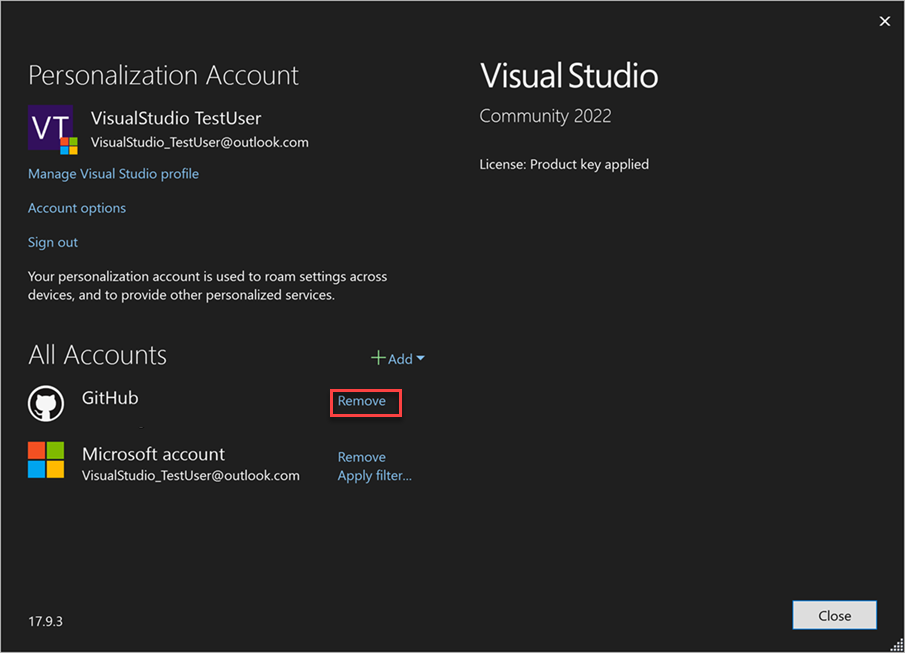
Anda juga dapat menggunakan dialog Pengaturan Akun untuk menghapus akun.
- Pilih File Pengaturan Akun>....
- Semua Akun mencantumkan semua akun yang masuk ke Visual Studio. Pilih Hapus untuk akun yang ingin Anda hapus.
Konfirmasi penghapusan pada dialog yang muncul.

Konfirmasi penghapusan pada dialog yang muncul.
Pemecahan masalah saat masuk
Jika Anda mengalami masalah saat menambahkan atau mengautentikasi ulang akun GitHub, coba langkah-langkah berikut:
Masalah Keamanan Transportasi HTTP yang Ketat (HSTS)
Verifikasi bahwa HTTP Strict Transport Security (HSTS) tidak diaktifkan untuk localhost di browser web default sistem Anda:
- Di Microsoft Edge, Anda dapat mengetik: edge://net-internals/#hsts dan memasukkan
localhostdi bawah bagian Hapus kebijakan keamanan domain . - Di Google Chrome, ketik: chrome://net-internals/#hsts dan masukkan
localhostdi bawah bagian Hapus kebijakan keamanan domain .
Masalah fitur "run-as"
Menjalankan Visual Studio menggunakan akun yang tidak cocok dengan akun Windows yang masuk, dapat menyebabkan masalah saat menambahkan akun GitHub ke Visual Studio. Anda mungkin mengalami masalah ini saat menggunakan produk pihak ke-3 yang mencoba menjalankan Visual Studio yang ditingkatkan.
Anda dapat memverifikasi pengguna dengan mengikuti langkah-langkah berikut:
- Buka
Task Manager - Arahkan ke
Detailstab - Cari proses
devenv.exe - Pastikan nama pengguna untuk proses tersebut cocok dengan Akun Windows yang masuk
Untuk memperbaikinya, jalankan Visual Studio sebagai pengguna yang Anda gunakan untuk masuk ke Windows, lalu tambahkan akun GitHub Anda.
Note
Harap laporkan masalah jika Anda masih mengalami masalah masuk.