Catatan
Akses ke halaman ini memerlukan otorisasi. Anda dapat mencoba masuk atau mengubah direktori.
Akses ke halaman ini memerlukan otorisasi. Anda dapat mencoba mengubah direktori.
npm memungkinkan Anda menginstal dan mengelola paket untuk digunakan dalam aplikasi Node.js dan ASP.NET Core. Visual Studio memudahkan untuk berinteraksi dengan npm dan mengeluarkan perintah npm melalui UI atau secara langsung. Jika Anda tidak terbiasa dengan npm dan ingin mempelajari lebih lanjut, buka dokumentasi npm.
Integrasi Visual Studio dengan npm berbeda tergantung pada jenis proyek Anda.
Penting
npm mengharapkan folder node_modules dan package.json di akar proyek. Jika struktur folder aplikasi Berbeda, Anda harus memodifikasi struktur folder jika ingin mengelola paket npm menggunakan Visual Studio.
Proyek berbasis CLI (.esproj)
Mulai visual Studio 2022, pengelola paket npm tersedia untuk proyek berbasis CLI, sehingga Anda sekarang dapat mengunduh modul npm mirip dengan cara Anda mengunduh paket NuGet untuk proyek ASP.NET Core. Kemudian Anda dapat menggunakan package.json untuk mengubah dan menghapus paket.
Untuk membuka manajer paket, dari Penjelajah Solusi, klik kanan simpul npm di proyek Anda dan pilih Tambahkan paket npm.
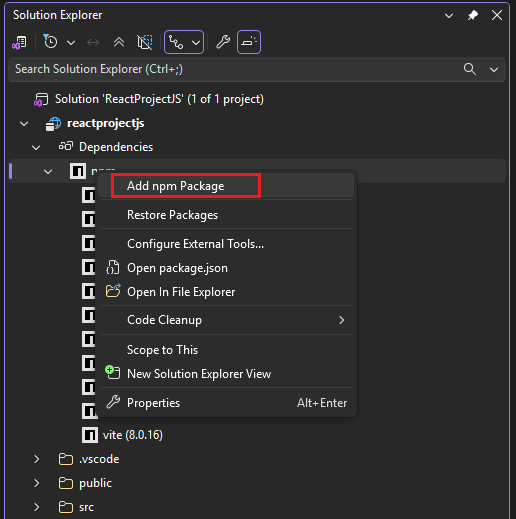
Selanjutnya, Anda dapat mencari paket npm, memilih satu, dan menginstal dengan memilih Instal Paket.
Node.js proyek
Untuk proyek Node.js (.njsproj), Anda dapat melakukan tugas berikut:
- Menginstal paket dari Penjelajah Solusi
- Mengelola paket yang diinstal dari Penjelajah Solusi
-
.npmGunakan perintah di Jendela Interaktif Node.js
Fitur-fitur ini bekerja sama dan menyinkronkan dengan sistem proyek dan file package.json dalam proyek.
Prasyarat
Anda memerlukan workload pengembangan Node.js dan runtime Node.js untuk diinstal guna menambahkan dukungan npm ke proyek Anda. Untuk langkah-langkah mendetail, lihat Membuat aplikasi Node.js dan Express.
Nota
Untuk proyek Node.js yang sudah ada, gunakan templat solusi kode dari Node.js yang ada atau jenis proyek Buka folder (Node.js) untuk mengaktifkan npm di proyek Anda.
Menginstal paket dari Penjelajah Solusi (Node.js)
Untuk proyek Node.js, cara term mudah untuk menginstal paket npm adalah melalui jendela penginstalan paket npm. Untuk mengakses jendela ini, klik kanan simpul npm dalam proyek dan pilih Instal Paket npm Baru.
Di jendela ini Anda dapat mencari paket, menentukan opsi, dan menginstal.
- Jenis dependensi - Pilih antara paket Standar, Pengembangan, dan Opsional . Standar menetapkan bahwa paket adalah dependensi waktu jalan, sedangkan pengembangan menetapkan bahwa paket hanya diperlukan selama pengembangan.
- Tambahkan ke package.json - Disarankan. Opsi yang dapat dikonfigurasi ini tidak digunakan lagi.
- Versi yang dipilih - Pilih versi paket yang ingin Anda instal.
-
Argumen npm lainnya - Tentukan argumen npm standar lainnya. Misalnya, Anda dapat memasukkan nilai versi seperti
@~0.8untuk menginstal versi tertentu yang tidak tersedia dalam daftar versi.
Anda dapat melihat kemajuan penginstalan di output npm di jendela Output (untuk membuka jendela, pilih Tampilkan>Output atau tekan Ctrl + Alt + O). Ini mungkin perlu waktu.
Petunjuk / Saran
Anda dapat mencari paket tercakup dengan menambahkan kueri pencarian sebelumnya dengan cakupan yang Anda minati, misalnya, ketik @types/mocha untuk mencari file definisi TypeScript untuk mocha. Selain itu, saat menginstal definisi jenis untuk TypeScript, Anda dapat menentukan versi TypeScript yang Anda targetkan dengan menentukan versi, seperti @ts2.6, di bidang argumen npm.
Mengelola paket yang diinstal di Penjelajah Solusi (Node.js)
Paket npm ditampilkan di Jelajah Solusi. Entri di bawah node npm meniru dependensi dalam file package.json.
Status paket
-
- Terinstal dan tercantum dalam package.json -
- Diinstal, tetapi tidak secara eksplisit tercantum dalam package.json -
- Tidak terinstal, tetapi tercantum dalam package.json
Klik kanan simpul npm untuk mengambil salah satu tindakan berikut:
- Instal Paket npm Baru Membuka UI untuk menginstal paket baru.
-
Menginstal Paket npm Menjalankan perintah instal npm untuk menginstal semua paket yang tercantum dalam package.json. (Jalankan
npm install.) -
Memperbarui Paket npm Memperbarui paket ke versi terbaru, menurut rentang penerapan versi semantik (SemVer) yang ditentukan dalam package.json. (Menjalankan
npm update --save.). Rentang SemVer biasanya ditentukan menggunakan "~" atau "^". Untuk informasi selengkapnya, konfigurasi package.json.
Klik kanan simpul paket untuk mengambil salah satu tindakan berikut:
-
Menginstal Paket npm Menjalankan perintah instal npm untuk menginstal versi paket yang tercantum di package.json. (Jalankan
npm install.) -
Memperbarui Paket npm Memperbarui paket ke versi terbaru, sesuai dengan rentang SemVer yang ditentukan dalam package.json. (Jalankan
npm update --save.) Rentang SemVer biasanya ditentukan menggunakan "~" atau "^". -
Hapus instalan Paket npm Menghapus instalan paket dan menghapusnya dari package.json (Jalankan
npm uninstall --save.)
Nota
Untuk bantuan mengatasi masalah dengan paket npm, lihat Pemecahan Masalah.
Gunakan perintah .npm di Jendela Interaktif Node.js (Node.js)
Anda juga dapat menggunakan .npm perintah di Jendela Interaktif Node.js untuk menjalankan perintah npm. Untuk membuka jendela, klik kanan proyek di Penjelajah Solusi dan pilih Buka Node.js Jendela Interaktif (atau tekan Ctrl + K, N).
Di jendela, Anda dapat menggunakan perintah seperti berikut ini untuk menginstal paket:
.npm install azure@4.2.3
Petunjuk / Saran
Secara default, npm akan dijalankan di direktori beranda proyek Anda. Jika Anda memiliki beberapa proyek dalam solusi Anda, tentukan nama atau jalur proyek dalam tanda kurung siku.
.npm [MyProjectNameOrPath] install azure@4.2.3
Petunjuk / Saran
Jika proyek Anda tidak berisi file package.json, gunakan .npm init -y untuk membuat file package.json baru dengan entri default.
proyek ASP.NET Core
Untuk proyek seperti proyek ASP.NET Core, Anda dapat menambahkan dukungan npm di proyek Anda dan menggunakan npm untuk menginstal paket.
Nota
Untuk proyek ASP.NET Core, Anda juga dapat menggunakan Library Manager atau yarn alih-alih npm untuk menginstal file JavaScript dan CSS sisi klien. Salah satu opsi ini mungkin diperlukan jika Anda memerlukan integrasi dengan MSBuild atau CLI dotnet untuk manajemen paket, yang tidak disediakan oleh npm.
Jika proyek Anda belum menyertakan file package.json , Anda dapat menambahkannya untuk mengaktifkan dukungan npm dengan menambahkan file package.json ke proyek.
Untuk menambahkan file package.json , klik kanan proyek di Penjelajah Solusi dan pilih Tambahkan>Item Baru (atau tekan Ctrl + SHIFT + A). Gunakan kotak pencarian untuk menemukan file npm, pilih File Konfigurasi npm, gunakan nama default, dan klik Tambahkan.
Sertakan satu atau beberapa paket npm di bagian
dependenciesataudevDependenciespackage.json. Misalnya, Anda dapat menambahkan yang berikut ini ke file:"devDependencies": { "gulp": "4.0.2", "@types/jquery": "3.5.29" }Saat Anda menyimpan file, Visual Studio menambahkan paket di bawah simpul Dependensi / npm di Penjelajah Solusi. Jika Anda tidak melihat simpul, klik kanan package.json dan pilih Pulihkan Paket. Untuk melihat status penginstalan paket, pilih output npm di jendela Output.
Nota
Simpul npm tersedia untuk sebagian besar jenis proyek ASP.NET Core, termasuk Blazor. Untuk proyek MAUI Blazor, Anda harus menggunakan baris perintah npm karena tidak ada simpul npm yang akan ada di Penjelajah Solusi.
Anda dapat mengonfigurasi paket npm menggunakan
package.json.package.jsonBuka secara langsung, atau klik kanan simpul npm di Penjelajah Solusi dan pilih Buka package.json.
Pemecahan masalah paket npm
Jika Anda melihat kesalahan saat membuat aplikasi atau menerjemahkan kode TypeScript, periksa ketidaksesuaian paket npm sebagai sumber kesalahan potensial. Untuk membantu mengidentifikasi kesalahan, periksa jendela Output npm saat menginstal paket, seperti yang dijelaskan sebelumnya dalam artikel ini. Misalnya, jika satu atau beberapa versi paket npm tidak digunakan lagi dan mengakibatkan kesalahan, Anda mungkin perlu menginstal versi yang lebih baru untuk memperbaiki kesalahan. Untuk informasi tentang menggunakan package.json untuk mengontrol versi paket npm, lihat konfigurasipackage.json.
Dalam beberapa skenario ASP.NET Core, Penjelajah Solusi mungkin tidak menunjukkan status yang benar untuk paket npm yang diinstal karena masalah yang diketahui yang dijelaskan di sini. Misalnya, paket mungkin muncul sebagai tidak diinstal saat diinstal. Dalam kebanyakan kasus, Anda dapat memperbarui Penjelajah Solusi dengan menghapus package.json, memulai ulang Visual Studio, dan menambahkan kembali file package.json seperti yang dijelaskan sebelumnya dalam artikel ini. Atau, saat menginstal paket, Anda dapat menggunakan jendela Output npm untuk memverifikasi status penginstalan.
Dalam beberapa skenario ASP.NET Core, simpul npm di Penjelajah Solusi mungkin tidak terlihat setelah Anda membangun proyek. Untuk membuat simpul terlihat lagi, klik kanan simpul proyek dan pilih Bongkar Proyek. Kemudian klik kanan simpul proyek dan pilih Muat Ulang Proyek.
- Untuk proyek Node.js, Anda harus menginstal beban kerja pengembanganNode.js untuk dukungan npm. npm memerlukan Node.js. Jika Anda belum menginstal Node.js, kami sarankan Anda menginstal versi LTS dari situs web Node.js untuk kompatibilitas terbaik dengan kerangka kerja dan pustaka luar.