Catatan
Akses ke halaman ini memerlukan otorisasi. Anda dapat mencoba masuk atau mengubah direktori.
Akses ke halaman ini memerlukan otorisasi. Anda dapat mencoba mengubah direktori.
Dalam Mulai Cepat ini, Anda menjelajahi lingkungan pengembangan terintegrasi (IDE) Visual Studio. Artikel ini menyediakan pengantar 5-10 menit untuk membantu Anda terbiasa dengan jendela, menu, dan fitur lain yang tersedia untuk pengembangan JavaScript.
Jika Anda tidak memiliki Visual Studio, Anda dapat menginstal versi uji coba free dari halaman Unduhan Visual Studio.
Menggunakan Jendela Mulai
Hal pertama yang Anda lihat setelah meluncurkan Visual Studio adalah jendela Start. Jendela Awal dirancang untuk membantu Anda mulai menulis kode lebih cepat. Ada opsi untuk mengkloning atau memeriksa kode, membuka proyek atau solusi yang ada, membuat proyek baru, atau membuka folder dengan file kode.
Jika Anda sudah bekerja di Visual Studio, Anda dapat membuka Jendela Mulai dengan memilih File> Jendela Mulai.
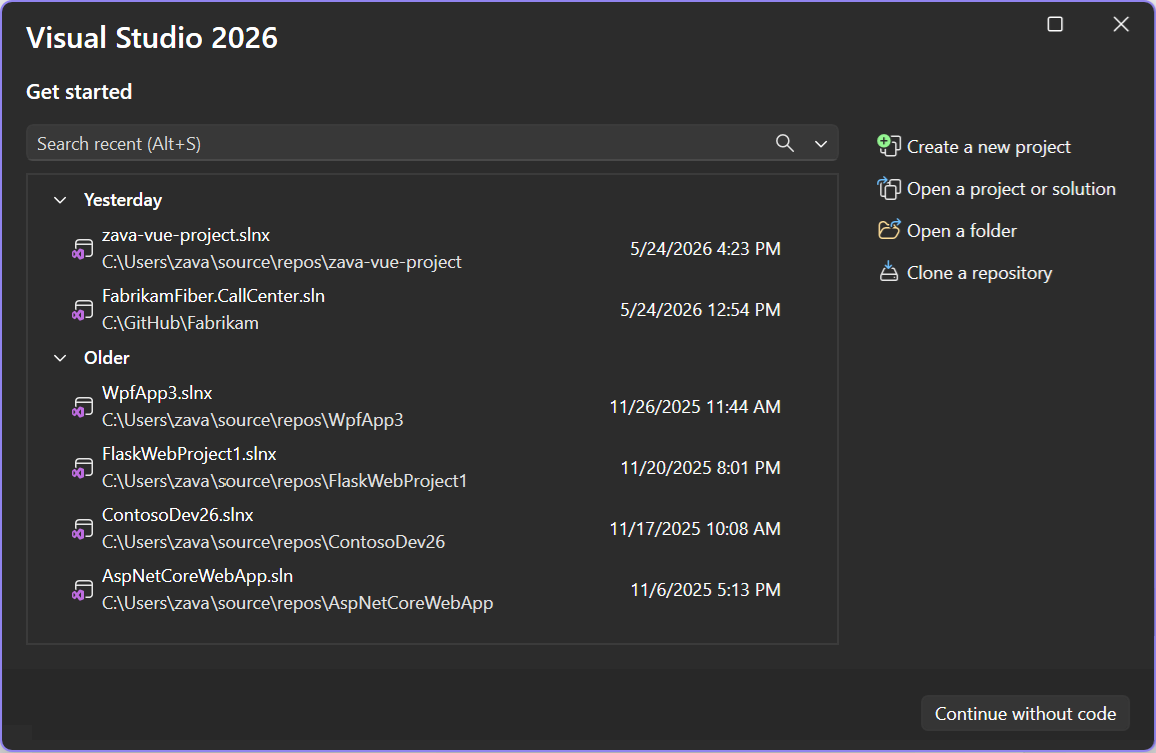

Jika Anda baru bekerja dengan Visual Studio, daftar proyek terbaru Anda mungkin kosong.
Jika Anda bekerja dengan basis kode berbasis non-MSBuild, gunakan opsi Buka folder untuk membuka kode Anda di Visual Studio. Untuk informasi selengkapnya, lihat Mengembangkan kode di Visual Studio tanpa proyek atau solusi. Jika tidak, Anda dapat membuat proyek baru atau mengkloning proyek dari penyedia sumber seperti GitHub atau Azure DevOps.
Jika Anda bekerja dengan basis kode berbasis non-MSBuild, gunakan opsi Buka folder lokal untuk membuka kode Anda di Visual Studio. Untuk informasi selengkapnya, lihat Mengembangkan kode di Visual Studio tanpa proyek atau solusi. Jika tidak, Anda dapat membuat proyek baru atau mengkloning proyek dari penyedia sumber seperti GitHub atau Azure DevOps.
Saat Anda meluncurkan Visual Studio, Jendela Mulai menyertakan opsi Kontinue tanpa kode. Tindakan ini memungkinkan Anda membuka lingkungan pengembangan Visual Studio tanpa proyek atau kode tertentu yang dimuat. Anda dapat menggunakan opsi ini untuk bergabung dengan sesi Live Share atau terhubung ke proses untuk melakukan debug. Anda juga dapat memilih kunci Esc untuk menutup Jendela Mulai dan membuka IDE.
Membuat proyek
Untuk terus menjelajahi fitur Visual Studio, buat proyek baru. Visual Studio menyediakan berbagai jenis templat proyek yang membantu Anda memulai pengkodan dengan cepat.
Di Jendela Mulai, pilih Buat proyek baru. Jendela di-refresh untuk menampilkan opsi untuk membuat proyek baru.
Dalam kotak Cari templat , masukkan javascript atau typescript.
Teks input Anda memfilter daftar jenis proyek untuk menampilkan templat yang berisi "JavaScript" atau "TypeScript" dalam nama atau jenis bahasanya.
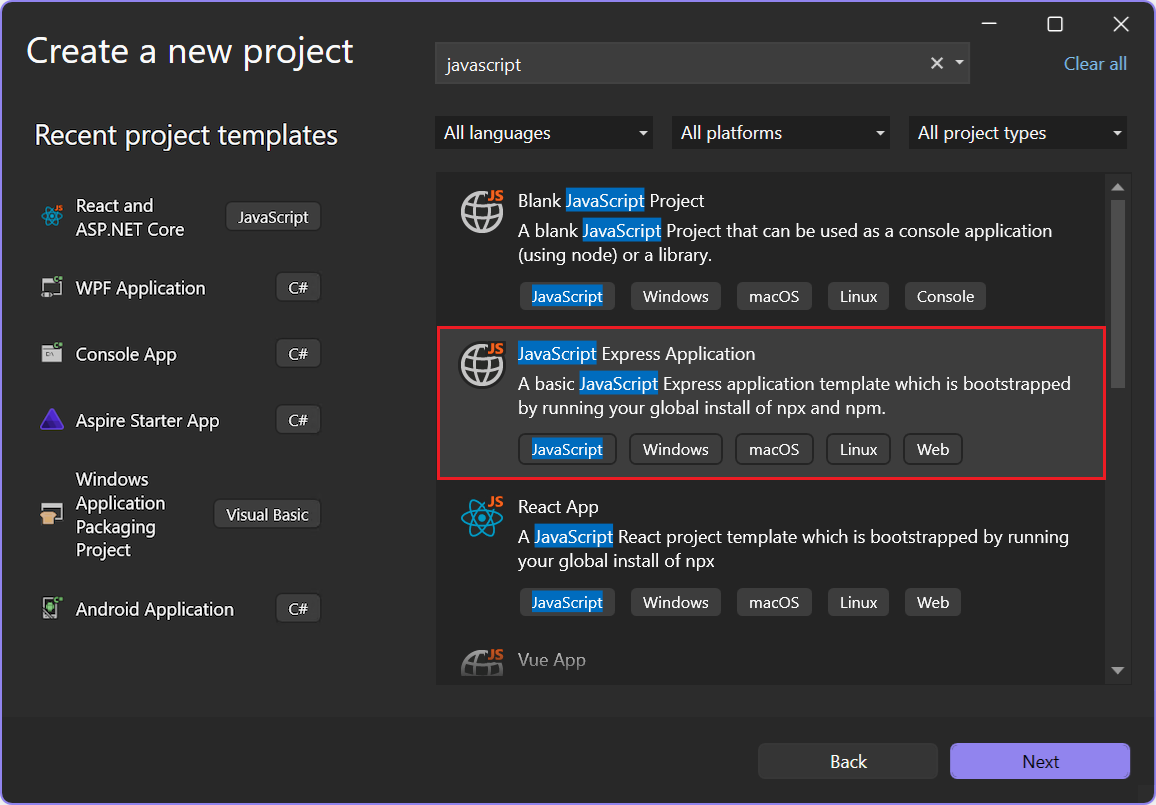

Pilih templat proyek Aplikasi JavaScript Express dan pilih Berikutnya.
Di jendela Konfigurasikan proyek baru Anda , terima nama proyek default, dan pilih Buat.
Visual Studio membuat proyek dan membukanya di IDE. File dan folder untuk proyek terlihat di Penjelajah Solusi.
Telusuri proyek Anda di Penjelajah Solusi
Panel Penjelajah Solusi biasanya terbuka di sisi kanan Visual Studio IDE. Jendela ini memperlihatkan representasi grafis dari hierarki file dan folder dalam folder proyek, solusi, atau kode Anda.
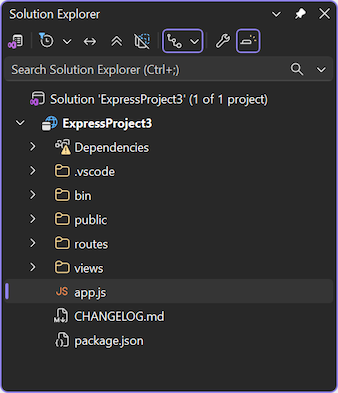

Anda dapat menelusuri hierarki, mencari file atau folder tertentu, dan memilih file untuk membukanya.
Membuka file di editor kode
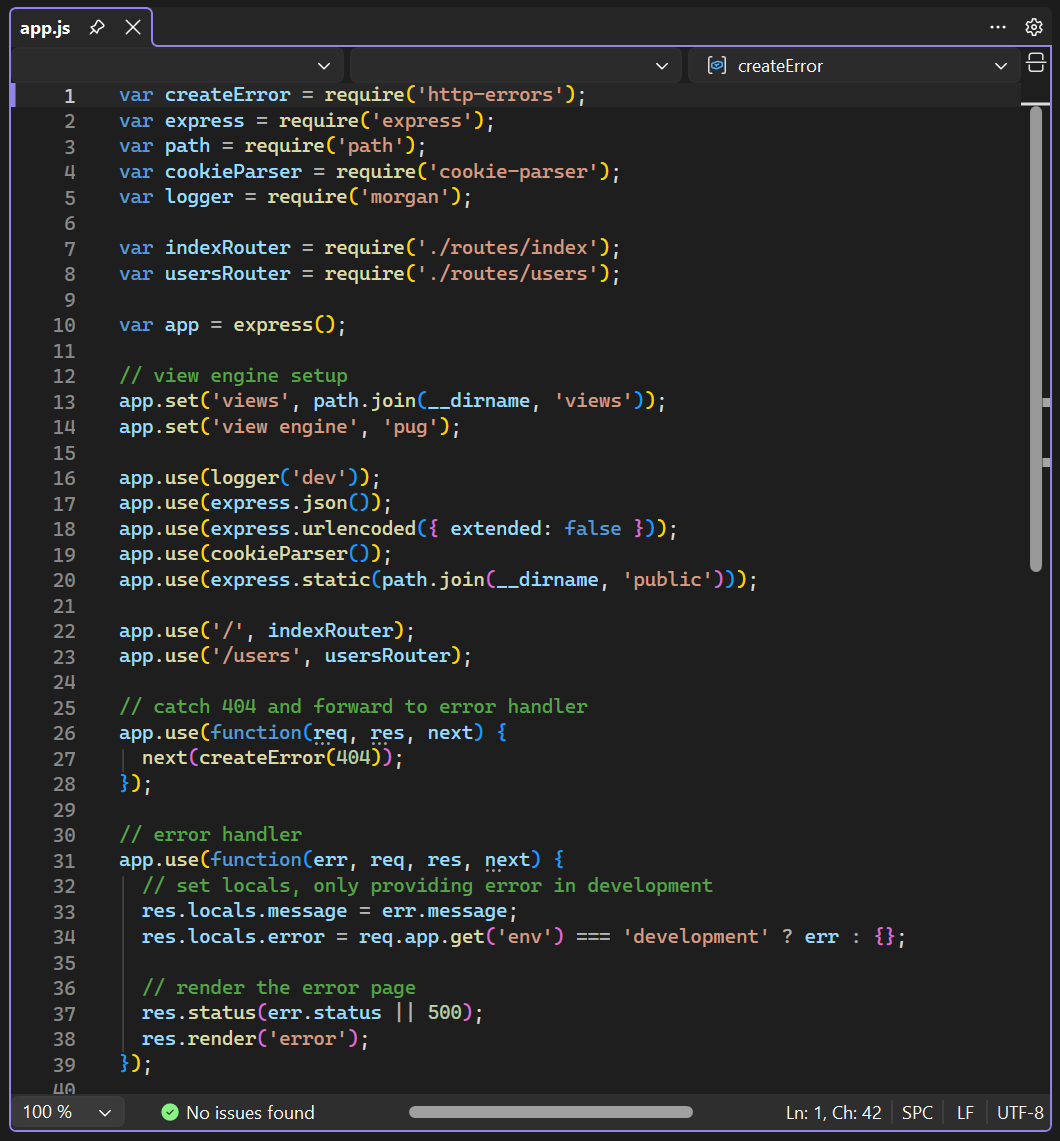
Di Penjelajah Solusi, pilih file app.js untuk membuka file di jendela Editor. Editor menampilkan konten file, dan merupakan tempat Anda melakukan sebagian besar pekerjaan pengkodan di Visual Studio.

Menjelajahi menu utama
Bilah menu di sepanjang bagian atas Visual Studio IDE menyediakan akses cepat ke grup perintah yang diatur menurut kategori. Misalnya, menu Proyek berisi perintah yang terkait dengan proyek tempat Anda bekerja. Pada menu Alat , Anda dapat menyesuaikan perilaku Visual Studio dengan memilih Opsi, atau menambahkan fitur ke penginstalan Anda dengan memilih Dapatkan Alat dan Fitur.


Pilih Tampilan untuk melihat daftar perintah terkait tampilan, lalu pilih Daftar Kesalahan untuk membuka jendela Daftar Kesalahan .
Tinjau kesalahan dan peringatan di Daftar Kesalahan
Daftar Kesalahan memperlihatkan kepada Anda kesalahan, peringatan, dan pesan mengenai status kode Anda saat ini. Jika ada kesalahan (seperti tanda kurung kurawal atau titik koma) yang hilang dalam file Anda, atau di mana saja dalam proyek Anda, kesalahan tersebut tercantum di sini.


Periksa pesan build di jendela Output
Jendela Output menunjukkan kepada Anda pesan output dari membangun proyek Anda dan dari penyedia kontrol sumber Anda.
Bangun proyek baru Anda sehingga Anda dapat menjelajahi pesan build di jendela Output . Pada bilah menu, pilih Build>Build Solution.
Jendela Output secara otomatis mendapatkan fokus dan menampilkan pesan build yang berhasil.


Mencari perintah dan fitur
Kotak Pencarian adalah cara cepat dan mudah untuk melakukan sebagian besar apa pun di Visual Studio. Anda dapat memasukkan beberapa teks yang terkait dengan apa yang ingin Anda lakukan, dan hasil pencarian memperlihatkan daftar opsi yang terkait dengan teks input Anda.
Misalnya, Anda ingin meningkatkan tingkat kerincian output build untuk melihat detail lebih lanjut tentang proses yang sedang dilakukan build. Anda dapat mengikuti langkah-langkah berikut:
- Jika Anda tidak melihat kotak Pencarian, gunakan pintasan keyboard Ctrl+Q . Dalam kotak pencarian, masukkan verbosity.
Dalam daftar hasil, klik dua kali entri MSBuild project build output verbosity (projectsAndSolutions.buildAndRun.outputVerbosity).

Panel Opsi terbuka pada bagian Semua Pengaturan>Proyek dan Solusi>Build And Run.
Gunakan menu dropdown dan atur opsi verbositas output build proyek MSBuild ke Normal.
Dalam daftar hasil, klik dua kali entri Ubah verbositas MSBuild (Projects and Solutions > Build and Run).

Dialog Opsi terbuka ke bagian Proyek dan Solusi>Build And Run .
Gunakan dropdown dan atur opsi verbositas output build proyek MSBuild ke Normal, dan pilih OK.
Bangun proyek lagi dengan mengklik kanan proyek di Penjelajah Solusi dan memilih Rebuild di menu konteks.
Kali ini, jendela Output menampilkan log yang lebih rinci dari proses build.


Kirim tanggapan
Jika Anda mengalami masalah saat menggunakan Visual Studio, atau jika Anda memiliki saran tentang cara meningkatkan produk, Anda dapat menggunakan menu Kirim Umpan Balik di bagian atas jendela Visual Studio.
