Catatan
Akses ke halaman ini memerlukan otorisasi. Anda dapat mencoba masuk atau mengubah direktori.
Akses ke halaman ini memerlukan otorisasi. Anda dapat mencoba mengubah direktori.
Gunakan alat Database untuk merekam kueri database yang dilakukan aplikasi Anda selama sesi diagnostik. Anda kemudian dapat menganalisis informasi tentang kueri individual untuk menemukan tempat untuk meningkatkan performa aplikasi Anda.
Nota
Alat Database memerlukan Visual Studio 2019 versi 16.3 atau yang lebih baru dan proyek .NET Core menggunakan ADO.NET atau Entity Framework Core.
Pengaturan
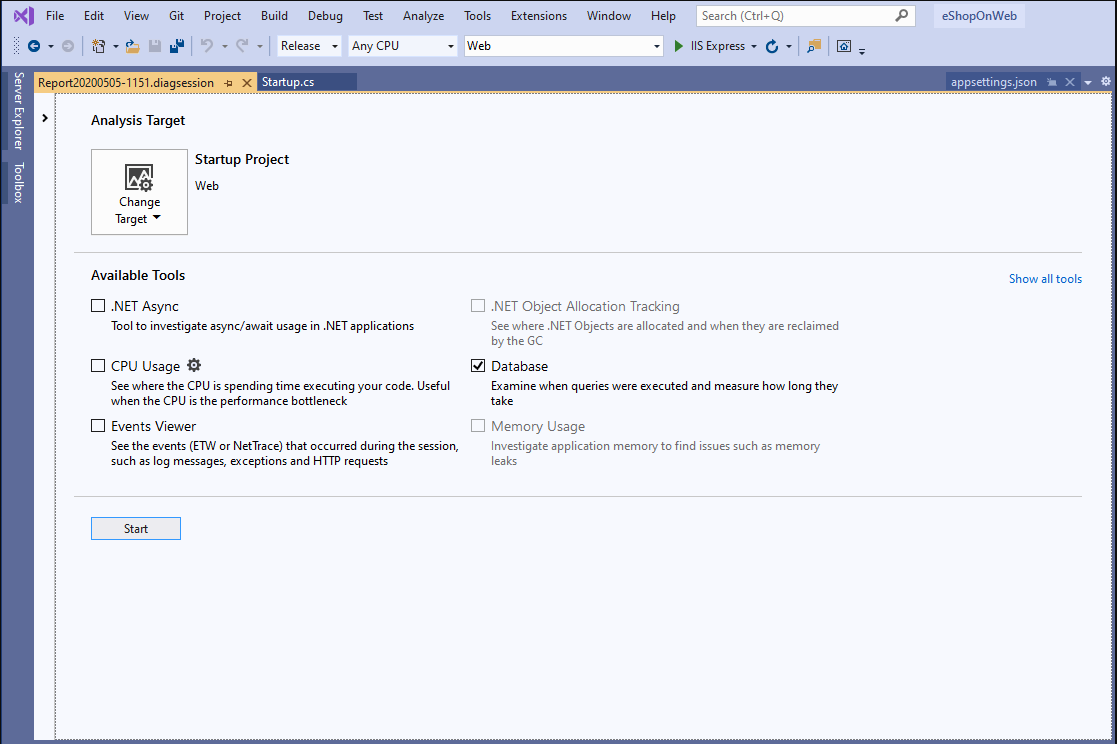
Pilih Alt+F2 untuk membuka profiler performa di Visual Studio.
Pilih kotak centang Database .
Nota
Jika alat tidak tersedia untuk pemilihan, kosongkan kotak centang setiap alat lain karena beberapa alat perlu berjalan sendiri. Untuk mempelajari selengkapnya tentang menjalankan alat bersama-sama, lihat Menggunakan alat pembuatan profil dari baris perintah.
Jika alat masih belum tersedia, periksa apakah proyek Anda memenuhi persyaratan sebelumnya. Pastikan proyek Anda berada dalam mode Rilis untuk mengambil data yang paling akurat.
Pilih tombol Mulai untuk menjalankan alat.
Setelah alat mulai berjalan, buka skenario yang ingin Anda profilkan di aplikasi Anda. Lalu pilih Hentikan pengumpulan atau tutup aplikasi Anda untuk melihat data Anda.
Setelah pengumpulan berhenti, Anda akan melihat tabel kueri yang berjalan selama sesi profil Anda.
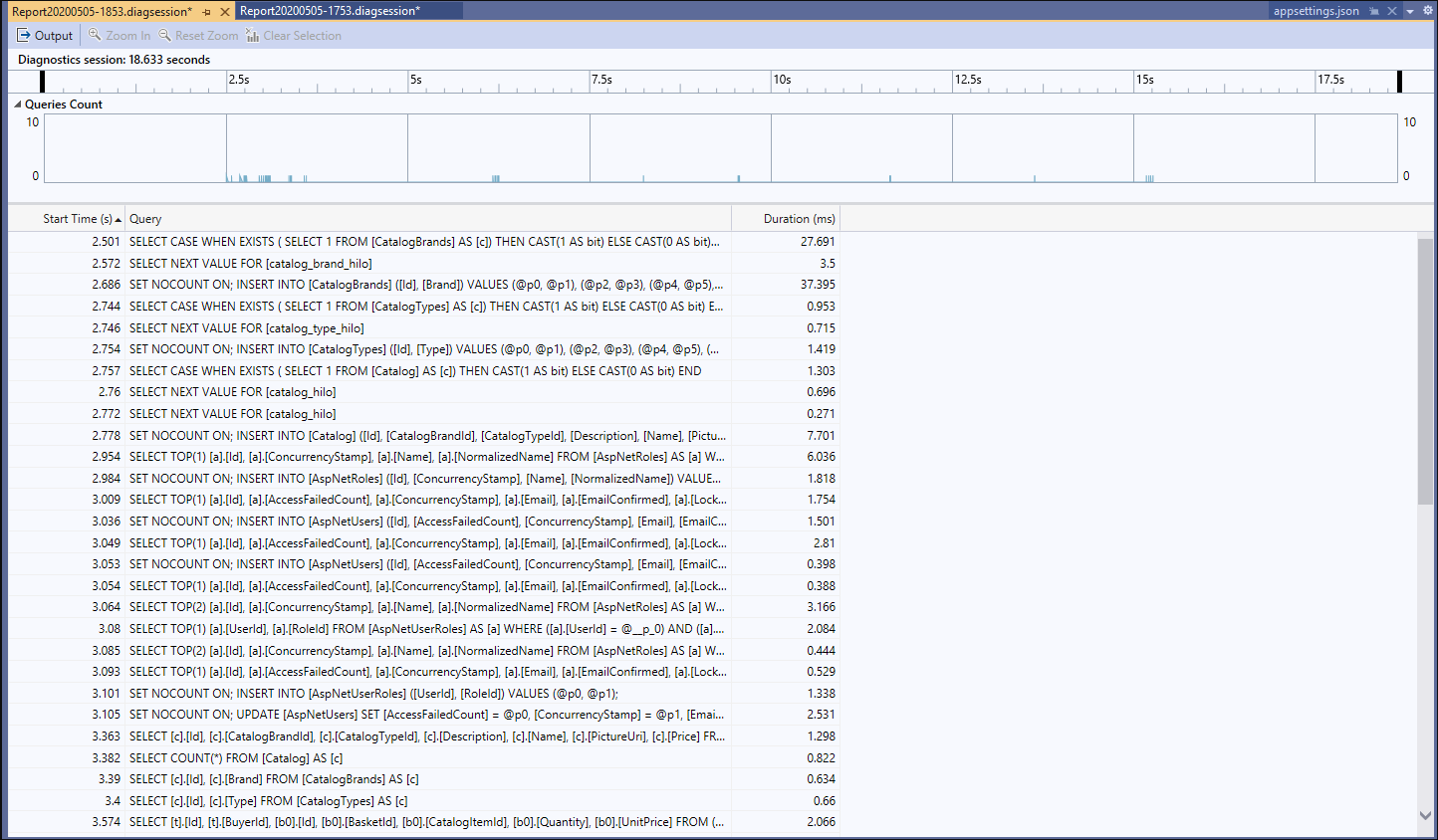
Kueri diatur secara kronologis, tetapi Anda dapat mengurutkannya menurut salah satu kolom. Anda bisa menampilkan lebih banyak kolom dengan mengklik kanan judul kolom. Memilih kolom Durasi mengurutkan kueri dari yang terpanjang hingga terpendek.
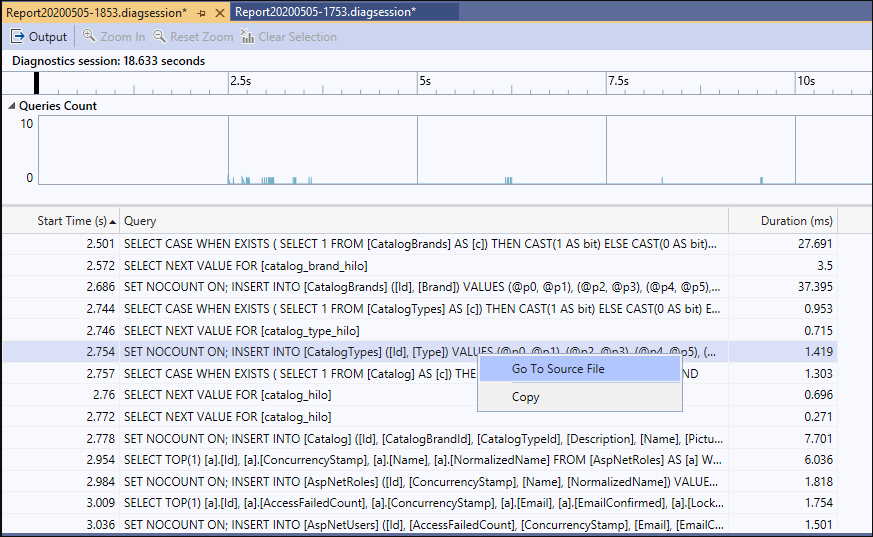
Setelah Anda menemukan kueri yang ingin Anda selidiki, klik kanan kueri. Lalu pilih Buka File Sumber untuk melihat kode apa yang bertanggung jawab atas kueri tersebut.
Jika Anda memilih rentang waktu pada grafik, tabel kueri hanya memperlihatkan kueri yang terjadi selama rentang waktu tersebut. Perilaku ini sangat berguna ketika Anda juga menjalankan alat Penggunaan CPU.