Catatan
Akses ke halaman ini memerlukan otorisasi. Anda dapat mencoba masuk atau mengubah direktori.
Akses ke halaman ini memerlukan otorisasi. Anda dapat mencoba mengubah direktori.
Debugger Visual Studio PerfTips dan Alat Diagnostik terintegrasi debugger membantu Anda memantau dan menganalisis performa aplikasi saat Anda melakukan debugging.
Meskipun alat diagnostik terintegrasi debugger adalah cara yang bagus untuk mengetahui masalah performa saat Anda mengembangkan, debugger dapat berdampak signifikan pada performa aplikasi Anda. Untuk mengumpulkan data performa yang lebih akurat, pertimbangkan untuk menggunakan alat di Profiler Performa sebagai bagian tambahan dari investigasi performa Anda. Lihat Menjalankan alat pembuatan profil pada build rilis atau debug.
PerfTips
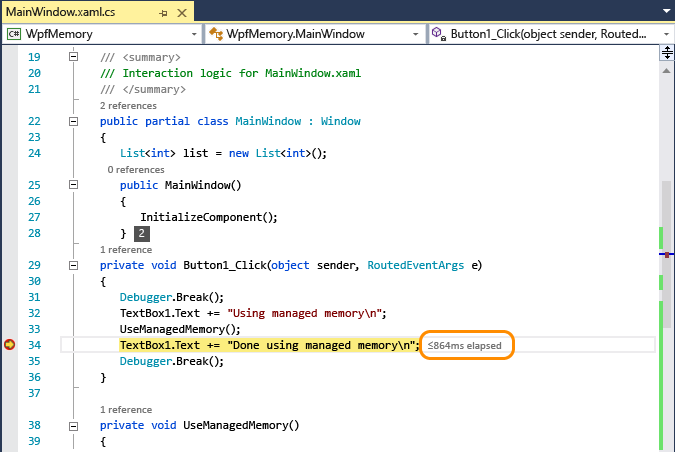
Ketika debugger menghentikan eksekusi pada titik henti atau operasi langkah, waktu yang berlalu antara jeda dan titik henti sebelumnya muncul sebagai tip di jendela editor. Untuk informasi selengkapnya, lihat PerfTips: Informasi Performa sekilas saat Men-debug dengan Visual Studio.
Jendela Alat Diagnostik
Titik henti dan data waktu terkait akan direkam di jendela Alat Diagnostik.
Ilustrasi berikut menunjukkan jendela Alat Diagnostik.
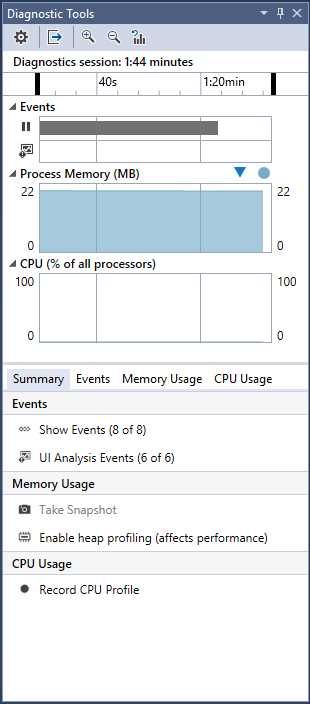
Garis waktu Break Events menandai titik jeda yang ditemui di sesi pembelajaran debugging. Klik peristiwa di daftar detail Debugger untuk memilihnya.
Grafik Pemanfaatan CPU menunjukkan perubahan penggunaan CPU di semua inti prosesor dalam sesi penelusuran kesalahan.
Daftar Peristiwa pada panel detail Debugger mencakup item untuk setiap peristiwa jeda.
Kolom Durasi dari peristiwa jeda menampilkan waktu yang berlalu antara peristiwa tersebut dan titik henti sebelumnya.
Mendapatkan saran pengoptimalan yang didukung AI dari PerfTips
Di Visual Studio 2026 versi 18.4 dan yang lebih baru, PerfTips terintegrasi dengan Copilot Profiler Agent untuk memberikan analisis performa berbasis AI selama debugging.
Saat debugger berhenti pada titik henti atau setelah operasi langkah, PerfTip menampilkan waktu yang telah berlalu beserta sinyal performa tambahan. Klik PerfTip untuk meminta Copilot memberikan saran pengoptimalan. Agen Profiler mengambil data runtime—termasuk waktu yang berlalu, penggunaan CPU, dan alokasi memori—dan menggunakan Copilot untuk menentukan hot spot performa dan menyarankan perbaikan kode yang ditargetkan.

Prasyarat
- Visual Studio 2026 versi 18.4 atau yang lebih baru.
- Akun GitHub dengan akses Copilot yang masuk ke Visual Studio.
Menggunakan Agen Profiler dari PerfTip
- Atur titik henti dan mulai debugging aplikasi Anda.
- Saat debugger berhenti sejenak, amati PerfTip yang muncul di editor yang menunjukkan waktu yang berlalu.
- Klik PerfTip untuk memunculkan prompt Copilot dengan konteks kinerja.
- Agen Profiler menganalisis data runtime yang diambil dan memberikan saran pengoptimalan.
Untuk tutorial lengkap tentang Agen Profiler, lihat Memprofilkan aplikasi Anda dengan GitHub Copilot Profiler Agent.
Mengaktifkan atau menonaktifkan PerfTips
Untuk mengaktifkan atau menonaktifkan PerfTips:
Pada menu Debug, pilih Opsi .
Centang atau kosongkan Tampilkan PerfTip selama debugging.
Mengaktifkan atau menonaktifkan jendela Alat Diagnostik
Untuk mengaktifkan atau menonaktifkan jendela Alat Diagnostik:
Pada menu Debug, pilih Opsi .
Centang atau kosongkan Pilihan Alat Diagnostik saat melakukan debugging.