Catatan
Akses ke halaman ini memerlukan otorisasi. Anda dapat mencoba masuk atau mengubah direktori.
Akses ke halaman ini memerlukan otorisasi. Anda dapat mencoba mengubah direktori.
Tampilan utas adalah tampilan yang paling terperinci dan kaya fitur dalam Visualisasi Konkuren. Dalam tampilan Utas , Anda dapat mengidentifikasi utas mana yang menjalankan kode selama segmen eksekusi, dan menganalisis apakah utas dijalankan atau diblokir karena sinkronisasi, I/O, atau alasan lainnya. Laporan tampilan utas juga memprofilkan eksekusi pohon tumpukan panggilan dan membuka blokir utas.
Saat thread dieksekusi, Concurrency Visualizer mengumpulkan sampel. Ketika sebuah utas berhenti berjalan, visualizer akan memeriksa semua peristiwa perpindahan konteks sistem operasi untuk utas tersebut. Peralihan konteks dapat terjadi karena:
- Sebuah thread terblokir pada primitif sinkronisasi.
- Kuantum dari sebuah thread habis masa berlakunya.
- Thread membuat permintaan I/O yang memblokir.
Visualizer Konkurensi mengategorikan peristiwa thread dan pergantian konteks, serta mencari tumpukan panggilan thread untuk API pemblokiran yang dikenal dengan baik. Ini menampilkan kategori utas dalam legenda aktif di kiri bawah dalam tampilan Utas . Dalam kebanyakan kasus, Anda dapat mengidentifikasi akar penyebab peristiwa pemblokiran dengan memeriksa tumpukan panggilan yang sesuai dengan peristiwa peralihan konteks.
Jika tidak ada kecocokan tumpukan panggilan, Concurrency Visualizer menggunakan alasan tunggu yang disediakan oleh Windows. Namun, kategori Windows mungkin didasarkan pada detail implementasi, dan mungkin tidak mencerminkan niat pengguna. Misalnya, Windows melaporkan alasan tunda akibat pemblokiran pada kunci pembaca-penulis ramping bawaan sebagai I/O, bukan Sinkronisasi.
Tampilan utas juga menunjukkan dependensi di antara utas. Misalnya, jika Anda mengidentifikasi utas yang diblokir pada objek sinkronisasi, Anda dapat menemukan utas yang membuka blokirnya. Anda dapat memeriksa tumpukan panggilan untuk utas pembukaan blokir pada titik ketika membuka blokir yang lain.
Anda dapat menggunakan tampilan Utas untuk:
- Identifikasi alasan antarmuka pengguna (UI) aplikasi tidak responsif selama fase eksekusi tertentu.
- Tentukan jumlah waktu yang dihabiskan untuk memblokir sinkronisasi, I/O, kesalahan halaman, dan peristiwa lainnya.
- Temukan tingkat gangguan dari proses lain yang dijalankan pada sistem.
- Identifikasi masalah penyeimbangan beban untuk eksekusi paralel.
- Temukan alasan skalabilitas suboptimal atau tidak ada. Misalnya, mengapa performa aplikasi paralel tidak meningkat ketika lebih banyak inti logis tersedia.
- Pahami tingkat konkurensi dalam aplikasi, untuk membantu paralelisasi.
- Identifikasi dependensi di antara utas pekerja dan jalur eksekusi penting.
Gunakan mode tampilan utas
Untuk memulai Visualizer Konkurensi, pilih Analisis>Visualizer Konkurensi, lalu pilih opsi, seperti Luncurkan Proses Baru.
Visualizer Konkurensi memulai aplikasi dan mengumpulkan jejak hingga Anda memilih Hentikan Koleksi. Visualizer kemudian menganalisis jejak dan menampilkan hasilnya di halaman laporan pelacakan.
Pilih tab Utas di pojok kiri atas laporan untuk membuka tampilan Utas.
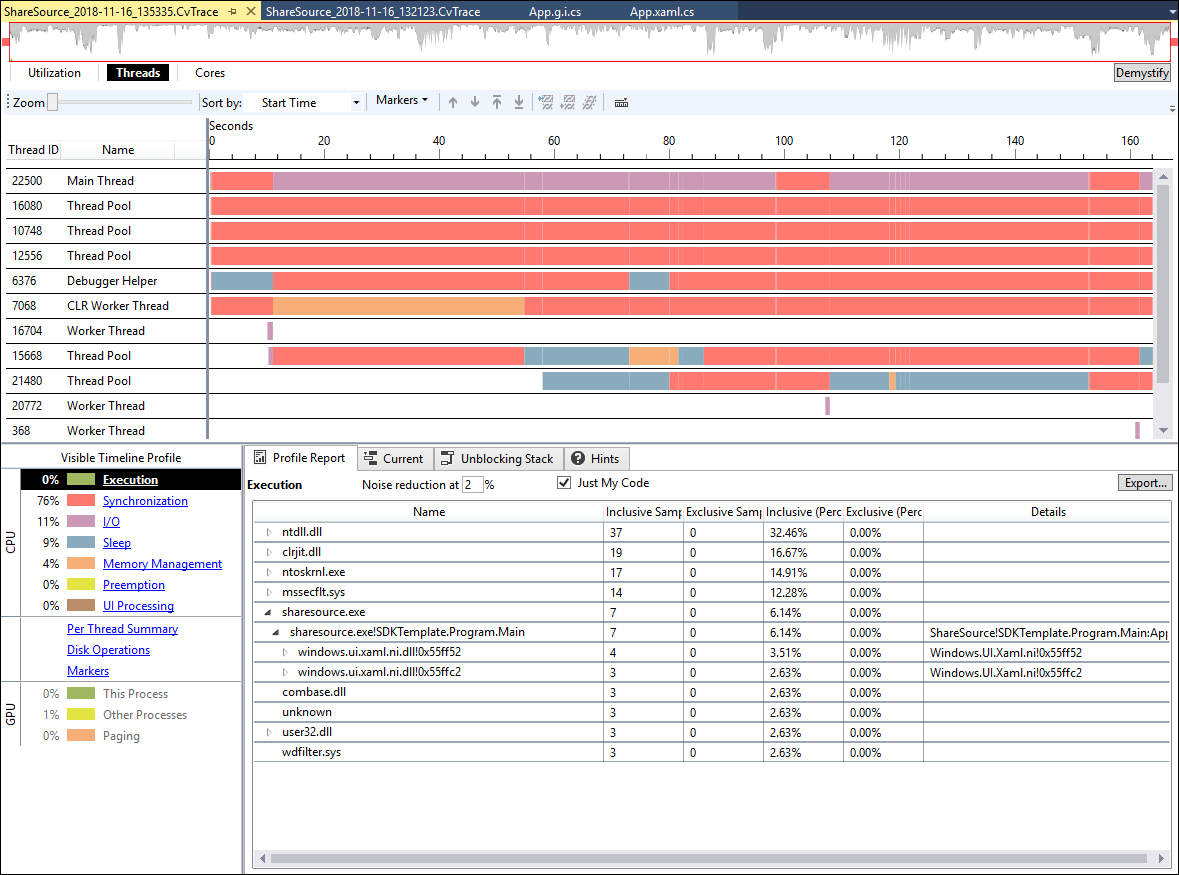
Pilih interval waktu dan utas untuk memulai analisis kinerja.
Analisis garis waktu
Bagian atas tampilan Utas adalah garis waktu. Garis waktu menunjukkan aktivitas semua utas dalam proses, dan semua perangkat disk fisik di komputer host. Ini juga menampilkan aktivitas GPU dan peristiwa penanda.
Pada garis waktu, sumbu x adalah waktu, dan pada sumbu y adalah beberapa saluran:
- Dua saluran I/O untuk setiap drive disk pada sistem, satu saluran untuk dibaca dan satu untuk penulisan.
- Saluran untuk setiap utas dalam proses.
- Saluran penanda, jika ada peristiwa penanda di pelacakan. Saluran penanda awalnya muncul di bawah saluran utas yang menghasilkan peristiwa tersebut.
- Saluran GPU.
Pertama-tama, utas diurutkan sesuai dengan urutan saat mereka dibuat, sehingga utas aplikasi utama berada di posisi pertama. Pilih opsi lain di menu dropdown Urutkan menurut untuk mengurutkan utas menurut kriteria lain, seperti Eksekusi.
Warna garis waktu menunjukkan status benang pada waktu tertentu. Segmen hijau dijalankan, segmen merah diblokir untuk sinkronisasi, segmen kuning didahulukan, dan segmen ungu terlibat dalam I/O perangkat.
Anda dapat memperbesar untuk melihat detail selengkapnya, atau memperkecil untuk melihat interval waktu yang lebih lama. Pilih segmen dan titik pada grafik untuk mendapatkan detail tentang kategori, waktu mulai, penundaan, dan status tumpukan panggilan.
Gunakan garis waktu untuk memeriksa keseimbangan kerja di antara thread yang terlibat dalam perulangan paralel atau tugas konkuren. Jika satu utas membutuhkan waktu lebih lama untuk diselesaikan daripada yang lain, pekerjaan mungkin tidak seimbang. Anda bisa meningkatkan performa aplikasi dengan cara mendistribusikan tugas secara lebih merata di antara utas.
Jika hanya satu utas yang dijalankan pada satu titik waktu, aplikasi mungkin tidak mengambil keuntungan penuh dari konkurensi pada sistem. Anda dapat menggunakan grafik garis waktu untuk memeriksa dependensi antara utas, dan hubungan temporal antara pemblokiran dan utas yang diblokir. Untuk menyusun ulang utas, pilih utas, lalu pilih ikon atas atau bawah pada toolbar.
Anda dapat menyembunyikan thread yang tidak melakukan pekerjaan atau benar-benar diblokir, karena statistiknya tidak relevan dan dapat membebani laporan. Sembunyikan utas dengan memilih namanya lalu memilih ikon Sembunyikan utas yang dipilih atau Sembunyikan semua kecuali ikon utas yang dipilih pada toolbar. Untuk mengidentifikasi utas yang akan disembunyikan, pilih tautan Ringkasan Per Utas di kiri bawah. Anda dapat menyembunyikan utas yang tidak memiliki aktivitas di grafik Ringkasan Per Utas .
Detail eksekusi utas
Untuk mendapatkan informasi lebih rinci tentang segmen eksekusi, pilih titik pada segmen hijau garis waktu. Visualizer Konkurensi menampilkan tanda sisipan hitam di atas titik yang dipilih, dan memperlihatkan tumpukan panggilannya pada tab Saat Ini di panel bawah. Anda dapat memilih beberapa titik pada segmen eksekusi.
Nota
Visualizer Serentak mungkin tidak dapat memecahkan pilihan pada segmen eksekusi jika durasi segmen kurang dari satu milidetik.
Untuk mendapatkan profil eksekusi untuk semua utas yang tidak tersembunyi dalam rentang waktu yang saat ini dipilih, pilih Eksekusi di legenda di kiri bawah.
Detail pemblokiran utas
Untuk mendapatkan informasi tentang wilayah tertentu pada utas, arahkan kursor ke wilayah tersebut pada garis waktu untuk menampilkan tooltip. Tooltip memiliki informasi seperti kategori, waktu memulai, dan penundaan. Pilih wilayah untuk menampilkan tumpukan panggilan pada saat itu di tab Saat ini di panel bawah. Panel juga menunjukkan kategori, penundaan, pemblokiran API jika ada, dan membuka blokir utas jika ada. Dengan memeriksa tumpukan panggilan, Anda dapat menentukan alasan yang mendasar untuk peristiwa pemblokiran utas.
Jalur eksekusi mungkin memiliki beberapa peristiwa pemblokiran. Untuk memeriksanya dengan memblokir kategori dan menemukan area masalah dengan lebih cepat, pilih kategori pemblokiran di legenda di sebelah kiri.
Dependensi antar utas
Visualizer Konkurensi menunjukkan dependensi antara utas, sehingga Anda dapat menentukan apa yang coba dilakukan utas yang diblokir, dan utas lain apa yang mengaktifkannya untuk dijalankan.
Untuk menentukan utas mana yang membuka blokir utas lain, pilih segmen pemblokiran pada garis waktu. Jika Visualizer Konkurensi dapat menentukan utas pelepas blokir, ia menggambarkan garis antara utas pelepas blokir dan segmen eksekusi yang mengikuti segmen pemblokiran. Pilih tab Unblocking Stack di panel bawah untuk melihat stack panggilan yang relevan.
Laporan profil
Di bawah grafik garis waktu adalah panel dengan tab Laporan Profil, Saat Ini, dan Menghapus Blokir Tumpukan. Laporan secara otomatis diperbarui saat Anda mengubah pilihan linimasa dan utas. Untuk data pelacakan yang besar, panel laporan mungkin sementara tidak tersedia saat pembaruan dihitung.
Tab Laporan Profil
Laporan Profil memiliki dua filter:
- Untuk memfilter entri pohon panggilan di mana waktu yang dihabiskan sedikit, ketik nilai filter antara 0 dan 99 persen di bidang pengurangan kebisingan. Nilai defaultnya adalah 2 persen.
- Untuk melihat pohon panggilan hanya untuk kode Anda, pilih kotak centang Hanya Kode Saya . Untuk melihat semua pohon panggilan, kosongkan kotak centang.
Tab Laporan Profil memperlihatkan laporan untuk kategori dan tautan dalam legenda. Untuk menampilkan laporan, pilih salah satu entri di sebelah kiri:
Eksekusi Laporan Eksekusi menunjukkan perincian waktu yang dihabiskan aplikasi dalam eksekusi.
Untuk menemukan baris kode di mana waktu eksekusi dihabiskan, perluas pohon panggilan dan pada menu pintasan untuk entri pohon panggilan, pilih Tampilkan Sumber atau Lihat Situs Panggilan. Lihat Sumber Kode menunjukkan baris kode yang dijalankan. Lihat Lokasi Panggilan menemukan baris kode yang memanggil baris yang dieksekusi. Jika hanya ada satu baris kode dari situs pemanggilan, maka kodenya akan disorot. Jika ada beberapa situs panggilan, pilih situs yang Anda inginkan dalam kotak dialog, lalu pilih Buka sumber. Seringkali paling berguna untuk menemukan situs panggilan yang memiliki instans terbanyak, paling banyak waktu, atau keduanya. Untuk informasi selengkapnya, lihat Laporan profil eksekusi.
Sinkronisasi Laporan Sinkronisasi menunjukkan panggilan yang bertanggung jawab atas blok sinkronisasi, bersama dengan total waktu pemblokiran setiap tumpukan panggilan. Untuk informasi selengkapnya, lihat Waktu sinkronisasi.
I/O Laporan I/O menunjukkan panggilan yang bertanggung jawab atas blok I/O, bersama dengan total waktu pemblokiran setiap tumpukan panggilan. Untuk informasi selengkapnya, lihat Waktu I/O (Tampilan utas).
Tidur Laporan Tidur menunjukkan panggilan yang bertanggung jawab atas blok tidur, bersama dengan total waktu pemblokiran setiap tumpukan panggilan. Untuk informasi selengkapnya, lihat Waktu tidur.
Manajemen Memori Laporan Manajemen Memori menunjukkan panggilan tempat blok manajemen memori terjadi, bersama dengan total waktu pemblokiran setiap tumpukan panggilan. Gunakan informasi ini untuk mengidentifikasi area yang memiliki masalah paging yang berlebihan atau pengelolaan sampah otomatis. Untuk informasi selengkapnya, lihat Waktu manajemen memori.
Pendahuluan Laporan Preemption menunjukkan di mana proses pada sistem mendahului proses saat ini, dan utas individual yang menggantikan utas dalam proses saat ini. Anda dapat menggunakan informasi ini untuk mengidentifikasi proses dan utas yang paling bertanggung jawab atas preemptif. Untuk informasi selengkapnya, lihat Waktu pendahuluan.
Pemrosesan UI Laporan Pemrosesan UI menunjukkan panggilan yang bertanggung jawab atas blok pemrosesan UI, bersama dengan total waktu pemblokiran setiap tumpukan panggilan. Untuk informasi selengkapnya, lihat Waktu pemrosesan UI.
Ringkasan Per Utas Pilih Ringkasan Per Utas untuk menampilkan grafik yang menunjukkan kondisi utas untuk interval waktu yang saat ini dipilih. Kolom yang diberi kode warna menunjukkan total waktu yang dihabiskan setiap utas dalam keadaan berjalan, terblokir, I/O, dan mode lainnya. Benang diberi label di bagian bawah. Saat Anda menyesuaikan tingkat pembesaran tampilan di grafik garis waktu, grafik ini akan diperbarui secara otomatis.
Pada beberapa tingkat perbesar tampilan, beberapa utas mungkin tidak ditampilkan dalam grafik. Ketika ini terjadi, elipsis (...) muncul di sebelah kanan. Jika utas yang Anda inginkan tidak muncul, Anda bisa menyembunyikan utas lainnya. Untuk informasi lebih lanjut, lihat Laporan ringkasan per utas.
Operasi Disk Pilih Operasi Disk untuk menampilkan proses dan utas yang terlibat dalam I/O disk untuk proses saat ini, file yang mereka sentuh (misalnya, DLL yang dimuat), berapa banyak byte yang mereka baca, dan informasi lainnya. Anda dapat menggunakan laporan ini untuk mengevaluasi waktu yang dihabiskan untuk mengakses file selama eksekusi, terutama ketika proses Anda tampaknya terikat I/O. Untuk informasi selengkapnya, lihat Laporan operasi disk.
Tab saat ini
Tab ini menampilkan stack panggilan untuk titik yang dipilih pada segmen thread dalam grafik garis waktu. Tumpukan panggilan dipangkas untuk hanya menampilkan aktivitas yang terkait dengan aplikasi Anda.
Membuka blokiran Tab Stack
Tab ini memperlihatkan utas mana yang membuka blokir utas yang dipilih, dan tumpukan panggilan pembukaan blokir.
Saluran (tampilan thread)
Visualizer Konkurensi menunjukkan empat jenis saluran: saluran utas, saluran disk, saluran penanda, dan saluran GPU.
Saluran utas
Saluran thread menunjukkan status thread, berdasarkan warna, hanya untuk satu thread. Saat Anda menjeda nama saluran, fungsi permulaan untuk utas yang diberikan akan ditampilkan. Concurrency Visualizer mendeteksi beberapa jenis utas. Jenis yang paling umum diperlihatkan dalam tabel berikut.
| Thread | Description |
|---|---|
| Utas utama | Thread yang memulai aplikasi. |
| Thread pekerja | Utas yang dibuat oleh utas utama aplikasi. |
| Thread Pekerja CLR | Thread pekerja yang dibuat oleh Common Language Runtime (CLR). |
| Pembantu Debugger | Thread pekerja yang dibuat oleh debugger Visual Studio. |
| Utas ConcRT | Utas yang dibuat oleh Microsoft Concurrency Runtime. |
| Utas GDI | Utas yang dibuat oleh GDIPlus. |
| Utas OLE/RPC | Sebuah thread yang dibuat sebagai Thread Pekerja RPC. |
| Utas RPC | Thread yang dibuat sebagai Thread RPC. |
| Utas Winsock | Sebuah thread yang dibuat sebagai Thread Winsock. |
| Kumpulan Utas | Utas yang dibuat oleh Kumpulan Utas CLR. |
Saluran cakram
Saluran disk sesuai dengan drive fisik di komputer. Karena saluran terpisah untuk operasi Baca dan Tulis ada untuk setiap drive fisik pada sistem, setiap drive memiliki dua saluran. Nomor disk sesuai dengan nama perangkat kernel. Saluran disk ditampilkan hanya jika ada aktivitas pada disk.
Saluran penanda
Kanal penanda sesuai dengan event yang dihasilkan oleh aplikasi dan pustaka yang digunakannya. Misalnya, Pustaka Paralel Tugas, Pustaka Pola Paralel, dan C++ AMP menghasilkan peristiwa yang ditampilkan sebagai penanda. Setiap saluran penanda dikaitkan dengan ID utas, yang ditampilkan di samping deskripsi saluran. ID mengidentifikasi utas yang menghasilkan peristiwa. Deskripsi saluran mencakup nama penyedia Pelacakan Peristiwa untuk Windows (ETW) yang menghasilkan peristiwa. Jika saluran menampilkan peristiwa dari SDK Concurrency Visualizer, nama seri juga ditampilkan.
Saluran GPU
Saluran GPU menampilkan informasi tentang aktivitas DirectX 11 pada sistem. Setiap mesin DirectX yang terkait dengan kartu grafis memiliki saluran terpisah. Segmen individual mewakili waktu yang dihabiskan untuk memproses paket DMA.
Salin pilihan
Untuk menyalin seluruh tumpukan panggilan dari tab laporan, klik Salin. Anda kemudian dapat menempelkan tumpukan panggilan dalam program apa pun yang mendukung tindakan tersebut.
Tab saat ini
Dengan mengklik tab Saat Ini , Anda dapat melihat tumpukan panggilan (jika tersedia) yang paling dekat dengan titik pilihan saat ini di garis waktu jika segmen utas CPU dipilih. Dalam hal ini, titik pilihan diwakili oleh panah hitam, atau tanda sisipan, di atas garis waktu. Ketika segmen pemblokiran dipilih, tanda sisipan tidak ditampilkan karena tidak ada eksekusi. Namun, segmen masih disorot dan tumpukan panggilan ditampilkan.
Tab Saat ini juga menampilkan informasi tentang segmen aktivitas DirectX, penanda, dan akses I/O. Untuk segmen aktivitas DirectX, informasi tentang cara paket DMA diproses oleh antrean perangkat keras ditampilkan. Untuk penanda, informasi tentang deskripsi dan jenis penanda ditampilkan. Untuk akses I/O, informasi tentang file dan jumlah byte yang dibaca atau ditulis ditampilkan.
Segmen garis waktu kosong
Di Visualizer Keserentakan, alasan mengapa bagian garis waktu yang kosong (dengan latar belakang putih) tergantung pada jenis saluran.
Untuk saluran utas CPU, itu berarti bahwa utas tidak ada selama periode waktu ini. Jika Anda tertarik dengan utas ini, Anda dapat menemukan bagian eksekusinya dengan menggunakan kontrol zoom atau menggulir secara horizontal.
Untuk saluran I/O, itu berarti bahwa tidak ada akses disk yang terjadi atas nama proses target pada saat itu.
Untuk saluran DirectX, itu berarti bahwa tidak ada pekerjaan GPU yang dilakukan atas nama proses target selama bagian garis waktu ini.
Untuk saluran penanda, itu berarti bahwa tidak ada penanda yang dihasilkan.
Tombol Ekspor (Visualisasi Konkuren)
Tombol Ekspor memungkinkan Anda mengekspor tumpukan panggilan sebagai . file csv untuk rekaman Anda sendiri atau untuk digunakan dengan alat lain seperti Microsoft Excel.
Hanya Kode Saya (Tampilan Thread)
Jika Anda memilih opsi ini, Anda akan memfilter tumpukan panggilan untuk memperlihatkan hanya kode Anda ditambah satu tingkat fungsi yang disebut.
Dengan mengaktifkan opsi ini, Anda dapat secara signifikan mengurangi kompleksitas tumpukan panggilan dan mungkin membuatnya lebih mudah untuk mendiagnosis masalah tertentu.
Dalam beberapa kasus, memilih opsi ini dapat memfilter panggilan yang diblokir. Jika Anda memerlukan detail tumpukan panggilan penuh untuk membuat penentuan tersebut, kosongkan opsi ini untuk mengekspos tumpukan panggilan penuh.
Kelola Saluran
Dalam Tampilan Utas di Visualizer Konkurensi, Anda dapat mengatur saluran untuk proses Anda sehingga Anda dapat memeriksa pola tertentu. Anda dapat mengurutkan saluran, memindahkannya ke atas dan ke bawah, dan menyembunyikan atau menampilkannya.
Urutkan Berdasarkan
Anda dapat menggunakan kontrol Urutkan Menurut untuk mengurutkan utas menurut kriteria yang berbeda, berdasarkan tingkat pembesaran tampilan saat ini. Ini sangat berguna ketika Anda mencari pola tertentu. Anda dapat mengurutkan menurut kriteria ini:
| Kriteria | Definition |
|---|---|
| Waktu Mulai | Mengurutkan utas menurut waktu mulainya. Ini adalah urutan pengurutan default. |
| Waktu Selesai | Mengurutkan utas menurut waktu akhirnya. |
| Execution | Mengurutkan utas berdasarkan persentase waktu yang dihabiskan dalam eksekusi. |
| Synchronization | Mengurutkan tautan berdasarkan persentase waktu yang dihabiskan dalam sinkronisasi. |
| I/O | Mengurutkan thread menurut persentase waktu yang dihabiskan untuk I/O (membaca dan menulis data). |
| Tidur | Mengurutkan thread berdasarkan persentase waktu yang dihabiskan dalam sleep. |
| Paging | Mengurutkan utas berdasarkan persentase waktu yang dihabiskan dalam paging memori. |
| Pendahuluan | Mengurutkan thread berdasarkan persentase waktu yang dipakai untuk preemptif. |
| Pemrosesan UI | Mengurutkan utas berdasarkan persentase waktu yang dihabiskan untuk pemrosesan antarmuka pengguna. |
Memindahkan saluran yang dipilih ke atas atau ke bawah
Anda dapat menggunakan kontrol ini untuk memindahkan saluran ke atas atau ke bawah dalam daftar. Misalnya, Anda dapat memposisikan saluran terkait di samping satu sama lain untuk membantu Anda memeriksa pola tertentu atau hubungan lintas alur.
Pindahkan saluran yang dipilih ke atas atau bawah
Anda dapat memindahkan saluran yang dipilih ke bagian atas atau bawah daftar sehingga Anda dapat memeriksa pola tertentu, atau memindahkan beberapa saluran keluar dari jalan saat Anda memeriksa yang lain.
Sembunyikan saluran yang dipilih
Pilih kontrol ini ketika Anda ingin menyembunyikan saluran. Misalnya, jika utas sinkronisasi 100 persen untuk masa berlangsung proses terkelola kamu, kamu dapat menyembunyikannya saat menganalisis utas lain.
Nota
Menyembunyikan utas juga menghapusnya dari waktu perhitungan, yang ditampilkan dalam legenda aktif dan dalam laporan profil.
Tampilkan semua saluran
Kontrol ini aktif ketika satu atau beberapa saluran disembunyikan. Jika Anda memilihnya, semua elemen tersembunyi ditampilkan dan dikembalikan ke perhitungan waktu.
Pindahkan penanda ke atas
Jika jejak berisi peristiwa penanda, Anda dapat menggunakan perintah ini untuk memindahkan saluran penanda ke bagian atas garis waktu. Urutan relatif mereka dipertahankan.
Kelompokkan penanda berdasarkan utas
Jika jejak berisi peristiwa penanda, Anda dapat menggunakan perintah ini untuk mengelompokkan kanal penanda di bawah utas yang menghasilkan peristiwa penanda. Saluran disk dipindahkan ke bagian atas daftar saluran dan saluran GPU dipindahkan ke bagian bawah.
Mode pengukuran aktif/nonaktif
Dengan menggunakan alat ini, Anda dapat mengukur dengan tepat durasi waktu dalam garis waktu. Untuk mengaktifkan mode pengukuran, klik tombol ukur (yang memiliki ikon penggaris), lalu seret di garis waktu. Saat Anda menyeret, perhatikan bahwa area di bawah penunjuk disorot dengan warna kuning dan waktu yang diukur muncul di toolbar di sebelah kanan tombol. Nilai ini dihitung secara dinamis saat Anda menyeret sehingga Anda dapat segera melihat berapa lama peristiwa tertentu berlangsung. Saat Anda melepaskan tombol mouse, nilai waktu tetap terlihat.
Anda dapat mengulangi proses pengukuran, tetapi hanya pengukuran terbaru yang ditampilkan. Klik tombol ukur lagi untuk menonaktifkan mode pengukuran.
Persentase Pengurangan Kebisingan
Secara default, nilai pengaturan Persentase Pengurangan Kebisingan adalah 2. Hanya entri yang memiliki persentase waktu inklusif yang lebih besar dari atau sama dengan pengaturan ini yang ditampilkan di pohon panggilan. Dengan mengubah pengaturan, Anda dapat mengontrol jumlah entri yang ditampilkan di pohon panggilan. Misalnya, mengubah nilai menjadi 10 hanya akan menampilkan entri pohon panggilan yang memiliki waktu inklusif lebih besar dari atau sama dengan 10%. Dengan meningkatkan nilai pengaturan, Anda dapat fokus pada entri yang memiliki dampak lebih besar pada performa proses Anda.
Laporan berdasarkan rentang waktu yang terlihat
Tampilan Profil menampilkan laporan yang didasarkan pada rentang waktu dan saluran yang terlihat saat ini. Untuk melihat detail subset data yang berbeda, klik item dalam legenda.
Anda dapat menemukan informasi selengkapnya tentang data di Tampilan Utas laporan.
Konektor siap ulir
Saat Anda mengklik segmen pemblokiran untuk melihat tumpukan panggilan dan tumpukan pembuka blokirnya, penghubung utas siap mungkin juga muncul. Jika peristiwa pembukaan blokade terjadi pada utas lain dalam proses saat ini, konektor siap utas secara visual mengidentifikasi utas dan segmen eksekusi yang memungkinkan utas yang terblokir untuk melanjutkan eksekusi.
Penunjuk garis waktu
Saat Anda memilih titik pada garis waktu segmen utas yang sedang berjalan, kursor Garis Waktu muncul di atasnya. Tumpukan panggilan yang ditampilkan pada tab tumpukan saat ini adalah tumpukan yang paling dekat secara waktu dengan tempat Anda mengklik segmen. Tanda karat digunakan untuk mengaitkan tumpukan panggilan, yang ditampilkan di bawah tab 'Saat Ini', dengan momen ketika data sampel diambil. Kursor menunjukkan lokasi tumpukan panggilan secara tepat, yang merupakan tumpukan panggilan terdekat dengan lokasi yang dipilih pengguna.
Buka blokir tumpukan
Jika elemen utas yang saat ini dipilih mewakili segmen yang diblokir dan kemudian mulai dieksekusi setelah dibuka blokirnya oleh utas lain dalam proses saat ini, tumpukan panggilan untuk utas yang membuka blokir akan ditampilkan pada tab ini.
Profil garis waktu yang terlihat
Profil Garis Waktu Terlihat untuk Tampilan Pengeblokan Thread menyediakan informasi statistik dan tautan ke laporan. Saat Anda memperbesar, memperkecil, menggulir secara horizontal, menyembunyikan saluran, atau menampilkan saluran, angka dalam legenda aktif berubah untuk mencerminkan apa yang sedang dilihat. Untuk melihat laporan tentang item di Legenda, klik item.
Kontrol zoom (tampilan utas)
Kontrol zoom adalah penggeser yang membantu Anda memperbesar dan memperkecil garis waktu sehingga Anda dapat fokus pada area yang menarik. Karena kontrol ini memperbesar tampilan di tengah garis waktu, pusatkan area yang menarik sebelum Anda memperbesar tampilan.
Perbesar dengan menyeret dalam tampilan garis waktu
Memperbesar dengan menyeret dalam tampilan garis waktu membuat area yang disorot dengan warna kuning. Saat Anda melepaskan tombol mouse, tampilan garis waktu memperbesar tampilan pada rentang yang dipilih.
Memperbesar dan memperkecil dengan menggunakan roda mouse
Klik titik mana pun pada garis waktu (untuk memastikan garis waktu memiliki fokus mouse), lalu tekan Ctrl dan gerakkan roda mouse (perbesar tampilan ke depan; zoom mundur keluar).