Catatan
Akses ke halaman ini memerlukan otorisasi. Anda dapat mencoba masuk atau mengubah direktori.
Akses ke halaman ini memerlukan otorisasi. Anda dapat mencoba mengubah direktori.
Visual Studio menyediakan fitur pembuatan profil untuk aplikasi Python saat Anda men-debug kode Anda. Visual Studio Debugger memungkinkan Anda menelusuri kode untuk memeriksa variabel, menganalisis status program, mengatasi potensi masalah, dan sebagainya. Fitur pembuatan profil Visual Studio menyediakan informasi tentang waktu eksekusi untuk program Anda. Anda dapat menggunakan informasi ini untuk membantu mengidentifikasi masalah performa dalam kode Anda.
Pembuatan profil tersedia untuk Python 3.9 dan yang lebih lama saat Anda menggunakan penerjemah berbasis CPython.
Prasyarat
Visual Studio di Windows diinstal dengan dukungan untuk beban kerja Python. Untuk informasi selengkapnya, lihat Menginstal dukungan Python di Visual Studio.
Penerjemah berbasis CPython. CPython adalah penerjemah "asli" dan paling umum digunakan dan tersedia dalam versi 32-bit dan 64-bit (direkomendasikan 32-bit). Untuk informasi selengkapnya, lihat Menginstal interpreter Python.
Proyek Python yang berisi kode atau sebuah folder dengan kode Python.
Visual Studio untuk Mac tidak didukung. Visual Studio Code di Windows, Mac, dan Linux berfungsi dengan baik dengan Python melalui ekstensi yang tersedia.
Menggunakan profiler dengan penerjemah berbasis CPython
Saat Anda membuat profil aplikasi Python, Visual Studio mengumpulkan data selama masa proses, diukur dalam milidetik (ms).
Ikuti langkah-langkah ini untuk mulai bekerja dengan fitur pembuatan profil di Visual Studio:
Di Visual Studio, buka file kode Python Anda.
Konfirmasikan lingkungan saat ini untuk kode Python Anda adalah penerjemah berbasis CPython. Anda dapat memeriksa penerjemah yang dipilih di jendela Python Environments .
Pada toolbar utama, pilih Debug>Luncurkan Python Profiling. Visual Studio membuka dialog Pengaturan Pembuatan Profil:
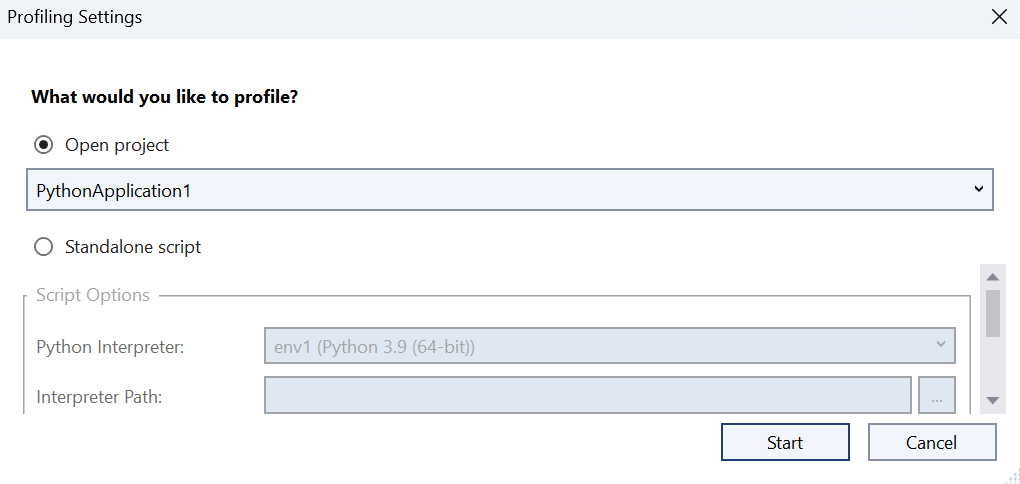
Dalam dialog Pengaturan Pembuatan Profil, pilih file kode atau kode proyek yang ingin Anda profilkan:
Untuk memprofilkan semua kode proyek:
Pilih Buka proyek.
Pilih proyek dari daftar dropdown. Daftar ini memperlihatkan semua proyek dalam solusi Visual Studio saat ini.
Untuk membuat profil file tertentu:
Pilih skrip Mandiri.
Pilih Python Interpreter dari menu dropdown atau telusuri ke lokasi. Untuk menentukan penerjemah yang tidak terdaftar, pilih Lain di daftar dropdown lalu tentukan Jalur Penerjemah .
Identifikasi file Skrip atau telusuri ke lokasi.
Tentukan Direktori Kerja atau telusuri ke lokasi.
Tentukan Argumen Baris Perintah untuk skrip.
Pilih Mulai.
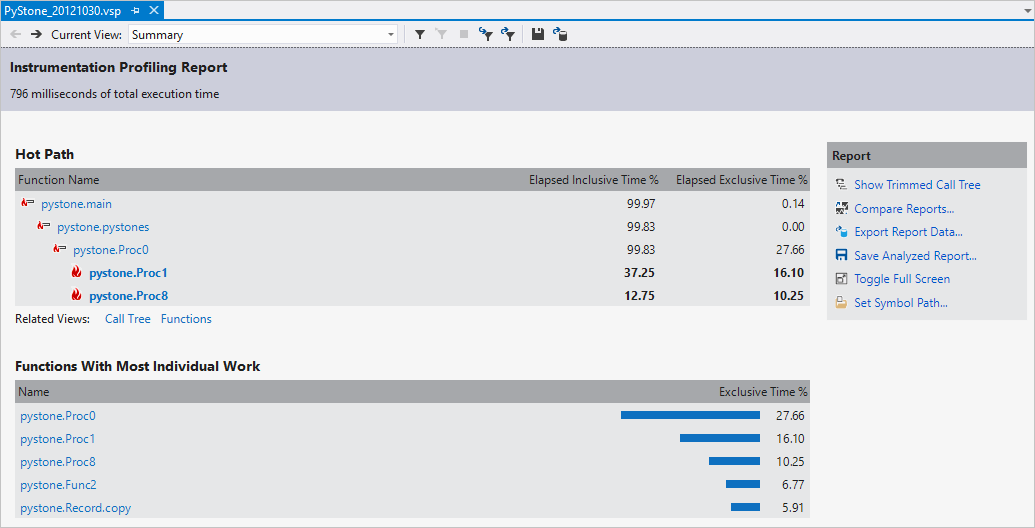
Profiler menjalankan dan membuka laporan performa di Visual Studio. Anda dapat meninjau laporan untuk menjelajahi bagaimana waktu yang dihabiskan dalam aplikasi Anda:
Menggunakan profiler dengan IronPython
IronPython adalah implementasi .NET dari Python yang tersedia dalam versi 32-bit dan 64-bit. IronPython bukan penerjemah berbasis CPython. Visual Studio mendukung penelusuran kesalahan Python standar untuk IronPython, tetapi bukan fitur pembuatan profil.
Untuk proyek IronPython, Anda dapat menggunakan profiler Visual Studio .NET. Jalankan perintah ipy.exe langsung sebagai aplikasi target dengan argumen yang sesuai untuk meluncurkan skrip startup Anda. Pada baris perintah, sertakan argumen -X:Debug untuk memastikan semua kode Python Anda dapat di-debug dan dibuat profilnya. Argumen ini menghasilkan laporan performa yang mencakup waktu yang dihabiskan dalam runtime IronPython dan kode Anda. Kode Anda diidentifikasi dengan menggunakan nama yang teracak .
IronPython menawarkan beberapa pembuatan profil bawaan, tetapi saat ini tidak ada visualizer yang dapat digunakan. Untuk informasi selengkapnya, lihat An IronPython Profiler (blog), dan juga Debugging dan Profiling dalam dokumentasi IronPython.