Catatan
Akses ke halaman ini memerlukan otorisasi. Anda dapat mencoba masuk atau mengubah direktori.
Akses ke halaman ini memerlukan otorisasi. Anda dapat mencoba mengubah direktori.
Artikel ini menyajikan Langkah 5 dalam seri tutorial Bekerja dengan Python di Visual Studio.
Semua kode dalam proyek Python berjalan dalam konteks lingkungan tertentu. Contoh lingkungan termasuk lingkungan global, lingkungan virtual, lingkungan conda, dan sebagainya. Lingkungan digunakan untuk tugas apa pun yang memerlukan layanan bahasa yang khusus untuk versi Python dan sekumpulan paket yang diinstal. Setiap lingkungan memerlukan paket tertentu yang diinstal berdasarkan kode proyek.
Komunitas pengembang Python menghasilkan ribuan paket berguna yang dapat Anda masukkan ke dalam proyek Anda sendiri. Di Langkah 5 dari seri tutorial ini, Anda menggunakan jendela Lingkungan Python di Visual Studio untuk mengelola paket di lingkungan Python Anda.
Di Langkah 5 tutorial, Anda mempelajari cara:
- Melihat lingkungan dan paket Python di Visual Studio
- Menginstal dan mengelola paket untuk lingkungan Python
- Menguji kode Python dengan paket yang diinstal
Prasyarat
- Proyek aplikasi Python yang memiliki file Python (.py) dengan kode yang dibuat di Langkah 2: Tulis dan jalankan kode Python.
Melihat lingkungan Python di Visual Studio
Visual Studio menyediakan dua tempat untuk melihat informasi tentang lingkungan Python:
Simpul Lingkungan Python di Penjelajah Solusi mencantumkan lingkungan yang saat ini digunakan oleh proyek Anda. Jika Anda memiliki lebih dari satu lingkungan untuk proyek, Visual Studio menampilkan lingkungan aktif dalam huruf tebal. Anda dapat memperluas lingkungan tertentu untuk melihat kumpulan paket yang diinstal. Saat lingkungan aktif, Anda dapat mengimpor paket yang diinstal dan menggunakannya dalam kode Anda.


Jendela Lingkungan Pythonmenampilkan semua lingkungan yang tersedia dan paket yang diinstal. Anda dapat melihat lingkungan yang diinstal dengan menggunakan Alat Penginstal Visual Studio dan lingkungan yang diinstal secara terpisah. Lingkungan yang tersedia termasuk lingkungan global, virtual, dan conda. Visual Studio menampilkan lingkungan Python default untuk proyek baru dalam huruf tebal.
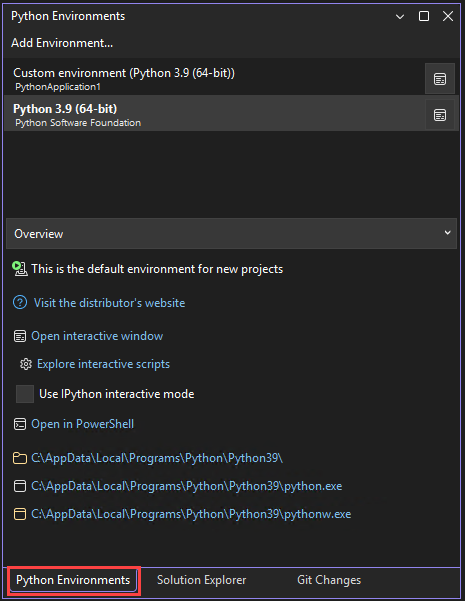


Gunakan salah satu metode berikut untuk membuka jendela Lingkungan Python :
Untuk mengakses jendela dari toolbar utama di Visual Studio, pilih Lihat>Windows Lainnya>Lingkungan Python.
Jika Anda membuka proyek Python di Penjelajah Solusi, klik kanan simpul Lingkungan Python di bawah proyek, dan pilih Lihat Semua Lingkungan Python:
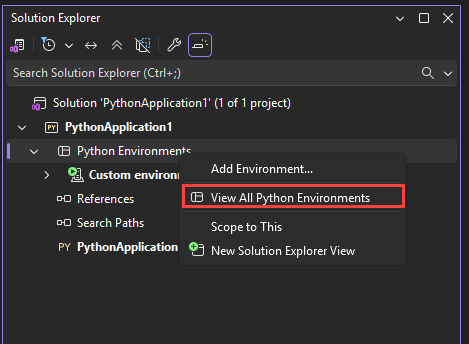

Anda juga dapat menggunakan pintasan keyboard Ctrl+K, Ctrl+' untuk membuka jendela Lingkungan Python dari Penjelajah Solusi.

Menyiapkan file Python
Untuk mempersiapkan latihan, ikuti langkah-langkah ini untuk memperbarui file proyek Python Anda untuk menyertakan kode yang diperlukan:
Buka file proyek Python Anda (.py) di editor. (Tutorial Langkah 2 menjelaskan cara membuat file ini, di mana nama file default PythonApplication1.py.)
Ganti kode dalam file dengan kode berikut. Versi kode ini menciptakan gelombang kosinus yang mirip dengan output dari tutorial Langkah 4, tetapi memplot output secara grafis.
from math import radians
import numpy as np                # installed with matplotlib
import matplotlib.pyplot as plt

def main():
   x = np.arange(0, radians(1800), radians(12))
   plt.plot(x, np.cos(x), 'b')
   plt.show()

main()
Di dalam editor, arahkan mouse ke pernyataan impor
matplotlib. Visual Studio menggunakan pemformatan khusus untuk menunjukkan pernyataan tidak terselesaikan.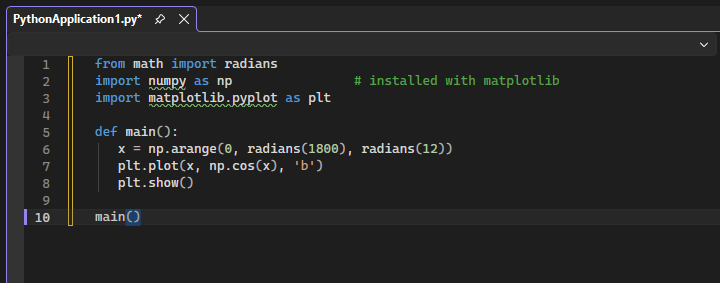

Pernyataan
matplotlibimpor tidak terselesaikan karena paket yang diperlukan tidak diinstal di lingkungan global default. Anda mempelajari cara menginstal paket yang diperlukan di bagian berikutnya.

Menginstal paket untuk lingkungan Python
Untuk mengatasi matplotlib pernyataan impor, Anda perlu menginstal paket yang diperlukan di lingkungan global default:
Di jendela Lingkungan Python , pilih lingkungan default untuk proyek Python baru, lalu pilih Paket (PyPI) di menu dropdown. (PyPI adalah akronim untuk Indeks Paket Python.)
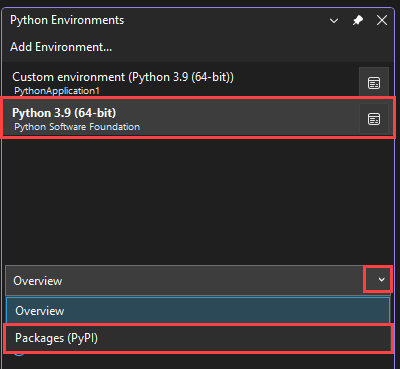

Visual Studio memperlihatkan daftar paket yang saat ini diinstal di lingkungan default.
Di bidang Pencarian , masukkan matplotlib. Dalam daftar hasil, pilih opsi Jalankan perintah: pip install matplotlib .
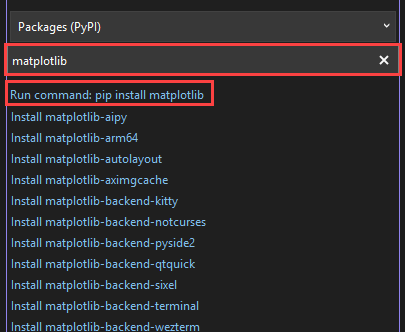

Perintah ini menginstal pustaka
matplotlibbeserta semua paket yang diperlukan olehnya. Dalam hal ini, pustakanumpydisertakan dalam paket dependen.Anda dapat membuka jendela Lihat>Output untuk memantau kemajuan penginstalan.
Setelah paket diinstal, jendela Lingkungan Python di-refresh untuk menampilkan paket untuk lingkungan yang dipilih:
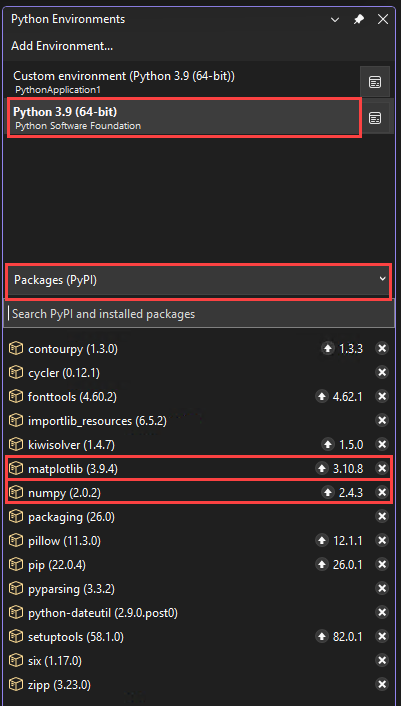

X di sebelah kanan paket menghapus instalannya.


Jalankan program
Sekarang setelah pustaka matplotlib diinstal, Anda siap untuk menguji program Anda.
Jalankan program Anda dengan penelusuran kesalahan (F5) atau tanpa Debugger (Ctrl+F5).
Periksa hasil program. Anda seharusnya melihat grafik plot data kosinus.

