Catatan
Akses ke halaman ini memerlukan otorisasi. Anda dapat mencoba masuk atau mengubah direktori.
Akses ke halaman ini memerlukan otorisasi. Anda dapat mencoba mengubah direktori.
Sebagai administrator Langganan Visual Studio, gunakan portal Admin Langganan Visual Studio untuk menetapkan langganan ke pengguna dan grup individual. Tetapkan langganan satu per satu atau unggah informasi pelanggan dengan menggunakan fitur Tambahkan massal . Jika organisasi Anda menggunakan Microsoft Entra ID, Anda dapat menetapkan langganan dengan menggunakan grup Microsoft Entra.
Menambahkan pelanggan tunggal
Tonton video atau baca untuk mempelajari cara menetapkan Langganan Visual Studio kepada pengguna baru dan memberikan akses ke manfaat langganan.
- Masuk ke portal Admin Langganan Visual Studio.
- Di bagian atas tabel, pilih Tambahkan, lalu pilih Pelanggan individual.
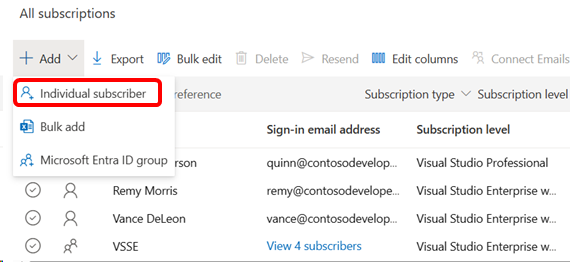
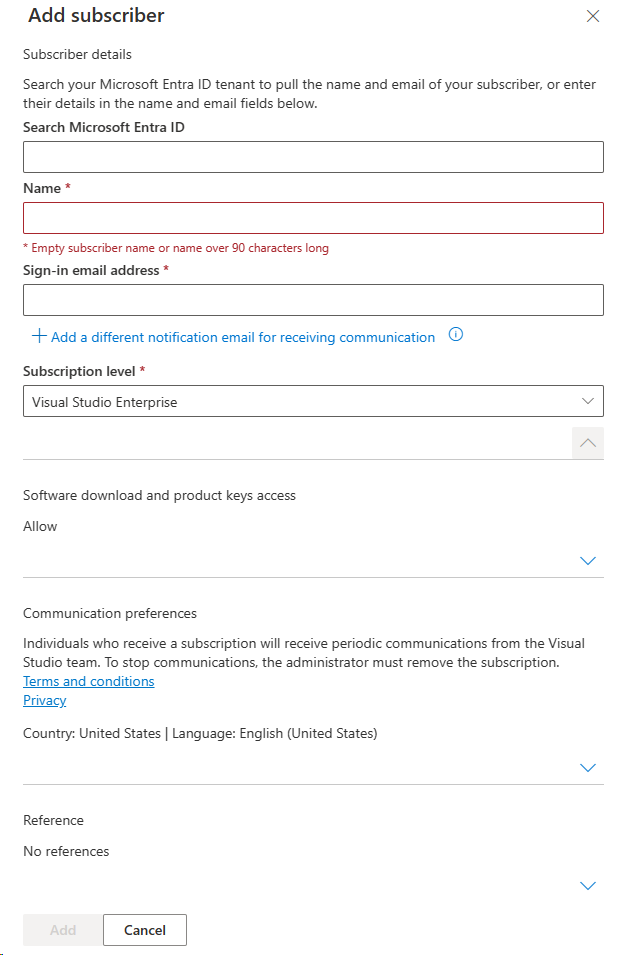
- Sebuah panel tarik keluar muncul. Masukkan informasi pelanggan baru di bidang formulir.
Jika organisasi Anda menggunakan Microsoft Entra ID, masukkan nama pelanggan di kotak Cari Microsoft Entra ID. Pencarian mengembalikan anggota grup Microsoft Entra yang cocok. Setelah Anda memilih pengguna, bidang email masuk dan email pemberitahuan terisi secara otomatis.
Jika Anda tidak menemukan pelanggan di organisasi Anda, masukkan nama pelanggan di bidang Nama .
Masukkan alamat email yang digunakan pelanggan untuk masuk. Untuk menggunakan alamat email pemberitahuan yang berbeda, pilih tautan Tambahkan email pemberitahuan yang berbeda untuk menerima komunikasi . Pelanggan dan administrator menerima email terkait langganan penting dari Microsoft di alamat tersebut.
 Detail
 Nota
Untuk melihat anggota tenant Microsoft Entra ketika Anda memasukkan nama pelanggan, Anda harus menjadi anggota tenant tersebut.
Pilih tingkat langganan yang ingin Anda tetapkan kepada pengguna. Daftar hanya berisi tingkat langganan yang dibeli sebagai bagian dari perjanjian Anda.
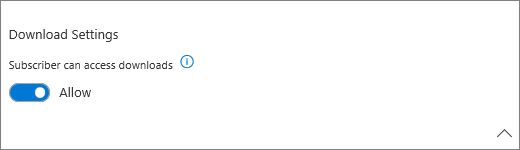
Untuk mengizinkan pengunduhan perangkat lunak, biarkan tombol unduhan diaktifkan di bagian Pengaturan Unduhan . Jika Anda menonaktifkan unduhan, pengguna tidak dapat mengakses unduhan perangkat lunak atau kunci produk. Pelanggan masih memiliki akses ke semua manfaat langganan lainnya.
Untuk menambahkan catatan referensi ke langganan, gunakan bagian Tambahkan referensi .

Setelah selesai memasukkan informasi pelanggan, pilih Tambahkan di bagian bawah fly-out Tambahkan Pelanggan .

Mengapa menggunakan alamat email pemberitahuan yang berbeda?
Beberapa organisasi mengonfigurasi layanan email mereka untuk memblokir email masuk dari domain lain. Akibatnya, pelanggan dan administrator melewatkan komunikasi penting:
- Pelanggan tidak menerima pemberitahuan saat Anda menetapkan langganan kepada mereka. Mereka mungkin juga tidak dapat mengaktifkan beberapa manfaat yang disertakan.
- Pelanggan yang ditetapkan langganan Visual Studio dengan GitHub Enterprise tidak menerima undangan untuk bergabung dengan organisasi GitHub Anda. Mereka tidak dapat mengakses GitHub karena mereka harus menerima undangan yang dikirim melalui email sebelum mereka mendapatkan akses ke organisasi GitHub Anda.
- Administrator tidak diberi tahu saat Anda menambahkannya ke perjanjian. Mereka tidak menerima pernyataan administrator bulanan atau pemberitahuan tentang perubahan fitur yang memengaruhi manajemen langganan.
Menggunakan alamat email pemberitahuan memungkinkan pelanggan untuk menerima komunikasi langganan penting tanpa mengubah alamat email masuk mereka.
Mengirim ulang email penugasan
Setelah Anda menambahkan pelanggan, sistem secara otomatis mengirim email penugasan dengan instruksi lebih lanjut. Untuk mengirim ulang email penugasan, pilih satu atau beberapa pelanggan, lalu pilih Kirim ulang dari menu atas. Saat Anda memilih Mengirim ulang, dialog konfirmasi akan muncul. Tinjau pelanggan yang dipilih, lalu konfirmasikan bahwa Anda ingin mengirim ulang email penugasan.
Sumber Daya
Butuh bantuan? Hubungi dukungan Langganan Visual Studio.
Lihat juga
- Dokumentasi Visual Studio
- Azure DevOps Services dokumentasi
- Dokumentasi Azure
- dokumentasi Microsoft 365
- Dokumentasi Microsoft Entra
Langkah selanjutnya
Memiliki banyak pengguna untuk ditambahkan? Pelajari cara menetapkan langganan ke beberapa pelanggan.