Catatan
Akses ke halaman ini memerlukan otorisasi. Anda dapat mencoba masuk atau mengubah direktori.
Akses ke halaman ini memerlukan otorisasi. Anda dapat mencoba mengubah direktori.
Manfaat eksklusif ini disertakan dengan langganan Visual Studio Professional dan Enterprise tertentu dan menyediakan akses gratis 12 bulan ke Cloud Academy. Mulailah dengan masuk ke portal langganan Visual Studio dan aktifkan.
Tabel kelayakan merinci manfaat pelatihan Cloud Academy yang tersedia dengan langganan Visual Studio tertentu.
Belajar dengan Cloud Academy
Cloud Academy, yang sekarang menjadi bagian dari QA, adalah platform pembelajaran utama yang membantu pengembang dan profesional TI menguasai teknologi cloud. QA mengakuisisi Cloud Academy untuk memperluas penawaran pelatihannya yang kuat, menghadirkan lebih banyak pengalaman pembelajaran berbasis hasil kepada pengguna di seluruh dunia. Dengan pengalaman lebih dari 25 tahun mengajar teknologi Microsoft, pakar industri mereka memberikan pengalaman pembelajaran imersif untuk membantu Anda menguasai dan menerapkan keterampilan teknologi terbaru.
Highlights
- Ela, Asisten Pembelajaran Ahli: Ela menyediakan panduan tingkat ahli, membantu meringkas konten, menguji pengetahuan, menjelaskan artikel yang kompleks, dan menawarkan umpan balik lab instan.
- Pustaka pelatihan ekstensif: Platform ini mencakup kursus, pelajaran, lab, kuis, dan ujian di beberapa artikel dan tingkat keterampilan.
- Persiapan sertifikasi: Kursus yang dirancang untuk membantu pengguna mempersiapkan berbagai sertifikasi.
- Lab langsung: Lab praktis yang memungkinkan pengguna menerapkan pengetahuan mereka dalam skenario dunia sesungguhnya.
- Perjalanan pembelajaran terpandu: Kursus terkurasi yang menuntun pengguna melalui jalur pendidikan terstruktur untuk membangun keahlian langkah demi langkah.
- Keterampilan cerdas: Pelatihan yang disesuaikan dengan kemahiran pengguna, memungkinkan mereka untuk fokus pada kesenjangan pengetahuan mereka.
Eligibility
Tabel berikut ini menjelaskan manfaat pelatihan Cloud Academy yang disertakan dalam langganan Visual Studio tertentu:
| Tingkat langganan | Channels | Benefit | Renewable? |
|---|---|---|---|
| Visual Studio Enterprise (Standar) | Lisensi Volume (VL), Azure, Retail | 12 bulan | No |
| Langganan Visual Studio Enterprise dengan GitHub Enterprise | VL | 12 bulan | No |
| Visual Studio Professional (Standar) | VL, Azure, Retail | 12 bulan | No |
| Langganan Visual Studio Professional dengan GitHub Enterprise | VL | 12 bulan | No |
| Visual Studio Test Professional (Standar) | VL, Ritel | Tidak tersedia | NA |
| Platform MSDN (Standar) | VL, Ritel | Tidak tersedia | NA |
| Visual Studio Enterprise, Visual Studio Professional (cloud bulanan) | Azure | Tidak tersedia | NA |
| Visual Studio Enterprise (NFR1) | Program | Tidak tersedia | NA |
Note
Microsoft tidak lagi menawarkan langganan tahunan Visual Studio Professional dan langganan tahunan Visual Studio Enterprise dalam langganan cloud. Pelanggan saat ini terus memiliki pengalaman dan kemampuan yang sama untuk memperbarui, meningkatkan, mengurangi, atau membatalkan langganan mereka. Pelanggan baru didorong untuk membuka halaman harga Visual Studio di untuk menjelajahi berbagai opsi pembelian Visual Studio.
Tidak yakin langganan mana yang Anda gunakan? Untuk melihat langganan yang terkait dengan alamat email Anda, buka portal langganan Visual Studio. Jika Anda tidak melihat semua langganan, Anda mungkin memiliki satu atau beberapa langganan yang terkait dengan alamat email lain. Anda perlu masuk dengan menggunakan alamat email tersebut untuk melihat langganan tersebut.
Mengaktifkan manfaat Cloud Academy Anda
Lihat video singkat tentang cara Mengaktifkan manfaat Cloud Academy Anda di YouTube. Ini juga memberikan pengantar manfaat dari Cloud Academy, dan menyoroti fitur pembelajaran termasuk laboratorium praktik dan Ela.
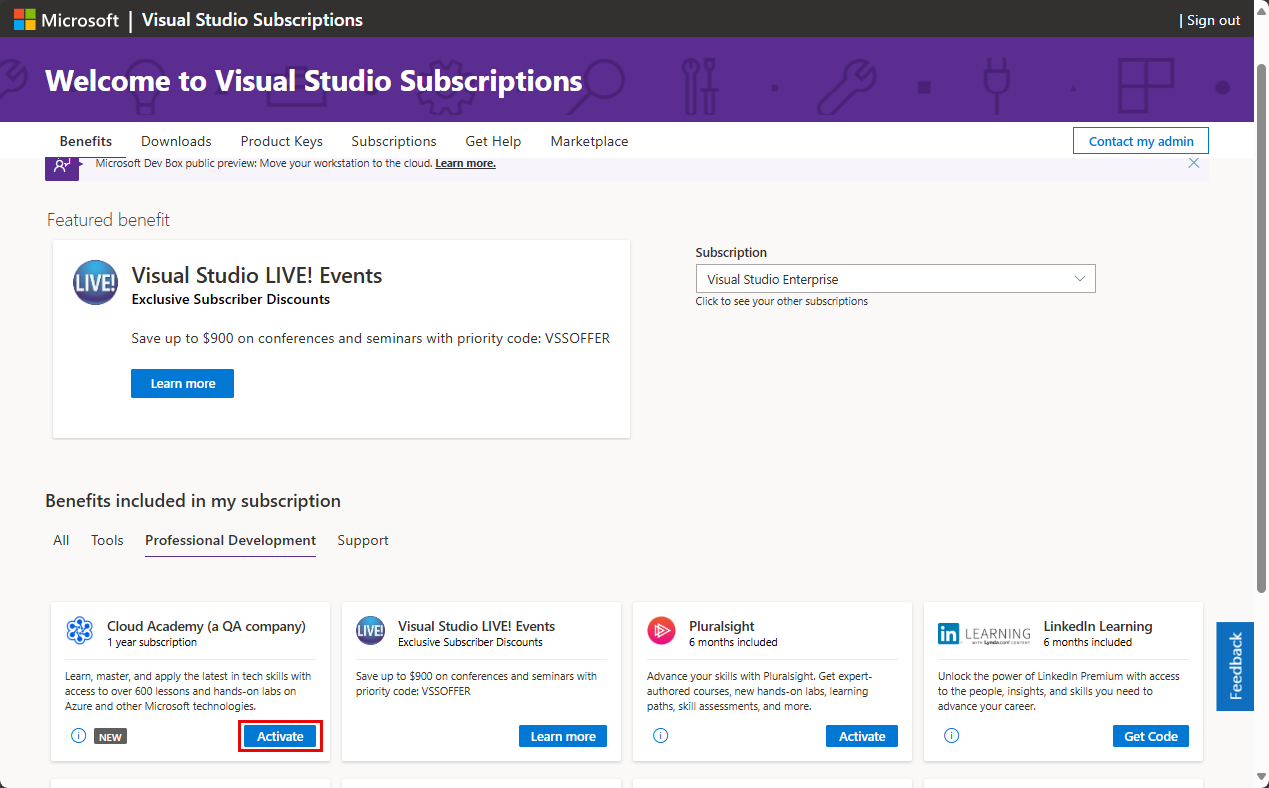
Untuk mengaktifkan manfaat Cloud Academy dengan langganan Visual Studio Anda, buka Langganan Visual Studio dan pilih tab Manfaat. Di bagian Manfaat yang disertakan dalam langganan saya, pada petak Cloud Academy, pilih Aktifkan.
Tip
Untuk menemukan petak peta Cloud Academy, pilih tab Pengembangan Profesional untuk melihat jumlah petak peta yang lebih kecil.
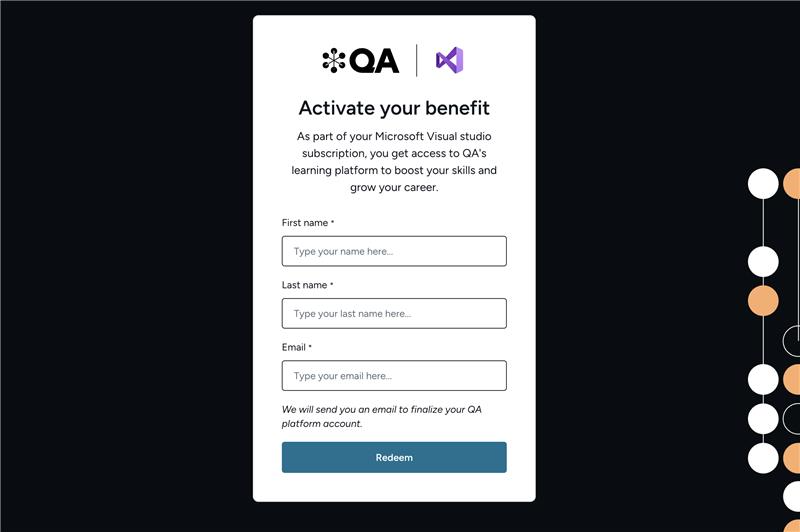
Di formulir web Cloud Academy Aktifkan manfaat Anda, selesaikan langkah-langkah berikut:
- Berikan informasi kontak yang diminta.
- Pilih Tukar.
Note
Halaman pendaftaran kedaluwarsa setelah beberapa menit. Jika Anda tidak menyelesaikan proses pendaftaran sebelum halaman berakhir, silakan kembali ke petak manfaat Cloud Academy di Langganan Visual Studio dan pilih Aktifkan lagi.
Mungkin perlu waktu sejenak untuk menyiapkan akun Cloud Academy Anda. Saat akun Anda telah diatur, halaman web Cloud Academy menampilkan konfirmasi. Email yang berisi informasi masuk Anda dikirim ke alamat email yang Anda masukkan saat membuat akun. Jika Anda mengalami masalah saat menemukan email, pastikan untuk memeriksa folder spam Anda.
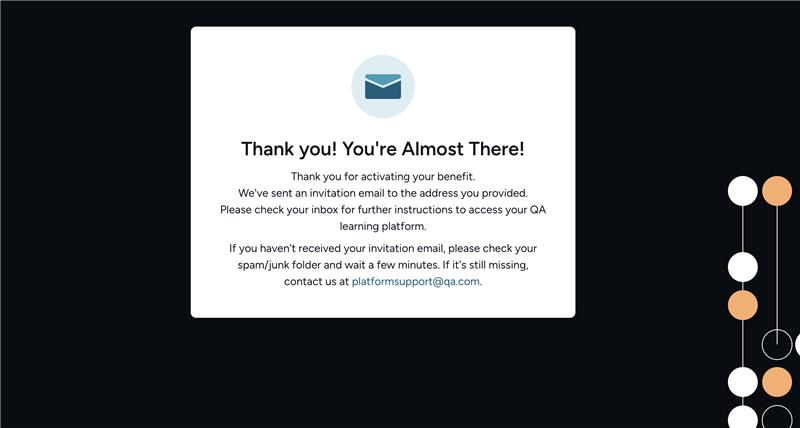
Periksa kotak masuk Anda untuk petunjuk lebih lanjut tentang cara mengakses manfaat Anda.
Klik tautan Buat Akun Anda dari email.
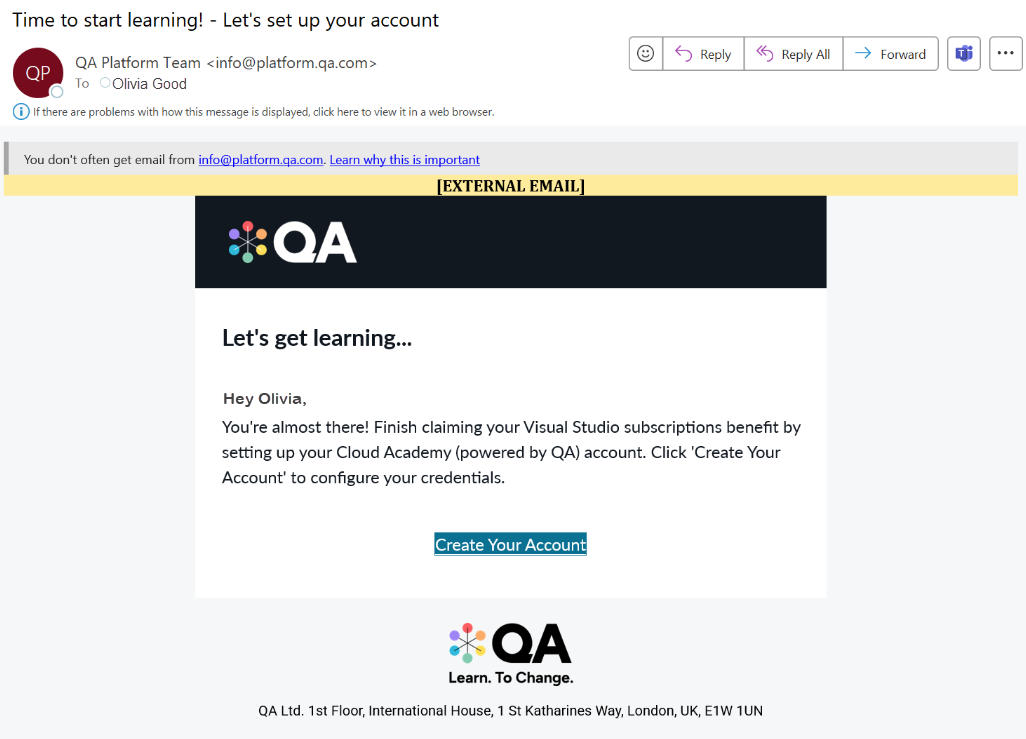
Anda dialihkan ke browser Anda dan platform Cloud Academy terbuka. Ini menampilkan layar selamat datang di mana Anda dapat memulai dan mengikuti tur platform.
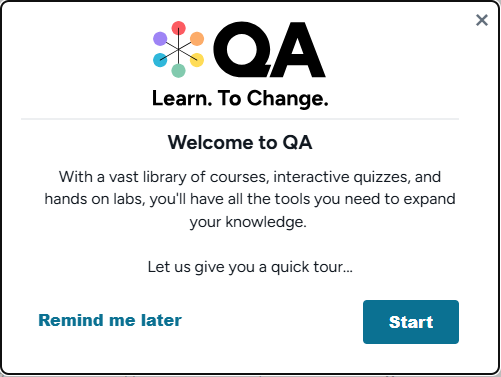
Itu saja! Anda sekarang siap untuk mulai belajar dengan kursus Cloud Academy Anda.
Status manfaat Cloud Academy
Setelah Anda mengaktifkan manfaat Cloud Academy di Langganan Visual Studio, petak peta manfaat Cloud Academy menunjukkan status manfaat Anda.
Saat manfaat Cloud Academy Anda sedang aktif
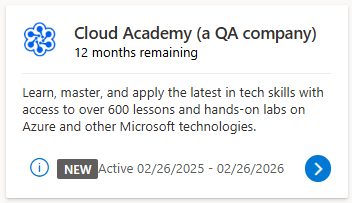
Setelah Mengaktifkan manfaat Cloud Academy, tombol Aktifkan diganti dengan tombol panah putih dalam lingkaran biru. Pilih tombol untuk membuka situs web Cloud Academy (perusahaan QA), tempat Anda dapat masuk dan melanjutkan pelatihan Anda.
Di Langganan Visual Studio, tile Cloud Academy (perusahaan penyedia jasa QA) menampilkan sisa waktu dari keuntungan Cloud Academy Anda. Petak juga menunjukkan tanggal aktivasi dan tanggal kedaluwarsa manfaat Anda.
Saat manfaat Cloud Academy Anda berakhir
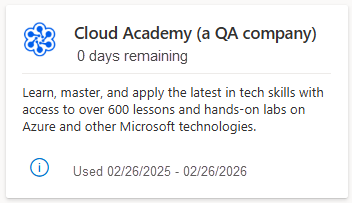
Saat manfaat Cloud Academy Anda kedaluwarsa, status manfaat berubah menjadi 0 hari yang tersisa dan tautan ke Cloud Academy (perusahaan QA) dihapus. Tanggal Anda mengaktifkan manfaat Cloud Academy Anda dan tanggal kedaluwarsanya masih ditampilkan di petak peta.
Tanya jawab umum
Q: Saya memiliki langganan Visual Studio Enterprise, tetapi saya tidak melihat kotak Cloud Academy, perusahaan QA, di halaman Keuntungan. Apa yang salah?
A: Tidak semua langganan Visual Studio Enterprise menyertakan manfaat Cloud Academy. Periksa tabel kelayakan untuk melihat apakah langganan Anda memenuhi syarat. Selain itu, manfaat Cloud Academy ditawarkan untuk waktu yang terbatas dan sementara persediaan berlangsung. Jika Anda memiliki langganan yang memenuhi syarat dan tidak melihat petak peta manfaat, itu berarti bahwa manfaatnya tidak lagi tersedia.
T: Dapatkah saya menggunakan manfaat Cloud Academy lebih dari sekali?
A: Manfaat Cloud Academy dalam langganan Visual Studio tidak otomatis diperpanjang saat langganan Anda diperbarui.
Q: Tile manfaat Cloud Academy (sebuah perusahaan QA) tidak memiliki tautan untuk mengaktifkan. Bagaimana cara mengaktifkan manfaatnya?
A: Jika Anda telah mengaktifkan manfaat Cloud Academy, tautan Aktifkan diganti dengan tautan yang membawa Anda ke halaman masuk untuk Cloud Academy. Anda melihat tanggal Anda mengaktifkan manfaat dan informasi tentang berapa banyak waktu yang tersisa pada langganan Anda. Jika Anda telah menggunakan manfaat Cloud Academy untuk langganan Visual Studio, Anda tidak dapat mengaktifkan manfaat lagi.
T: Apa yang terjadi ketika manfaat Cloud Academy saya berakhir?
A: Di akhir langganan Cloud Academy gratis, Anda dapat memilih untuk membeli langganan langsung dari Cloud Academy dan melanjutkan pelatihan Anda. Untuk detail selengkapnya, hubungi Cloud Academy (perusahaan QA).
Sumber daya dukungan
- Untuk bantuan terkait sumber daya, bantuan, dan FAQ, hubungi Cloud Academy (perusahaan QA).
- Untuk bantuan terkait penjualan, langganan, akun, dan tagihan untuk langganan Visual Studio, hubungi Dukungan Langganan Visual Studio.
- Memiliki pertanyaan tentang Visual Studio IDE, Azure DevOps Services, atau produk atau layanan Visual Studio lainnya? Kunjungi Dukungan Visual Studio.
Lihat juga
- dokumentasi Visual Studio
- Dokumentasi Azure DevOps
- Dokumentasi Azure
- Panduan Dokumentasi Microsoft 365
Langkah selanjutnya
Setelah membuat akun, Anda siap untuk memulai pelatihan. Kunjungi Cloud Academy (perusahaan QA). Di sudut kanan atas, pilih Masuk untuk memulai kursus baru atau kembali ke kursus yang sudah berlangsung.
Manfaatkan sandbox pengembangan Anda sendiri dengan mengaktifkan kredit individual Azure DevTest Anda.