Bagikan melalui


Langganan pengembang Microsoft 365 di langganan Visual Studio

Mulai September 2019, semua anggota baru Program Pengembang Microsoft 365 (termasuk pelanggan Visual Studio Professional dan Enterprise) dapat mendaftar langganan pengembang Microsoft 365 E5 (Enterprise 5) (Windows tidak disertakan). Langganan ini menggantikan langganan pengembang Office 365 E3 (Enterprise 3) yang kami sediakan mulai Maret 2018. Sekarang termasuk EMS (Enterprise Mobility + Security), sesuatu yang diminta pelanggan kami di Suara Pengguna. Lihat Blog Pengembang baru-baru ini untuk informasi selengkapnya.

Langganan standar Visual Studio Professional atau Enterprise yang dipilih memiliki akses ke manfaat langganan pengembang Microsoft 365 selama langganan mereka aktif.

Apa yang berbeda tentang E5 vs E3?

Langganan pengembang Microsoft 365 E5 menawarkan nilai baru dan akses yang diperluas ke beban kerja dan kemampuan Microsoft 365 yang penting. Pengembang dengan langganan kotak pasir Microsoft 365 E5 bisa mendapatkan semua yang mereka nikmati di E3 plus dapat memanfaatkan:

  • Analitik tingkat lanjut dengan Power BI
  • Enterprise Mobility + Security untuk kepatuhan dan perlindungan informasi
  • Pertahanan Microsoft untuk Office 365
  • ID Microsoft Entra untuk membangun solusi manajemen identitas dan akses tingkat lanjut

Untuk melihat apa yang disertakan dalam langganan pengembang Microsoft 365 E5, lihat FAQ Program Pengembang Microsoft 365.

Cara mengaktifkan

  1. Masuklah ke https://my.visualstudio.com/benefits.

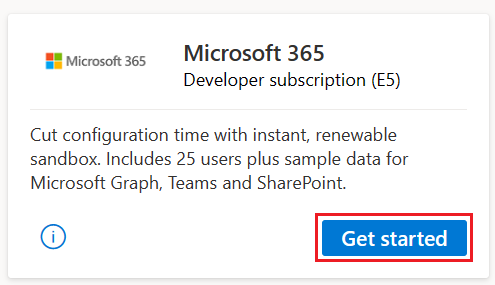
  2. Temukan petak peta manfaat langganan pengembang Microsoft 365 di kategori "Alat", dan pilih Mulai.

    Petak Peta Pengembang Microsoft 365Cuplikan Layar

  3. Pada layar selamat datang, pilih wilayah/negara Anda, masukkan nama perusahaan Anda, dan pilih kotak centang untuk menerima ketentuan penggunaan. Kemudian pilih Berikutnya.
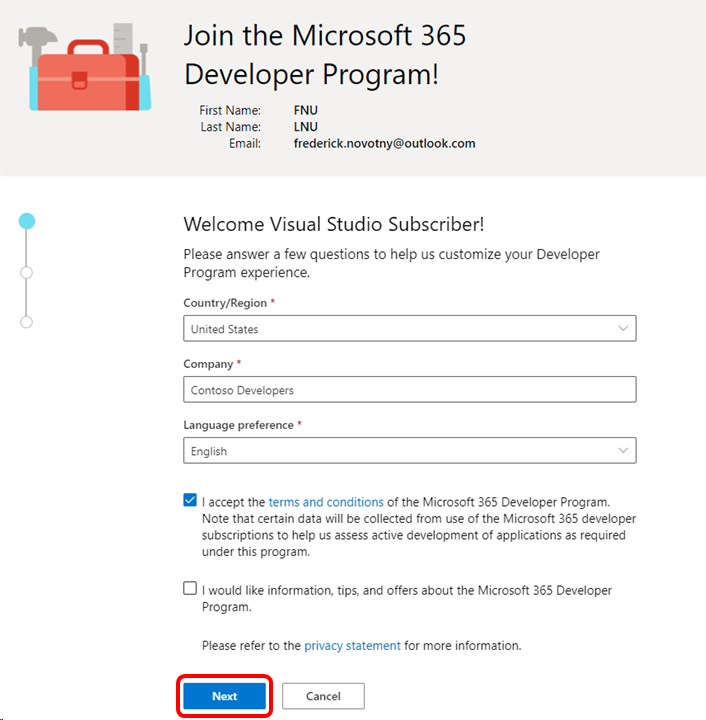
    Layar selamat datang Pengembang Microsoft 365

  4. Tunjukkan area utama yang Anda minati, dan pilih Berikutnya.
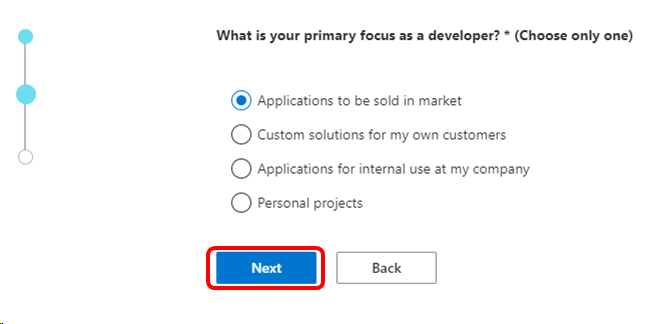
    Pilihan fokus Pengembang Microsoft 365

  5. Anda melihat daftar area pengembangan berdasarkan area utama minat yang sebelumnya Anda pilih. Pilih area yang diinginkan, dan pilih Simpan.
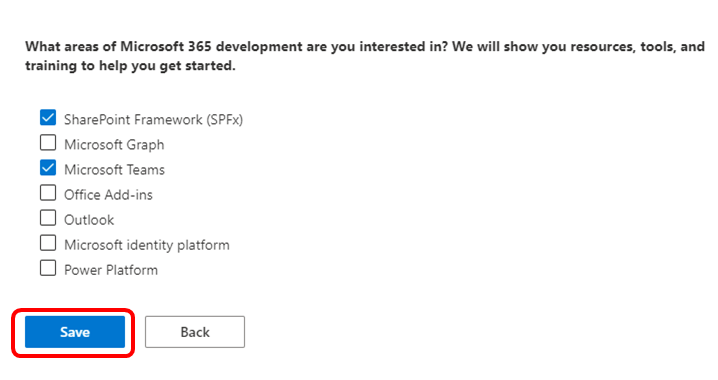
    Pilihan area Pengembang Microsoft 365

  6. Selanjutnya, Anda memiliki kesempatan untuk menyiapkan kotak pasir Microsoft 365 Anda. (Jika Anda memilih untuk melewati langkah ini sekarang, Anda dapat menyelesaikannya nanti dengan masuk ke dasbor dan memilih tombol Siapkan langganan E5 .) Pilih jenis kotak pasir pilihan Anda - instan atau dapat dikonfigurasi - dan pilih Berikutnya.

    Pilihan kotak pasir Pengembang Microsoft 365

  7. Di layar Siapkan kotak pasir instan Microsoft 365 E5 Anda, masukkan wilayah Anda, nama pengguna admin, dan kata sandi admin Anda. Anda juga dapat memilih untuk memberikan kata sandi alternatif untuk pengguna fiktif. Pilih Lanjutkan.

    Penyiapan lingkungan sandbox Microsoft 365 Dev

  8. Dalam dialog Tambahkan nomor telepon untuk keamanan , berikan kode negara dan nomor telepon Anda, dan pilih Kirim Kode.

  9. Masukkan kode yang Anda terima dan pilih Penyetelan.

    Kode verifikasi sandbox Pengembang Microsoft 365

  10. Setelah proses otomatis menyiapkan kotak pasir Selesai, Anda akan melihat dasbor. Untuk menggunakan langganan Anda, pilih tautan Buka langganan .

    dasbor Pengembang Microsoft 365Cuplikan layar

  11. Anda memiliki kesempatan untuk melindungi akun Anda dengan mengaktifkan lebih banyak faktor autentikasi. (Untuk contoh ini, kami melewati proses ini dan melanjutkan ke langganan. Jika Anda melewati proses sekarang, Anda memiliki 14 hari untuk menyelesaikannya.)

    Pengembang Microsoft 365 mengaktifkan perlindungan

  12. Pilih akun untuk masuk.

  13. Pada kunjungan pertama, Anda akan melihat peragaan slide singkat tentang manfaat langganan.

  14. Setelah slideshow selesai, Anda akan melihat halaman arahan www.office.com. Di panel navigasi kiri, pilih tombol Admin .

    Admin Pengembang Microsoft 365

  15. Di pusat admin Microsoft 365, Anda dapat melakukan berbagai tugas, termasuk:

  • Mengelola Teams untuk mendukung pengguna
  • Menginstal aplikasi Office
  • Menambahkan, mengedit, atau menghapus akun pengguna
  1. Pilih tombol Buka pengaturan terpandu untuk membimbing Anda melalui langkah-langkah penginstalan Office, menambahkan pengguna, dan menyiapkan serta menyambungkan domain.

    Penyiapan terpandu Pengembang Microsoft 365

Melakukan migrasi dari Office 365 E3 ke Microsoft 365 E5

Pelanggan Visual Studio sekarang dapat memigrasikan langganan kotak pasir pengembang Office 365 E3 ke Microsoft 365 E5.

Agustus lalu, kami membuat langganan Microsoft 365 E5 tersedia untuk anggota Program Pengembang baru. Kami telah mendengar umpan balik dari anggota kami yang ada bahwa Anda ingin memanfaatkan manfaat yang sama. Kami juga mengenali bahwa banyak pelanggan Visual Studio dan pengembang Microsoft 365 harus memiliki teknologi Microsoft 365 yang paling up-to-date untuk kotak pasir pengembang mereka.

Kami dengan senang hati mengumumkan bahwa anggota Program Pengembang Microsoft 365 yang ada sekarang bisa mendapatkan manfaat dari langganan Microsoft 365 E5. Jika Anda ingin bermigrasi ke langganan pengembang Microsoft 365 E5 baru, Anda dapat menghapus langganan Anda saat ini dan menggantinya sekarang.

Untuk mendapatkan langganan pengembang Microsoft 365 E5 baru Anda, buka dasbor Anda dan selesaikan langkah-langkah berikut:

  1. Pada petak langganan Anda, pilih Hapus langganan.

  2. Konfirmasikan bahwa Anda ingin menghapus langganan Anda dengan mengetik nama domain Anda dalam kotak dialog.

  3. Proses penyiapan untuk langganan Microsoft 365 E5 baru Anda dimulai secara otomatis.

    Proses Migrasi Microsoft 365Cuplikan layar

Setelah Anda menghapus langganan Office 365 E3 dan membuat langganan Pengganti Microsoft 365 E5, penyewa Office 365 E3 Anda akan tersedia selama 60 hari untuk memberi Anda waktu untuk memigrasikan data Anda.

Untuk bantuan dalam memigrasikan data Anda, lihat sumber daya berikut ini:

Terima kasih atas keanggotaan Anda di Program Pengembang Microsoft 365.

Eligibility

Tingkat Langganan Channels Benefit Renewable?
Visual Studio Enterprise (Standar) VL, Azure, Retail, NFR yang dipilih* Included Yes
Langganan Visual Studio Enterprise dengan GitHub Enterprise VL Included Yes
Visual Studio Professional (Standar) VL, Azure, Retail Included Yes
Langganan Visual Studio Professional dengan GitHub Enterprise VL Included Yes
Visual Studio Test Professional (Standar) VL, Ritel Tidak tersedia NA
Platform MSDN (Standar) VL, Ritel Tidak tersedia NA
Visual Studio Enterprise (cloud bulanan), Visual Studio Professional (cloud bulanan) Azure Tidak tersedia NA

Termasuk: Tidak untuk Resale (NFR), Visual Studio Industry Partner (VSIP), Karyawan Penuh Waktu (FTE), Microsoft Certified Trainer (MCT) Pengembang Perangkat Lunak & Layanan, Duta Siswa Beta, dan Gold.

Mengecualikan: Visual Studio Enterprise (Microsoft untuk Startup), Program Mitra Cloud Microsoft AI (MAICPP) yang sebelumnya dikenal sebagai Program Mitra Cloud Microsoft (MCPP) atau Microsoft Partner Network (MPN), Imagine, Most Valuable Professional (MVP), Regional Director (RD), Not for Reslare Basic (NFR Basic), Independent Software Vendors (ISV), Student Ambassadors Alpha.

Note

Microsoft tidak lagi menawarkan langganan Tahunan Visual Studio Professional dan langganan Tahunan Visual Studio Enterprise di Langganan Cloud. Tidak ada perubahan pada pengalaman dan kemampuan pelanggan yang ada untuk memperbarui, meningkatkan, mengurangi, atau membatalkan langganan mereka. Pelanggan baru didorong untuk masuk ke https://visualstudio.microsoft.com/vs/pricing/ untuk menjelajahi berbagai opsi untuk membeli Visual Studio.

Tidak yakin langganan mana yang Anda gunakan? Sambungkan ke https://my.visualstudio.com/subscriptions untuk melihat semua langganan yang ditetapkan ke alamat email Anda. Jika Anda tidak melihat semua langganan, Anda mungkin memiliki satu atau beberapa yang terkait dengan alamat email lain. Anda perlu masuk dengan alamat email tersebut untuk melihat langganan tersebut.

Tanya jawab umum

T: Bisakah saya mengaktifkan langganan pengembang Microsoft 365 menggunakan penyewa yang sudah ada, atau apakah saya perlu membuat yang baru?

A: Untuk mengaktifkan langganan Pengembang Office, penyewa baru diperlukan.

T: Dapatkah saya memilih E3 atau E5?

Mulai September 2019, anggota Program Pengembang baru hanya ditawarkan E5, yang merupakan versi unggulan Office 365 kami. Versi Office 365 ini menawarkan nilai yang lebih besar daripada E3, dan biasanya bisa lebih mahal daripada langganan E3 kami sebelumnya.

Anggota yang ada dengan E3 yang tidak memerlukan semua kemampuan E5 dapat menyimpan langganan E3 mereka saat ini dan terus memperbaruinya. Kami tidak memerlukan anggota yang ada untuk berpindah dari E3 ke E5. Namun, setiap anggota hanya dapat memiliki satu langganan pada satu waktu.

Ketika kami memiliki opsi migrasi untuk anggota Program Pengembang yang ada, kami memberikan informasi selengkapnya tentang cara memilih dan cara bermigrasi.

T: Bagaimana cara mengetahui versi mana yang saya miliki?

Anda dapat memverifikasi versi Anda sekarang di petak peta langganan yang terletak di dasbor Program Pengembang Microsoft 365 Anda.

Cari indikasi E3 atau E5 di petak peta Anda.

T: Jika langganan pengembang Microsoft 365 tidak menyertakan Windows, bagaimana cara mendapatkan Windows?

A: Langganan Visual Studio yang menyertakan manfaat Microsoft 365 juga menyertakan Windows sebagai bagian dari unduhan pelanggan. Kunjungi unduhan untuk mengunduh Windows. (Jika Anda tidak melihat unduhan diaktifkan di langganan Anda, hubungi admin Anda.)

T: Berapa banyak akun Program Pengembang Microsoft 365 yang dapat saya buat?

Anda hanya dapat memiliki satu akun Program Pengembang Microsoft 365 yang terkait dengan nomor telepon Anda. Jika Anda perlu menyiapkan akun Program Pengembang baru, misalnya untuk menggunakan akun email atau jenis akun yang berbeda, Anda harus menghapus akun yang sudah ada terlebih dahulu. Untuk menghapus akun Anda, masuk ke dasbor Anda dan pilih Hapus Profil.

Note

Jika menghapus akun Program Pengembang, Anda hanya bisa mendapatkan langganan setelah memiliki langganan yang sudah ada selama lebih dari 60 hari.

Sumber daya dukungan

  • Perlu bantuan terkait langganan pengembang Microsoft 365? Lihat dokumentasi Microsoft 365 online.
  • Untuk bantuan terkait penjualan, langganan, akun, dan tagihan untuk Langganan Visual Studio, hubungi dukungan langganan Visual Studio .
  • Memiliki pertanyaan tentang Visual Studio IDE, Azure DevOps Services, atau produk atau layanan Visual Studio lainnya? Kunjungi Dukungan Visual Studio.
  • Memiliki umpan balik tentang penawaran baru? Bagikan umpan balik Anda di UserVoice. Tim Microsoft 365 meninjau setiap komentar.

Lihat juga

Langkah selanjutnya